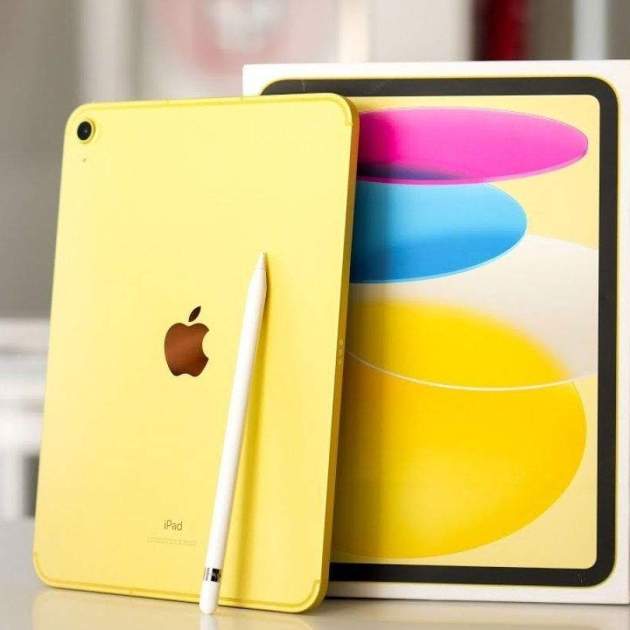
Si has arribat fins aquí probablement sigui perquè acabes d'estrenar un nou iPad o potser perquè simplement desitges renovar el teu iPad actual amb nous trucs per a iPad. Si acabes de comprar un nou iPad, felicitats, tens al teu haver una bèstia descomunal i una versàtil eina de productivitat immillorable.
En aquesta guia compartirem una gran recopilació de trucs, funcions i consells per a tots els usuaris que han rebut un nou iPad. Ja sigui com un regal de Nadal, pel teu aniversari o perquè feies un temps que et replantejaves comprar un iPad, benvingut a la família.
Com ja podràs imaginar, des d'iPadízate tenim una gran experiència en això de les tauletes... i vols saber el millor de tot? Estem desitjosos de compartir tots els nostres coneixements perquè aprenguis els millors trucs, descobreixis els primers passos i comencis la teva aventura amb el teu nou iPad. Som-hi!
[index][/index]
Trucs i consells per usar el teu nou iPad
Posa't còmode, encén el teu nou iPad i assaboreix cada instant. Perquè aquests moments són màgics i inoblidables. Especialment si es tracta del teu primer iPad. Vegem quins consells i trucs podem oferir-te, l'iPad és un dispositiu que dona moltíssim joc.
Fundes i altres accessoris
El Magic Keyboard per a iPad, el primer oficial amb trackpad
El primer millor consell que et podem donar no podia ser un altre. Compra't una bona funda. Que sigui resistent i que tingui un disseny amb el qual et sentis identificat i que vulguis veure dia a dia. El teu nou iPad no és un dispositiu precisament barat –compte, val cada cèntim– i l'últim que voldràs és que rebi qualsevol cop o esgarrapada...
Els primers passos de configuració de l'iPad són molt importants. Tot i que el procés és molt intuïtiu i està excel·lentment guiat per les instruccions d'Apple, tal com succeeix en configurar un nou iPhone des de zero. Però probablement un dels consells més importants rau en la configuració dels seus sistemes de biometria.
Si tens un iPad Pro, et recomanem configurar Face ID. Si tens un altre model d'iPad, necessitaràs configurar Touch ID. Per configurar Face ID segueix aquests passos:
- Accedeix a Ajustos al teu iPad.
- A continuació entra a Face ID i codi.
- Introdueix el codi del teu iPad.
- Configura Face ID seguint els passos d'Apple.
Configuració de Touch ID
Procés completat per configurar Touch ID en un iPad de 2022
Molts models d'iPad continuen incorporant un sensor d'empremtes en lloc del sensor de reconeixement facial que, de moment, continua sent exclusiu dels equips iPad Pro. Alguns models d'iPad tenen el lector Touch ID al botó d'inici, mentre que altres l'inclouen al botó d'encesa i apagat. Configura Touch ID seguint aquests passos:
- Obre l'aplicació Ajustos al teu iPad.
- Accedeix a la secció Touch ID.
- Introdueix el teu codi de desbloqueig.
- Segueix els passos per configurar Touch ID.
Transferir dades d'Android a l'iPad
L'iPad ofereix gran versatilitat, maniobrabilitat i funcionalitat
Si mai havies tingut un iPhone ni un iPad i el teu anterior dispositiu executava el sistema operatiu Android, has de saber com a consell que existeix una aplicació d'Apple anomenada Passar a iOS que et permetrà transferir o migrar totes les teves dades a iOS i iPadOS. És molt fàcil d'usar i et permetrà sincronitzar totes les teves apps, fotos, vídeos i altres continguts a l'iPad en qüestió d'un parell de tocs sobre la pantalla. Encara que el procés es pot demorar uns quants minuts, depenent de quins arxius vulguis transferir.
- Descarrega Passar a iOS al teu dispositiu Android.
Personalitzar la pantalla de bloqueig de l'iPad
Apple va estendre la personalització de la pantalla de bloqueig també a l'iPad
El procés per canviar els fons de pantalla, els ginys i altres elements ha estat modificat recentment perquè els usuaris d'iPadOS tinguin la possibilitat de personalitzar amb més detall la pantalla de bloqueig i la pantalla d'inici dels seus nous iPad.
De fet, amb les novetats de disseny introduïdes a iPadOS 17 s'ha implementat un panell lateral dedicat exclusivament als ginys. Des del menú de personalització de la pantalla de bloqueig de l'iPad podràs triar els teus fons de pantalla preferits, aplicar filtres, afegir ginys, canviar la tipografia i accedir a col·leccions de fons de pantalla predeterminats.
Usar la multitasca de l'iPad
Organitzador Visual de la multitasca d'iPadOS 17
La multitasca de l'iPad és un dels sistemes de gestió d'aplicacions més complets del mercat. És intuïtiu, versàtil, dinàmic i extremadament fàcil d'utilitzar. Apple va incorporar moltes funcions i eines de multitasca com Slide Over, Split View, Picture-in-Picture i Organitzador Visual perquè cada usuari decideixi com adaptar-les a les seves necessitats.
Amb la multitasca de l'iPad podràs obrir múltiples aplicacions simultàniament, reproduir vídeos en miniatura i en superposició, usar i gestionar aplicacions en forma de finestres... i molt més! No et perdis la nostra guia de multitasca per aquí sota:
Generar imatges amb IA
Genera imatges amb IA al teu iPad amb OpenAI i altres alternatives
Apple continua treballant en el desenvolupament de les seves funcions d'intel·ligència artificial generativa, però existeixen eines a la xarxa que et permetran generar imatges amb IA des del teu nou iPad. I és realment divertit! L'únic que has de fer és escriure un text descrivint amb tot luxe de detalls què vols crear i, com per art de màgia, la intel·ligència artificial s'encarregarà de la resta.
Crear adhesius i emojis amb IA
Newji permet crear emojis amb intel·ligència artificial
D'altra banda, hi ha un parell de trucs per a iPad que et brindaran la divertida oportunitat de crear els teus propis emojis i adhesius per a les teves aplicacions de missatgeria preferides com Missatges o WhatsApp.
Apple té un procés molt ràpid i intuïtiu per crear un adhesiu a partir de les fotografies dels teus àlbums de Fotos. Només has de mantenir el dit premut sobre una imatge per destacar el subjecte i seleccionar l'opció "Afegir adhesiu" del menú desplegable.
D'altra banda, també hi ha moltes aplicacions de l'App Store que permeten crear emojis amb intel·ligència artificial, nosaltres recomanem Newji perquè té un gran nivell de creativitat i els resultats són molt satisfactoris.
- Com crear adhesius amb les teves fotos a l'iPhone i l'iPad.
- Com crear emojis personalitzats amb IA a l'iPhone i l'iPad
Retall automàtic de fotografies
El Retall automàtic està disponible a Fotos
Si estàs fent servir un nou iPad, segurament voldràs compartir un muntàs d'imatges, enquadrar fons de pantalla o retocar les teves grans obres mestres de fotografia amb aplicacions d'edició fotogràfica. Doncs bé, si és el teu cas, t'aconsellem fer servir la funcionalitat de retall automàtic.
Aquesta funció està integrada dins de l'aplicació Fotos i és capaç de retallar qualsevol imatge sense necessitat d'accedir als seus ajustos d'edició. Només has de seguir un parell de passos.
- Obre Fotos al teu iPad.
- A continuació, obre qualsevol imatge.
- Fes zoom "despinçant" amb dos dits fins al límit que vulguis retallar.
- Prem el botó de retall que apareix a la cantonada superior dreta.
Selecciona múltiples fotografies simultàniament
Procés de selecció d'imatges a Fotos
Hi ha un petit truc per a iPad que resulta de gran conveniència i que et permetrà seleccionar totes les fotografies que vulguis sense haver de prémer una per una.
- Obre Fotos.
- Prem el botó Editar de la cantonada superior dreta.
- Mantén el dit premut sobre una imatge i llisca cap a un costat per seleccionar diverses fotografies.
Selecciona múltiples correus electrònics
Selecció de correus electrònics a Mail
De la mateixa manera també hi ha un truc per seleccionar múltiples correus electrònics sense haver d'anar un per un a l'aplicació Mail de l'iPad. Estàs cansat d'eliminar correus electrònics d'un en un? No et preocupis, aquest truc per a iPad et facilitarà molt la vida.
- Obre Mail al teu iPad.
- A continuació llisca amb dos dits cap avall per seleccionar múltiples correus electrònics.
- Llisca amb dos dits cap amunt per deseleccionar.
Usar el mode de baix consum
L'iPad Pro d'Apple és un dispositiu amb gran rendiment
Apple posa a disposició dels seus usuaris d'iPad un mode de baix consum capaç de prolongar considerablement la durada de la bateria del dispositiu. El mode de baix consum inhabilita una sèrie de funcions del sistema com les actualitzacions en segon pla, les notificacions Push i algunes animacions.
El mode de baix consum de l'iPad es pot activar des del Centre de Control d'iPadOS. Si no hi ha inclòs el botó amb forma de bateria, segueix aquests passos per activar-lo:
- Obre Ajustos a l'iPad.
- Accedeix a l'apartat Bateria.
- Activa el mode de baix consum.
Altres trucs per a iPhone i Apple Watch
D'altra banda, en cas que tu o un familiar hàgiu rebut algun que altre regal en forma d'iPhone o Apple Watch... et convidem a conèixer trucs i consells per al teu nou iPhone i les millors funcions i recomanacions per estrenar nou Apple Watch.
Esperem que gaudeixis com mai amb el teu nou iPad. Com ja comentàvem, t'aconsellem assaborir cada petit detall. Independentment del model d'iPad que hagis comprat, estàs davant una brutal bèstia totpoderosa capaç de fer l'inimaginable i més enllà. Cuida'l com si fos un tresor. I si encara no tens un iPad i estàs pensant a comprar una tauleta, ja saps... ¡iPaditza't!