
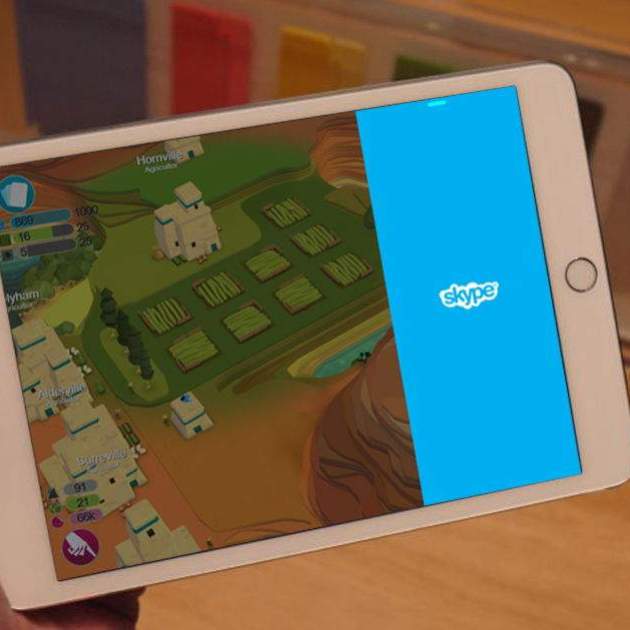

Després del llançament oficial d'iOS 9, Apple va introduir finalment la multitasca als seus dispositius iPad. Però la multitasca d'iOS va molt més enllà de les funcions Slide Over, Split View i Picture-in-Picture...
Existeixen nombrosos gestos tàctils, característiques i prestacions que permeten als usuaris d'iPad gaudir de la multitasca i els seus avantatges. I en aquest article t'explicarem
Fa qüestió d'uns mesos, ja publicàvem una completíssima guia sobre la multitasca d'iOS 11 parlant sobre com funciona el nou disseny de les funcions Slide Over, Split View i Picture-in-Picture a l'iPad. Però en aquesta ocasió, et brindem una sèrie de trucs addicionals que potser havies passat per alt fins ara.
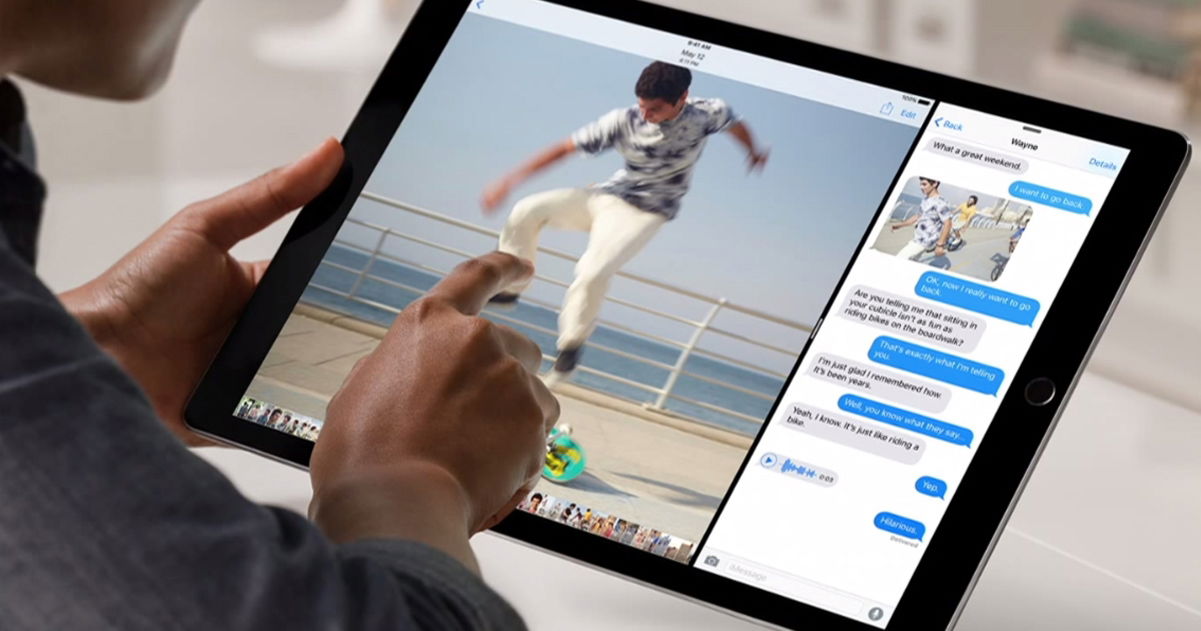
Et pot interessar | iOS 11: com la multitasca de l'iPad et canviarà la vida
25 trucs de la multitasca d'iOS 11 per a l'iPad
1. Canviar d'apps amb el Dock
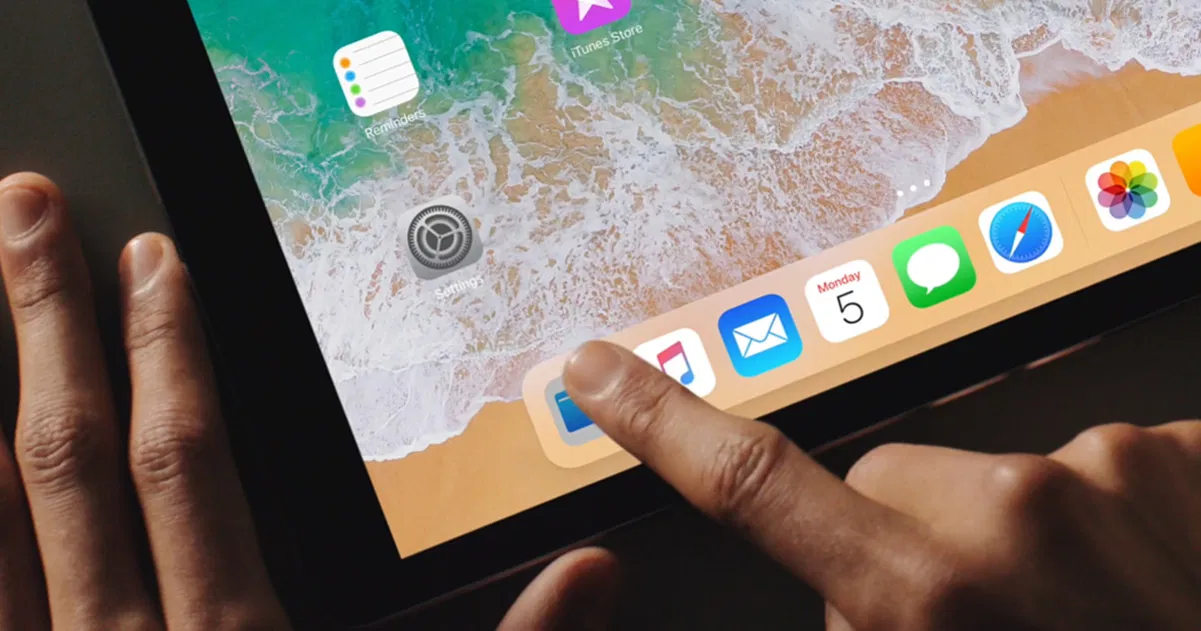
Mentre estiguis fent servir una aplicació qualsevol, podràs activar el Dock lliscant el dit cap amunt des de la part inferior del teu iPad per canviar a una altra aplicació.
2. Tornar a la pantalla d'inici
Pots tornar a la pantalla d'inici usant un gest tàctil, només mantén premuts quatre o cinc dits a la pantalla i tanca'ls cap a la palma de la teva mà.
3. Com canviar entre apps
Hi ha moltes maneres de gaudir de la multitasca d'iOS 11. Si estàs utilitzant una aplicació i vols canviar a una altra de manera més ràpida, llisca amb quatre o cinc dits sobre la pantalla cap a un lateral per tornar a l'aplicació oberta recentment.
4. Fer una ullada a altres apps
Però no tens per què canviar a una altra aplicació només per veure'n el contingut. Pots fer un cop d'ull ràpid usant la funció anterior (lliscant quatre dits) entre diferents aplicacions.
5. Com obrir l'App Switcher
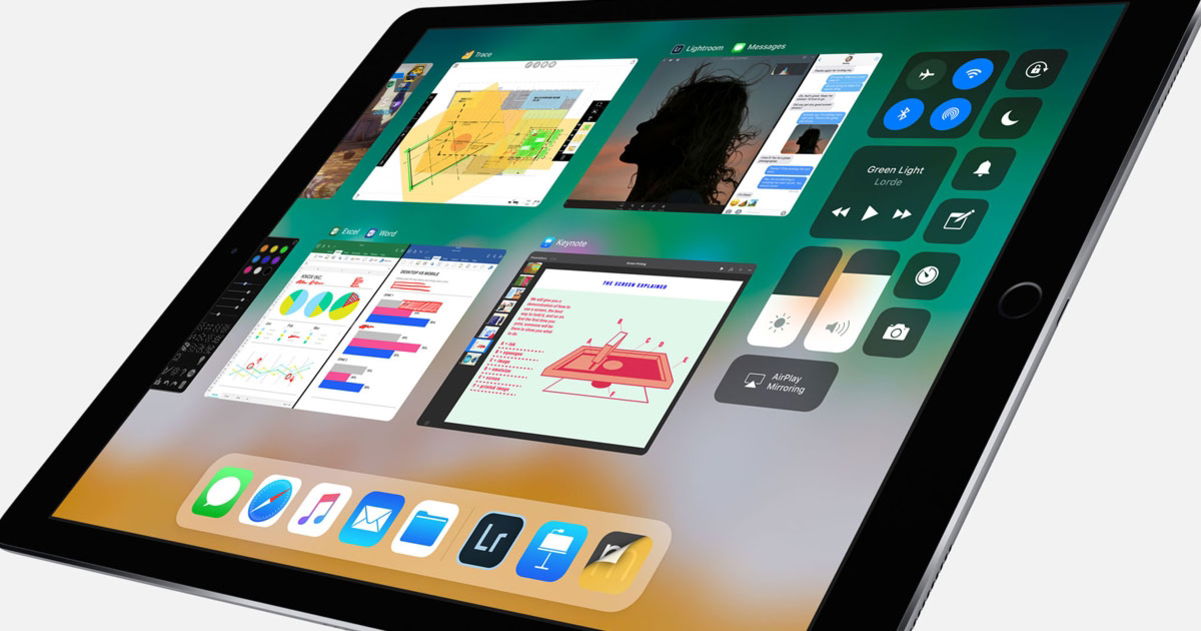
És possible activar l'App Switcher i el Centre de Control per triar (i tancar) entre totes les teves aplicacions obertes simplement lliscant un dit cap amunt sobre la pantalla.
6. Com tancar aplicacions
Després d'obrir el Centre de Control i l'App Switcher d'iOS 11, només hauràs de lliscar el dit cap amunt sobre aquella aplicació que vulguis tancar.
7. Com iniciar Slide Over
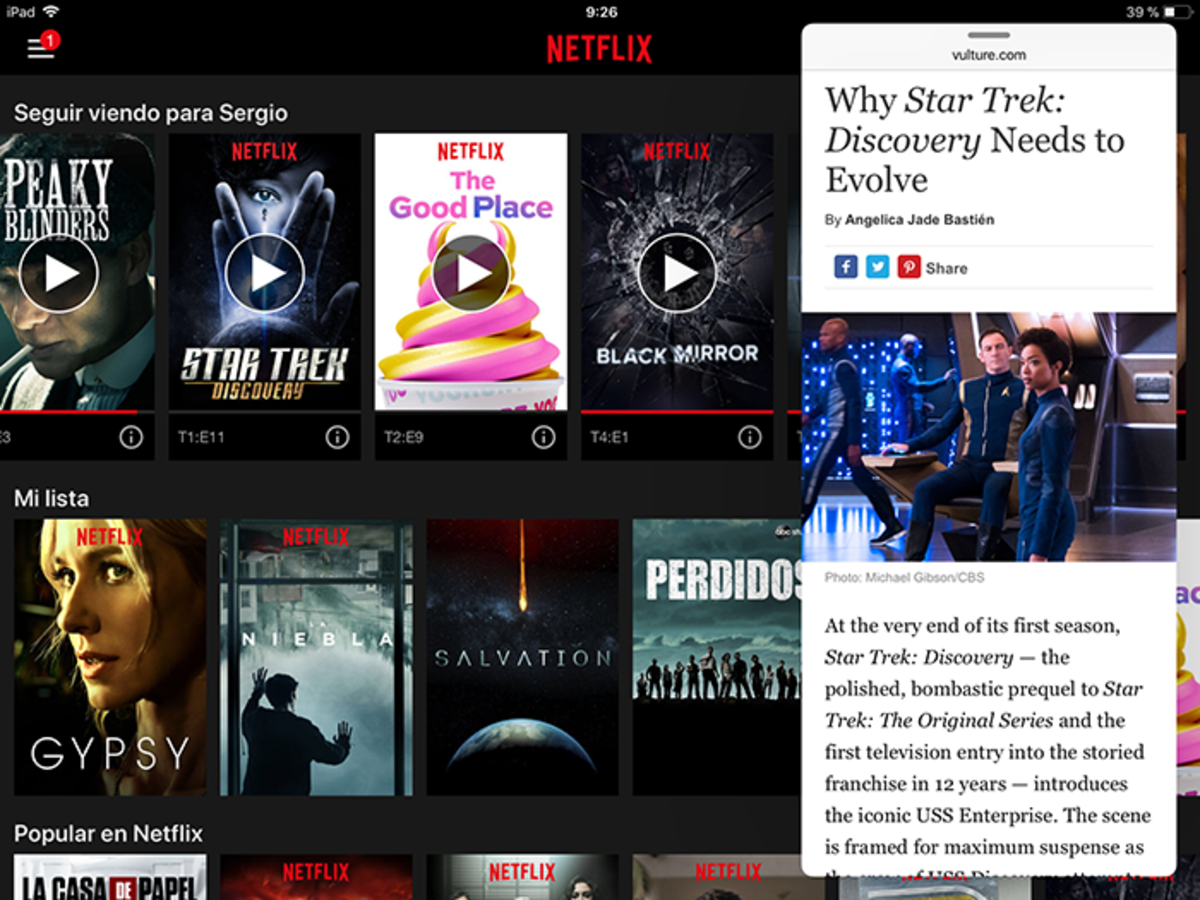
Pots usar Slide Over per usar una aplicació en primer pla mentre una altra segona app està en segon pla arrossegant una aplicació des del Dock cap al centre de la pantalla.
8. Com iniciar Split View
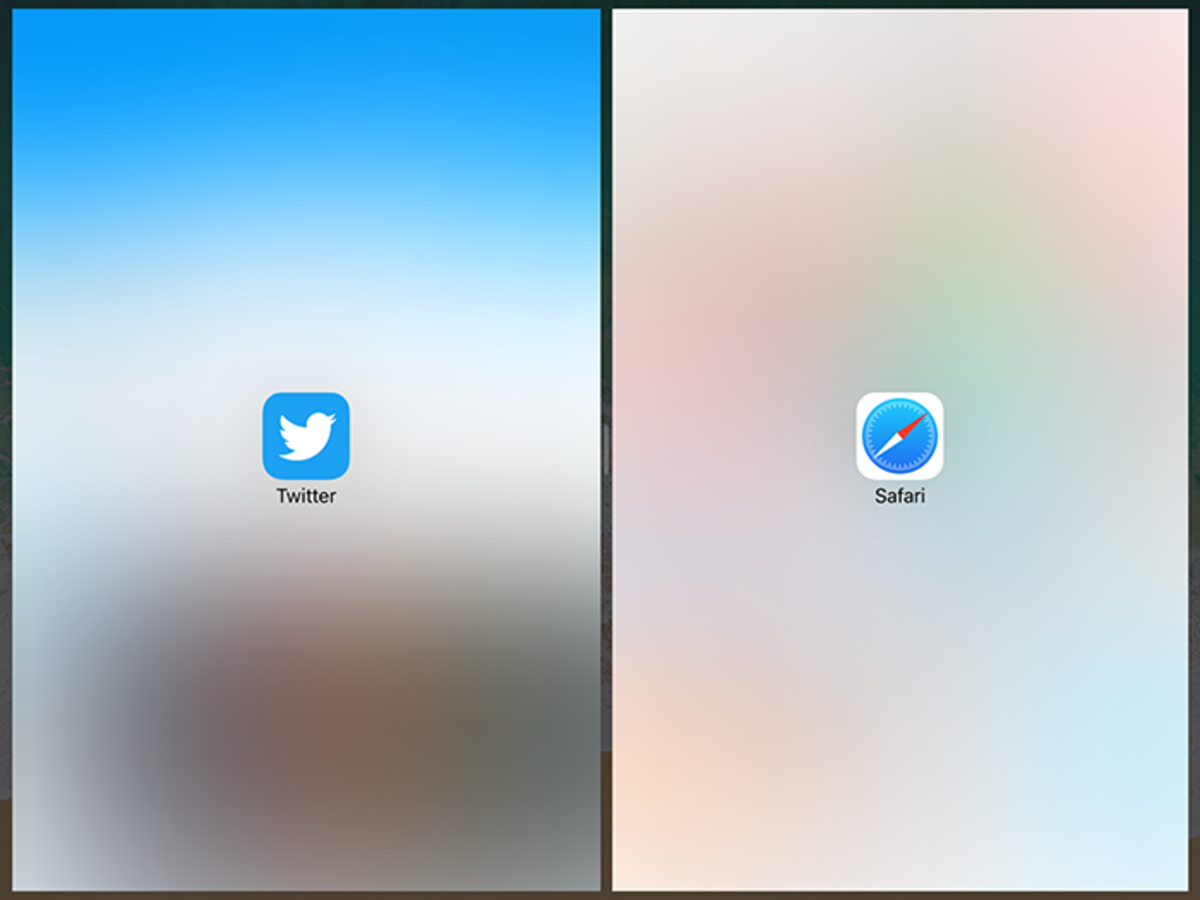
Per activar la funció Split View i usar dues apps en pantalla dividida, hauràs de arrossegar una aplicació des del Dock cap a la vora d'un lateral del teu iPad.
9. Com activar Split View des de la pantalla d'inici
També és possible obrir dues aplicacions en mode Split View des de la pantalla d'inici. Només has de mantenir premuda la icona d'una app, prémer sobre una altra app, i deixar-lo anar en un lateral.
10. Identificar apps agrupades
En usar Split View, pots agrupar diverses aplicacions. Fes una ullada al Centre de Control i veuràs com pots tancar ambdues alhora.
11. Tancar grups d'aplicacions
Òbviament, podràs tancar les aplicacions agrupades des del Centre de Control d'iOS 11.
12. Com reemplaçar apps en Split View
Amb Split View activa, arrossega una nova aplicació des de el Dock d'iOS 11 cap a l'aplicació que vulguis reemplaçar.
13. Canviar de mida a Split View
Pots canviar la mida de cada aplicació en Split View mantenint el dit premut sobre la línia que divideix cada app i movent-lo cap a un costat.
14. Intercanviar la posició de les apps en Split View
També és possible intercanviar les seves posicions en mantenir un dit pressionat sobre la part superior d'una aplicació cap a on sigui l'altra.
15. Com reemplaçar una app a Slide Over
Pots reemplaçar una app a Slide Over senzillament arrossegant una nova app des del Dock.
16. Com obrir apps amb Slide Over activa
Una altra de les funcions més interessants de la multitasca de l'iPad és la de mantenir activa la funció Slide Over mentre que obres una altra app en segon pla des del teu Dock.
Com ocultar apps amb Slide Over
Podràs ocultar una aplicació mentre fas servir la funció Slide Over fent lliscar el dit des de la part superior de l'app cap al lateral dret del teu iPad.
18. Com passar de Slide Over a Split View
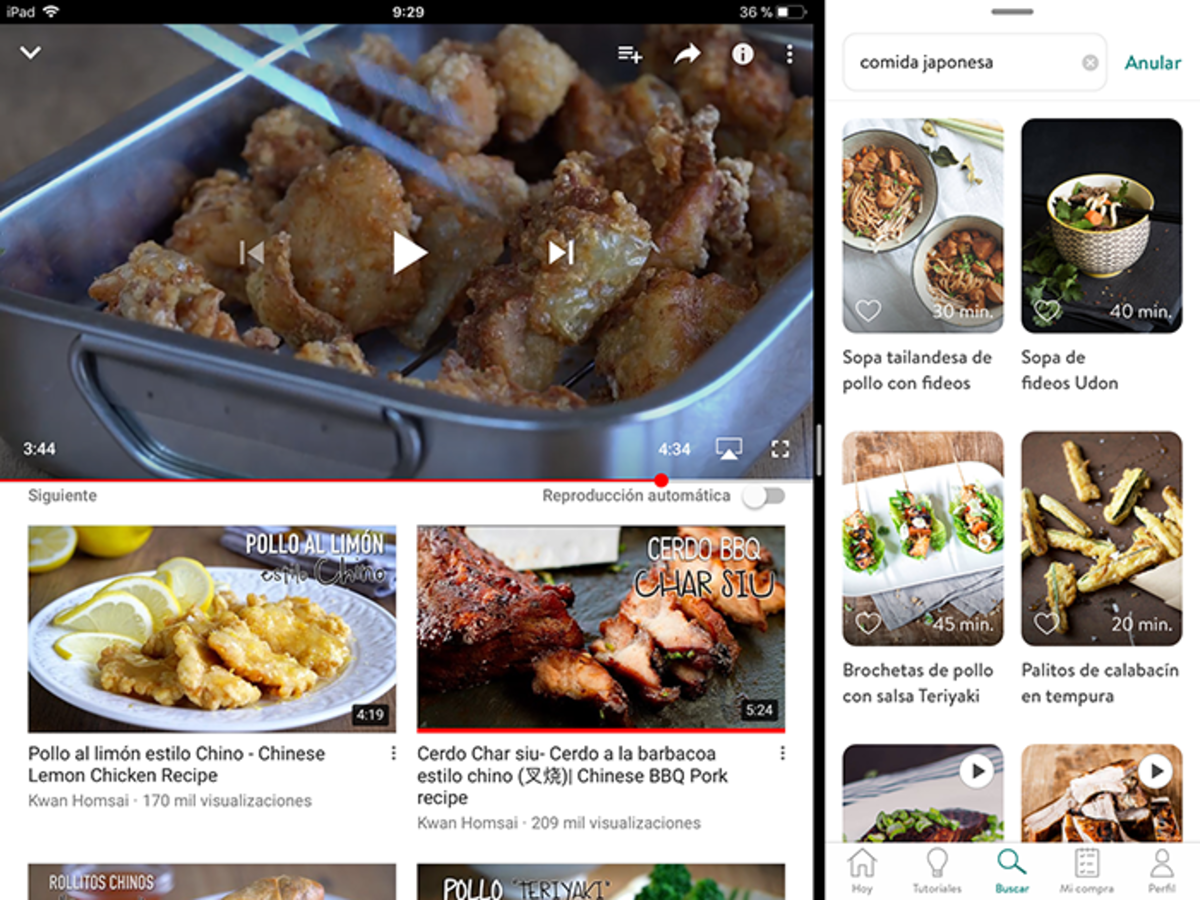
Si vols passar ràpidament de Slide Over a Split View al teu iPad, llisca el dit des de la part superior de l'aplicació a Slide Over cap amunt o cap avall.
19. Com passar de Split View a Slide Over
Només hauràs de seguir el mateix procés a la inversa, és a dir, lliscant el dit des de la part superior de l'app en Split View cap avall.
20. Com activar Slide Over i Split View
Addicionalment, també pots activar Split View i després Slide Over (deixant caure l'app a la línia que divideix ambdues apps) per utilitzar tres aplicacions al mateix temps.
21. Com usar tres aplicacions al mateix temps
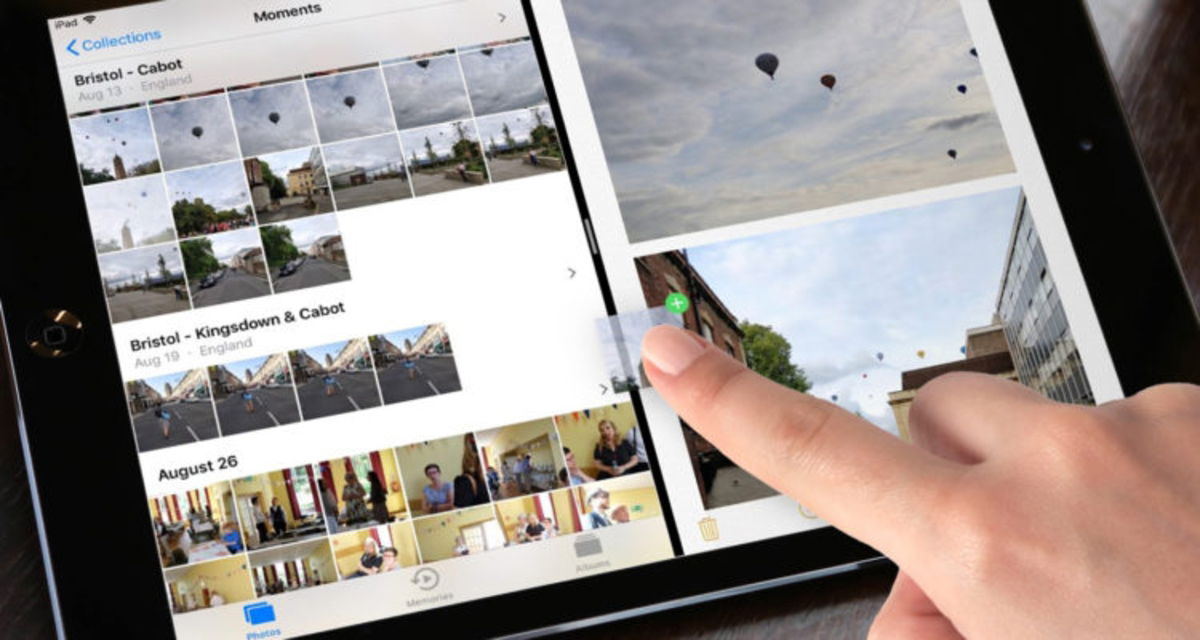
Pots interaccionar amb les tres aplicacions al mateix temps (iPad Pro) lliscant el dit cap amunt, prement enllaços, i fins i tot arrossegant elements d'una app a una altra.
22. Com convertir Slide Over en una finestra Split View
Per dur a terme aquest truc, hauràs de mantenir el dit premut a la part superior d'una app a Slide Over i arrossegar cap a una app a Split View.
23. Com activar Picture-in-Picture
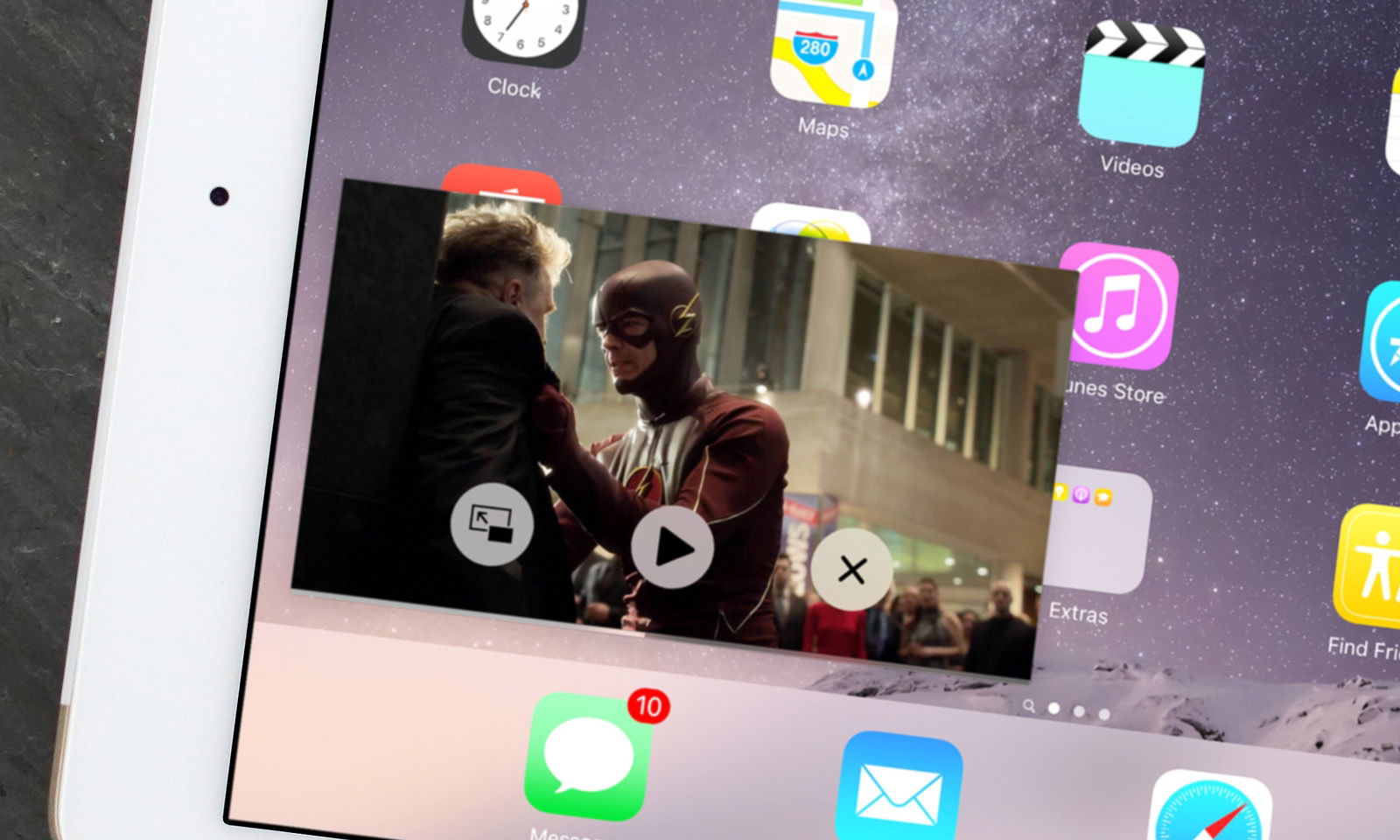
Moltes aplicacions, com Safari, tenen un botó especial per habilitar Picture-in-Picture a la interfície d'usuari de la reproducció de vídeo en pantalla completa. Però també es pot habilitar prement el botó d'inici de l'iPad.
24. Com usar Spotlight en la multitasca d'iOS
Pots emprar Cmd + Espai en un teclat per fer una cerca a Spotlight mentre estàs utilitzant la multitasca d'iOS.
25. Com canviar entre aplicacions amb un teclat
I, per a finalitzar, també podràs usar Cmd + Tab per anar canviant entre les diferents apps obertes.
Multitasca d'iOS 11 per a iPad en vídeo
Des de 9to5mac han compartit aquest vídeo a tall de tutorial realment útil per descobrir tots aquests trucs dels quals hem parlat, així que si tens qualsevol dubte hauries de fer-hi una ullada per veure com funciona cadascuna de les característiques de la multitasca d'iOS 11 per a tots els models compatibles d'iPad.