
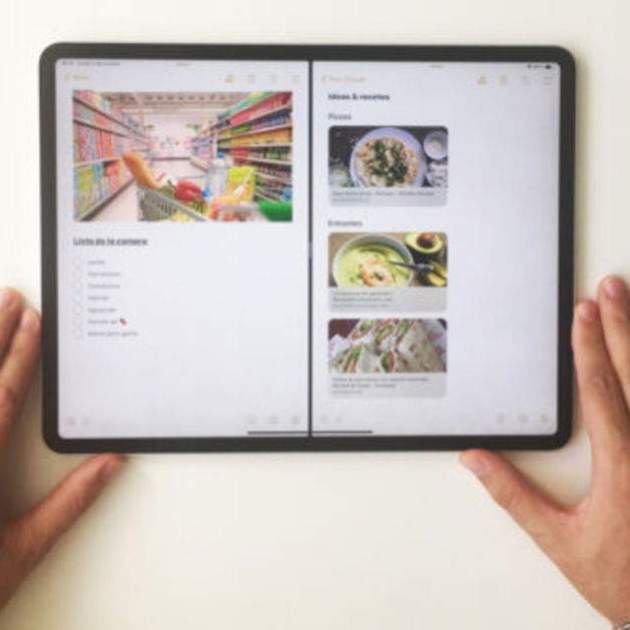
Apple ha introduït tota classe de millores en diferents àmbits del seu sistema operatiu. Començant pel seu nom, i és que la companyia va dividir iOS per crear iPadOS, un sistema dedicat a iPad que ja existia però que fins ara no havia rebut la importància que requeria en l'ecosistema de la poma.
iPadOS va arribar amb una sèrie de millores visuals molt interessants, però també amb un ampli ventall de novetats en diferents prestacions i aplicacions. Des de iPadízate ja hem compartit alguns tutorials d'ús d'aplicacions com Fotos, de les eines d'edició i fins i tot del nou mini teclat flotant per a iPad. I ara li ha tocat el torn a la Multitasca.
En aquest article t'explicarem el funcionament de les funcions Slide Over i Split View de la Multitasca d'iPadOS, així com els canvis que Apple ha implementat en la mecànica d'aquest sistema.
Guia: la Multitasca d'iPadOS
Slide Over
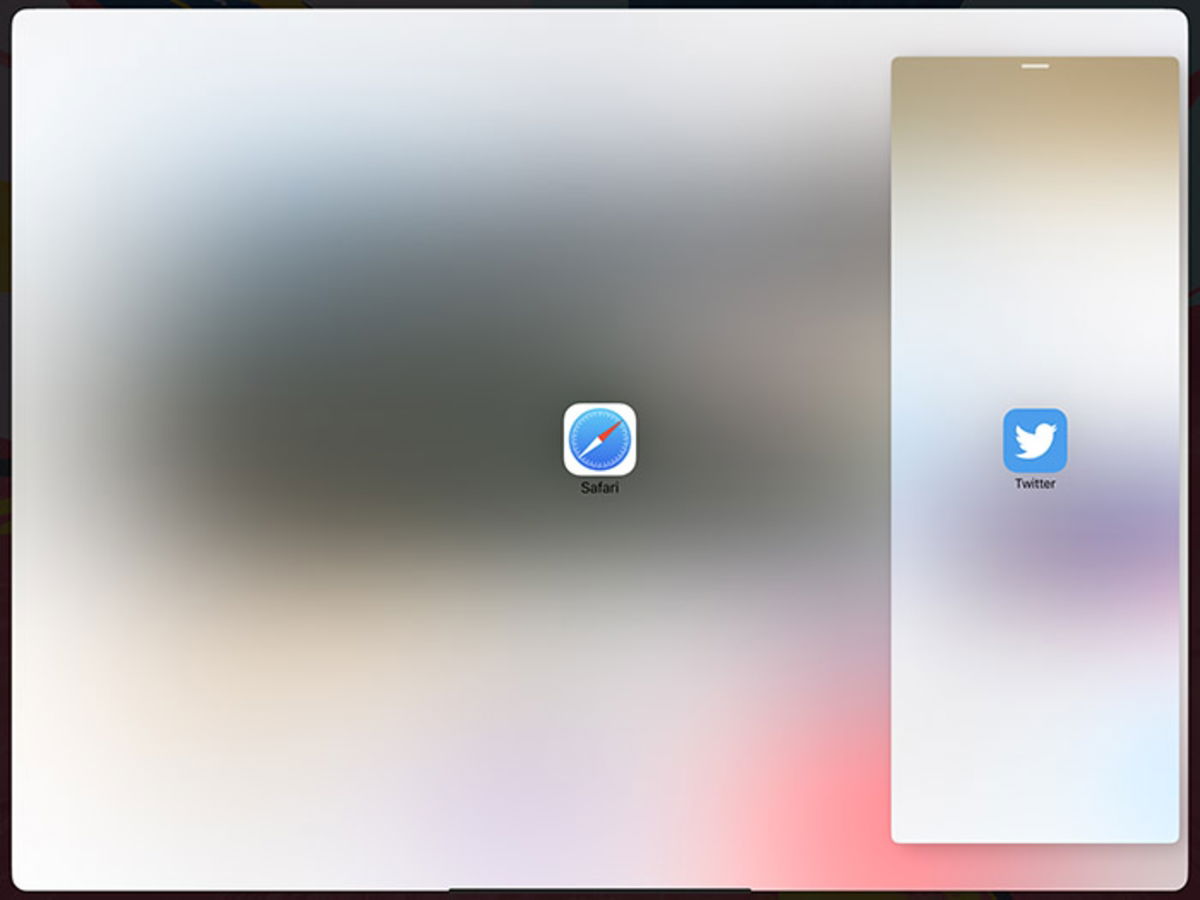
La manera d'activació de la funció Slide Over segueix sent idèntica a la de versions anteriors del sistema operatiu. Però ara Apple ha introduït un nou mètode per tancar les aplicacions que estan en Slide Over. Sí, sí! Ara és possible tancar aplicacions que estiguin en segon pla. Però primer, parlem sobre Slide Over.
Per a tot aquell que no estigui familiaritzat/ada amb el tema, Slide Over és una funció d'iPadOS que permet als usuaris obrir una aplicació secundària en un lateral de les seves tauletes per consultar dades, explorar per la web, enviar missatges, etc., d'una manera ràpida i còmoda. Mentre Slide Over està activat, l'aplicació principal roman en segon pla.
Com activar Slide Over
Per habilitar Slide Over només has de seguir un parell de passos molt senzills.
- Obre una aplicació.
- Fes lliscar el dit des de la part inferior de la pantalla per habilitar el Dock.
- Mantén el dit premut sobre una aplicació del Dock i arrossega-la cap a qualsevol zona de la pantalla del teu iPad.
Important, per obrir aplicacions a Slide Over és imperatiu que aquestes es trobin al Dock d'iPadOS.
Com tancar aplicacions en Slide Over
Com esmentàvem prèviament, una de les principals novetats de la Multitarea d'iPadOS és que permet tancar les aplicacions de Slide Over. Però no només això. A més, els usuaris d'iPadOS tenen la possibilitat de canviar entre les apps obertes en Slide Over a través d'un mètode molt més senzill i còmode.
- Una vegada habilitada la Multitasca, llisca el dit cap amunt des de la part inferior de l'aplicació que estiguis utilitzant amb la funció Slide Over.
- A continuació veuràs totes les aplicacions que tinguis obertes en segon pla amb Slide Over. Torna a lliscar el dit cap amunt sobre l'aplicació que vulguis tancar.
Com canviar entre aplicacions en Slide Over
Canviar entre aplicacions que ja tinguis obertes a Slide Over és molt útil, ja que d'aquesta manera pots revisar qualsevol informació que necessitis en un instant, sense haver de tornar a obrir cada aplicació. Pots optar pel mètode per tancar aplicacions, però seleccionar la app que necessitis o usar gestos tàctils per accelerar el procés.
Mètode 1:
- Fes lliscar el dit cap amunt des de la part inferior de l'aplicació que estiguis utilitzant amb la funció Slide Over.
- Quan apareguin totes les aplicacions que tinguis obertes amb Slide Over, prem sobre una d'elles per seleccionar-la i obrir-la.
Mètode 2:
- Obre, com a mínim, dues aplicacions amb Slide Over.
- Fes lliscar el dit cap a l'esquerra o cap a la dreta sobre la línia de la part inferior de l'aplicació habilitada a Slide Over per canviar entre apps.
Vista dividida
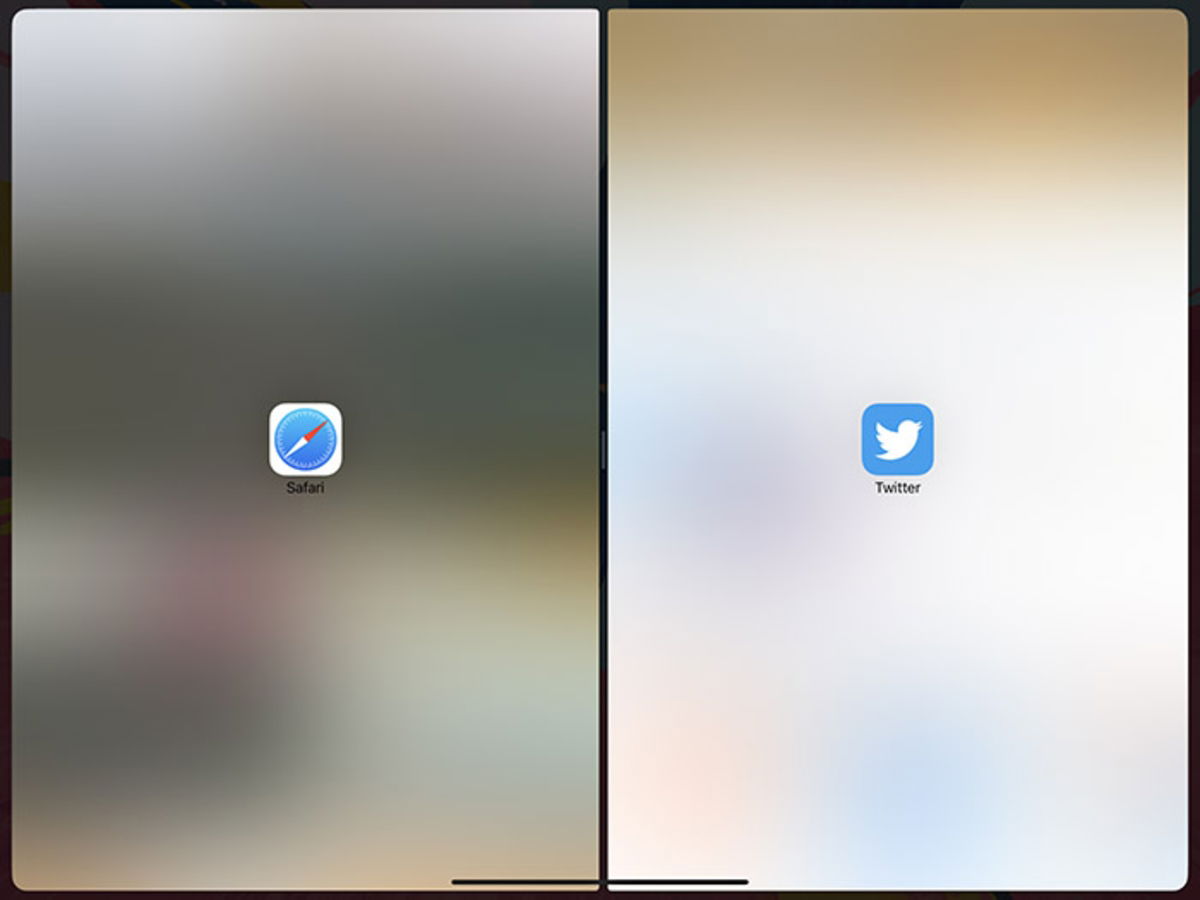
Seguim amb la funció Split View, que també ha rebut alguna que altra novetat amb l'aterratge d'iPadOS. I què és Split View? Bàsicament és el nom que rep el sistema que permet als usuaris dividir la pantalla en dues per obrir dues aplicacions i interaccionar amb elles al mateix temps.
Com activar la Vista Dividida
- Obre una aplicació.
- Habilita el Dock fent lliscar el dit cap amunt des de la part inferior.
- Mantén el dit premut sobre la icona d'una aplicació i porta-la cap a l'extrem d'un lateral del teu iPad.
Important, per utilitzar la Vista Dividida has de tenir el teu iPad en orientació horitzontal.
Una de les novetats més interessants de Split View és que ara permet obrir dues vegades una mateixa aplicació. Per exemple, imaginem que estàs navegant en una pàgina web de Safari i vols consultar informació en una altra web però sense haver de fer-ho en una altra pestanya. Per a això tens dues opcions: obrir Safari de nou amb Slide Over o obrir una nova finestra amb Split View.
Com obrir dues vegades una mateixa app amb Vista Dividida
- Obre una app.
- Habilita el Dock.
- Mantén el dit premut sobre la mateixa aplicació i porta-la cap a l'extrem d'un dels laterals del teu iPad.
En algunes aplicacions com Safari pots activar Split View mantenint el dit premut sobre el botó de pestanyes i seleccionant l'opció "Obrir nova finestra".
L'opció per duplicar aplicacions i utilitzar-les amb la Multitasca està disponible en moltes aplicacions natives d'Apple com Safari, Mapes, Notes o Missatges. Però també està disponible en apps de tercers de l'App Store, i cada cop són més!