
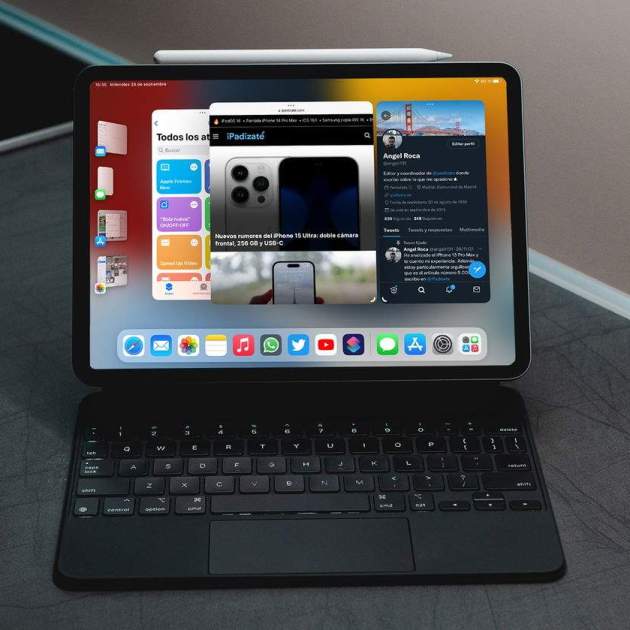
Apple va introduir la funció de multitasca Stage Manager per a iPad amb el llançament de iPadOS 16. A Espanya la funcionalitat s'ha traduït a "Organitzador Visual" i es tracta d'un sistema de gestió de finestres d'aplicacions que permet als usuaris d'iPad organitzar les seves aplicacions d'una manera més similar a com es fa en un ordinador d'escriptori per gaudir d'una major productivitat en les seves tasques a través d'una interfície d'usuari completament redissenyada. Una nova manera d'organitzar les finestres de manera molt més semblant a com ho fem en un Mac.
La multitasca de l'iPad ofereix grans funcions d'enorme versatilitat com Split View, Slide Over i Picture-in-Picture. Ara, amb l'Organitzador Visual, s'ha reestructurat per complet la gestió d'aplicacions obertes a l'iPad. Però no tots els usuaris saben com utilitzar o activar els serveis de Stage Manager...
En aquesta guia de Stage Manager o Organitzador Visual procedirem a explicar el funcionament del nou sistema de gestió d'aplicacions de l'iPad. T'ensenyarem com usar i activar Stage Manager o l'Organitzador Visual al teu iPad amb iPadOS 18 i versions posteriors del sistema operatiu per a iPad, i també llistarem una llista amb tots els models d'iPad compatibles amb aquesta funcionalitat d'Apple.
[index][/index]
Què és Stage Manager
Stage Manager, o Organitzador visual en castellà, és una nova forma d'entendre la multitasca per part d'Apple. Ens permet redimensionar la mida de les finestres de les aplicacions per primera vegada a l'iPad, així com tenir diverses obertes i en funcionament a la pantalla.
La multitasca mai havia estat tan fàcil. Ara pots canviar la mida de les finestres segons el que estiguis fent i, per primera vegada a l'iPad, veure-les superposades
Les apps es veuen de forma molt similar a com les tindríem en un ordinador, de fet aquesta funció també és present a macOS Ventura. Aquestes són les principals funcions i tot el que pots fer amb l'Organitzador visual o Stage Manager d'iPadOS:
- Finestres ajustables. Canvia la mida de les finestres per treballar al teu aire o col·loca-les a l'Organitzador Visual per tenir-ho tot a mà.
- Centra una app. Treballa còmodament en una app sense obrir-la a pantalla completa. L'app apareix al centre de la pantalla perquè la utilitzis sense distraccions.
- Accés ràpid a finestres i apps. La finestra de l'app amb què estàs treballant destaca al centre de la pantalla, i les altres apps s'organitzen al lateral esquerre segons l'ordre en què les hagis fet servir.
- Compatibilitat amb monitors externs. L'iPad Pro amb xip M1 és compatible amb monitors externs fins a 6K. Així pots obrir algunes apps a l'iPad i altres a la pantalla externa.
- Accés a apps en un monitor extern. Inicia des del Dock les apps que més fas servir i les que has obert fa poc, o utilitza la Biblioteca d'Apps per trobar a l'instant l'app que necessites.
- Finestres superposades. Ara pots superposar finestres de diferents mides per organitzar el teu espai de treball com més et convingui.
- Agrupació d'apps. Arrossega finestres des del lateral o obre apps des del Dock per crear grups d'apps als quals puguis accedir amb un toc.
- Arrossega entre l'iPad i un monitor extern. Arrossega fitxers i finestres de l'iPad Pro a un monitor extern, i viceversa.
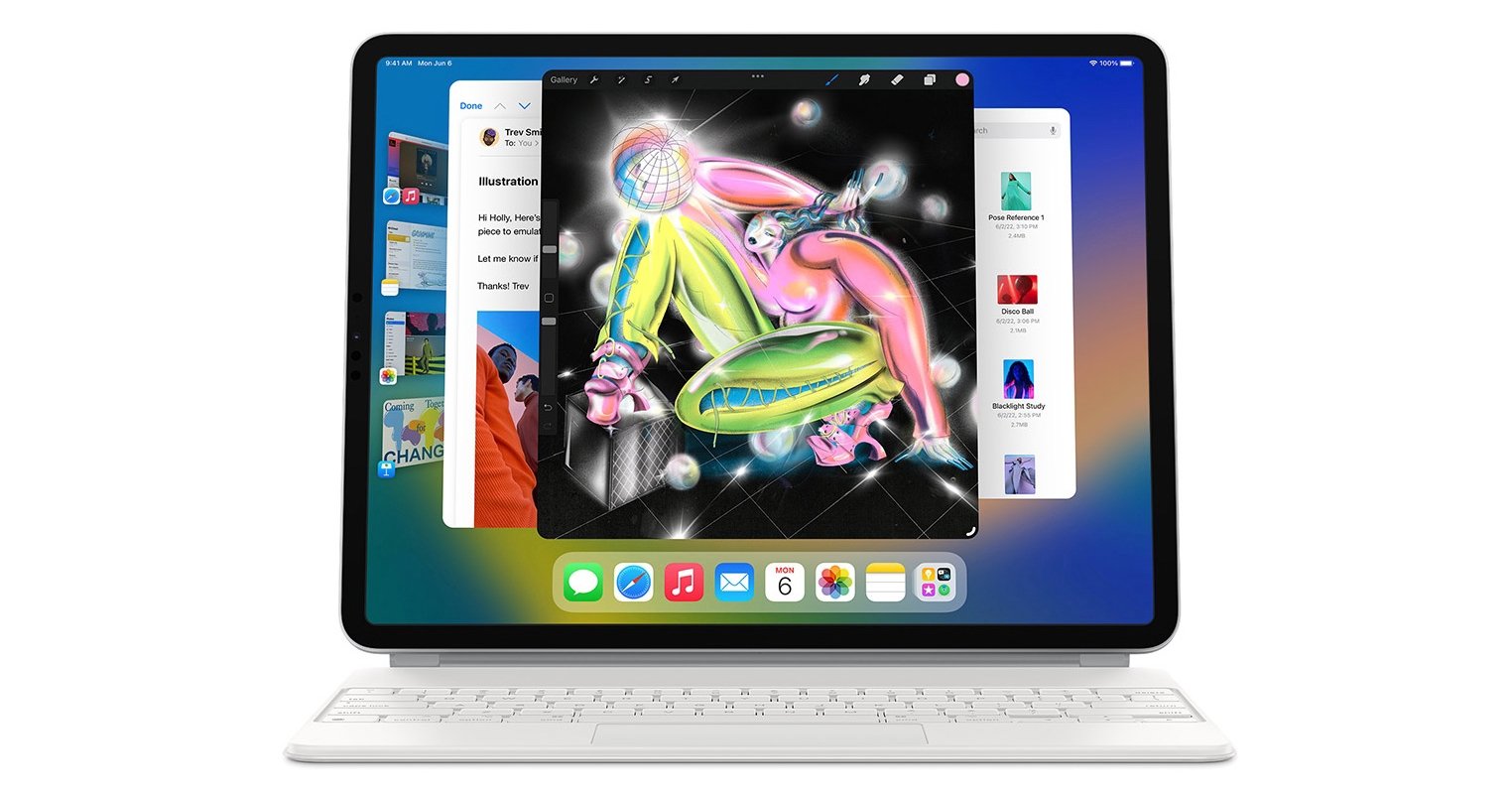
La multitasca de l'iPad és realment interessant
Com utilitzar Stage Manager a l'iPad
Es tracta d'una funció exclusiva d'iPadOS 16 i versions posteriors com iPadOS 17, per la qual cosa per poder usar-la hauràs de tenir instal·lada una d'aquestes actualitzacions o una versió més moderna. A més, és una funció que no s'activa per defecte, per la qual cosa el primer que has de fer és activar Organitzador visual o Stage manager al teu iPad.
Com activar Organitzador visual o Stage Manager
Activar l'Organitzador visual o Stage Manager a l'iPad és realment senzill i podràs fer-ho des dels mateixos ajustos de l'iPad, tot i que també et recomanem afegir el botó al Centre de control. Això és el que has de fer:
- Entra a Ajustos i dirigeix-te fins a Pantalla d'inici i multitasca.
- A sota, toca a Organitzador visual.
- Toca l'interruptor de Utilitzar l'Organitzador visual a l'iPad.
- Pots editar si vols que apareguin les aplicacions recents i el Dock en obrir Stage Manager.
- Abans d'acabar, dins dels ajustos, entra a Centre de control i afegeix el botó Organitzador visual.
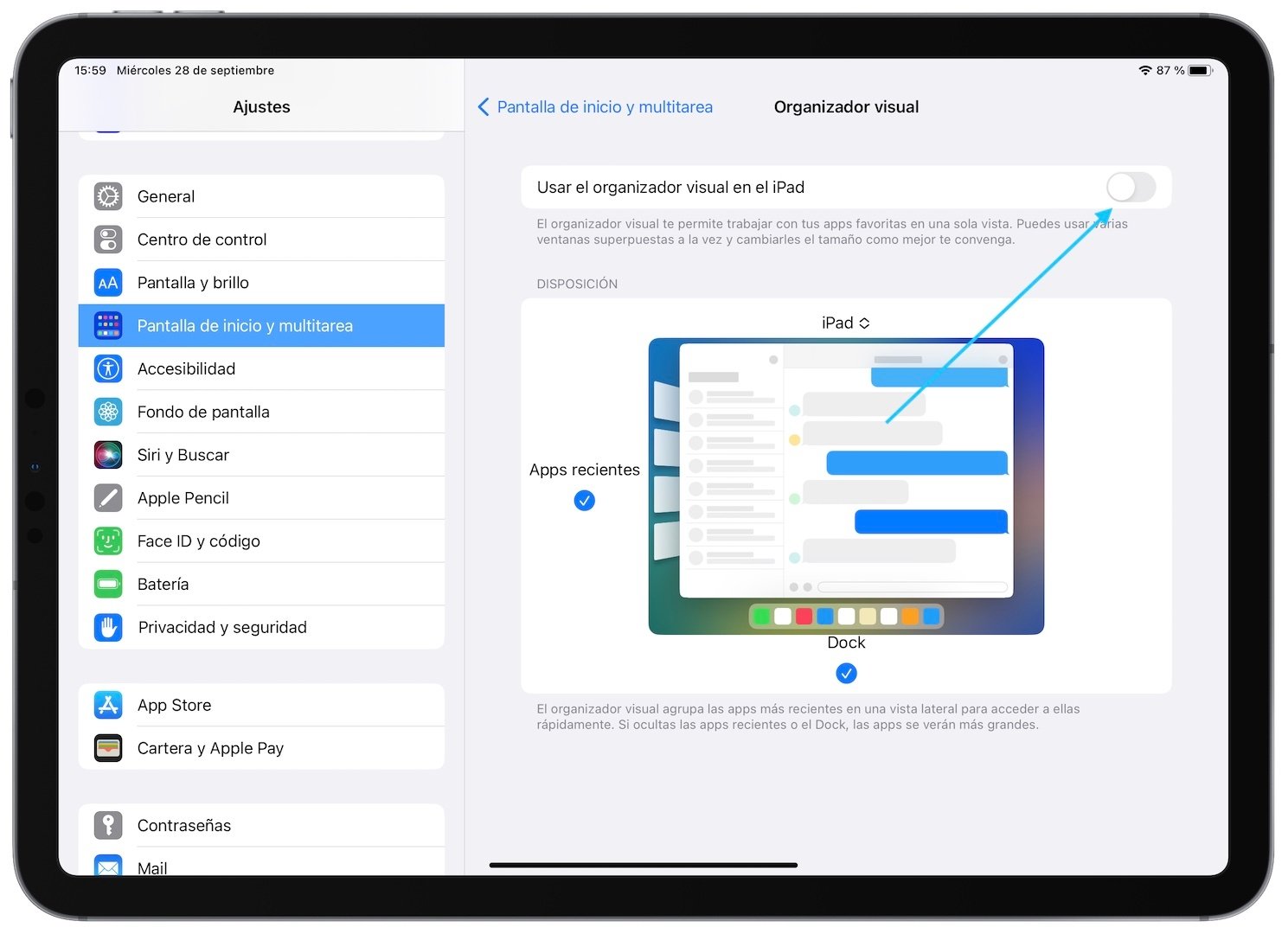
Stage Manager és una funció que hem d'activar des dels ajustos de l'iPad
Un cop tinguis activada aquesta funció, ja sigui des dels ajustos o prement el botó del centre de control, podràs començar a utilitzar la nova multitasca de l'iPad al teu dispositiu.
Com funciona Organitzador visual o Stage Manager a l'iPad
L'Organitzador visual o Stage Manager no substitueix la multitasca clàssica ni Split View o Slide Over, és una funció extra, i per això s'usa d'una forma especial. Per entrar a Stage Manager a l'iPad segueix aquests passos:
- Assegura't que has activat Organitzador visual des d'Ajustos o des del Centre de control.
- Entra a qualsevol app del teu iPad.
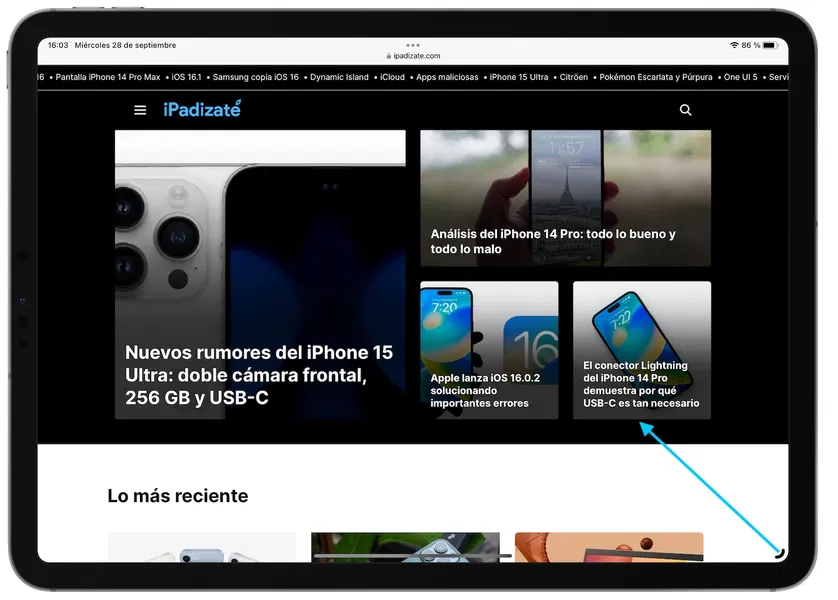
- A baix a la dreta veuràs una línia corba a la cantonada.
- Llisca cap endins aquesta línia i ajusta la mida de la finestra al teu gust.
- Pots agrupar aplicacions a Stage Manager arrossegant noves apps des del Dock o tocant als 3 punts i a Afegir una altra finestra.
- Per treure apps de Stage Manager llisca des dels 3 punts superiors cap a la dreta o toca-hi i a Minimitzar.
- Pots sortir de Stage Manager tocant sobre el botó del Centre de control.
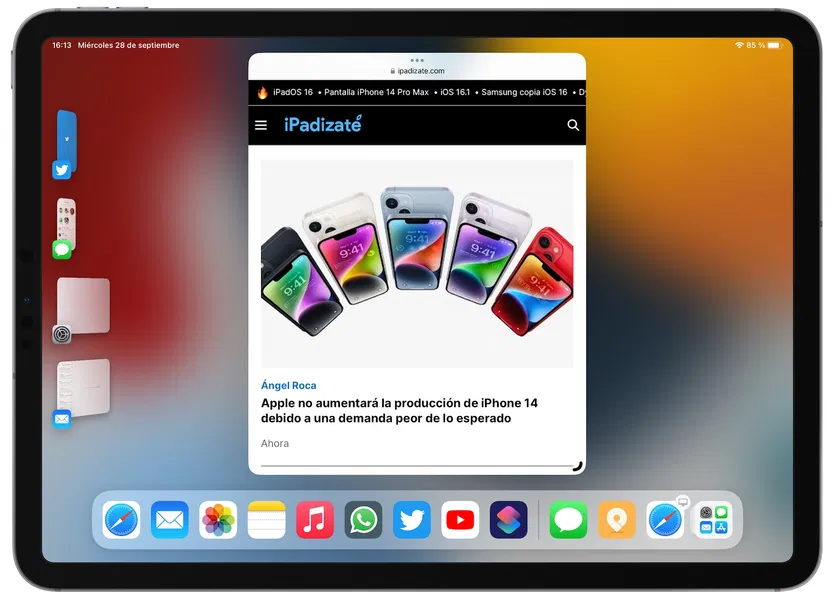
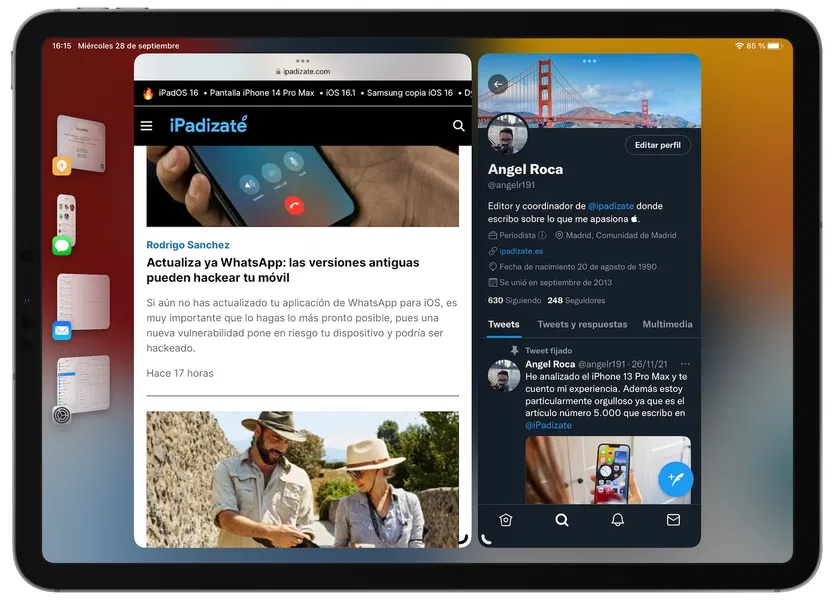
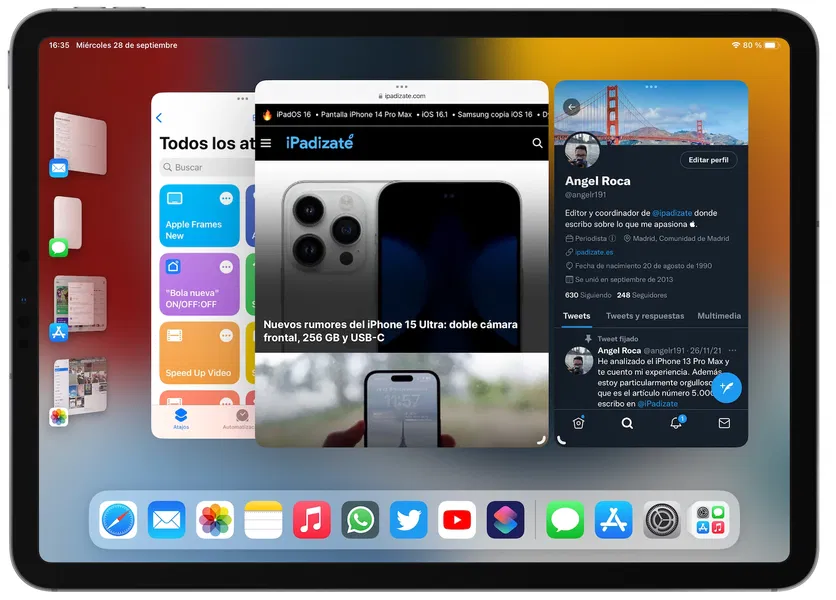


Dreceres de teclat per utilitzar Stage Manager a l'iPad
Apple ha anat introduint suport per a teclat, trackpad i ratolí al seu iPad al llarg de l'última dècada i Stage Manager està pensat per ser usat juntament amb un teclat. Així que podràs gaudir d'una major productivitat en el teu flux de treball o en el teu entreteniment a través d'un parell de dreceres de teclat que ens poden anar molt bé per millorar la nostra productivitat amb l'Organitzador Visual. Això és el que has de saber:
- Minimitzar la finestra principal a la zona esquerra: Comando + M
- Amagar o eliminar una finestra de Stage Manager: Comando + H
Models d'iPad compatibles amb Stage Manager o l'Organitzador Visual
Després de les últimes informacions, Stage Manager o Organitzador Visual és compatible amb els següents models d'iPad. Els iPad amb un xip M1 podrien mostrar 8 aplicacions alhora, els iPad amb xips anteriors estan limitats a 4 aplicacions alhora:
- iPad Pro de 13 polzades (M4)
- iPad Air de 13 polzades (M2)
- iPad Air de 11 polzades (M2)
- iPad Pro de 12,9" 2022 (Xip M2)
- iPad Pro de 11" 2022 (Xip M2)
- iPad Air 2022 (Xip M1)
- iPad Pro de 12,9" 2021 (Xip M1)
- iPad Pro de 11" 2021 (Xip M1)
- iPad Pro de 12,9" 2020 (Xip A12Z)
- iPad Pro de 11" 2020 (Xip A12Z)
- iPad Pro de 12,9" 2018 (Xip A12X)
- iPad Pro de 11" 2018 (Xip A12X)
Aquesta és una nova manera d'utilitzar l'iPad, molt interessant especialment en el cas que vulguem treballar amb un teclat i un ratolí. Converteix l'iPad en un dispositiu més professional i ara ja saps com s'utilitza.
Val la pena usar Stage Manager o Organitzador Visual?
Usar Stage Manager a l'iPad aporta grans avantatges de productivitat als usuaris d'iPadOS 16, iPadOS 17 i versions posteriors. És una gran funcionalitat de multitasca però no tothom s'hi ha acostumat.
Si realment val la pena, o no, el seu ús al final dependrà de múltiples qüestions relatives a les necessitats de cada usuari. Des d'iPadízate considerem que la redimensió i reposicionament de la gestió de les finestres de Stage Manager o Organitzador Visual proporciona una experiència d'ús molt més fluida que la pantalla dividida de Split View.
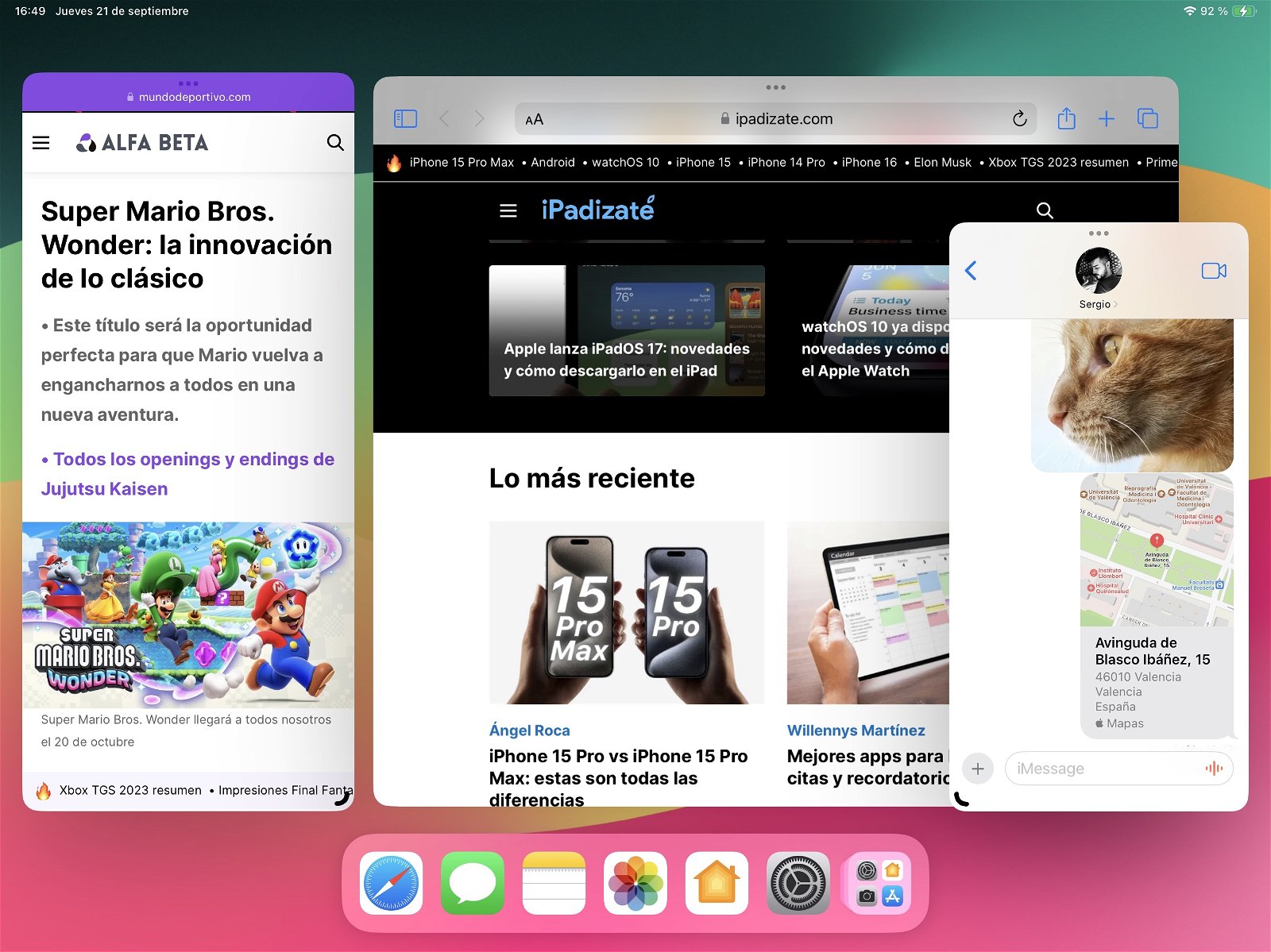
L'Organitzador Visual ara permet posicionar apps davant d'altres
A més, després de les últimes actualitzacions de programari de l'iPad, Apple ofereix una major llibertat en usar Stage Manager i la possibilitat d'activar la superposició d'una finestra sobre una altra en l'Organitzador Visual. Per la qual cosa és una funció que també reemplaça a la perfecció a Slide Over.
Ara bé, si no acabes d'acostumar-te a Stage Manager o tens un model d'iPad més antic que no ofereix un rendiment impecable amb Organitzador Visual, pots desactivar la funció des de Ajustos > Multitasca i gestos.
L'Organitzador Visual d'Apple és una autèntica delícia, tant a nivell visual com a nivell de productivitat. Fa que tot el sistema operatiu prengui una aparença completament nova i permet organitzar millor totes les aplicacions. És possible usar fins a tres apps en cada espai de Stage Manager, així que les possibilitats són infinites. Pots redimensionar cada finestra i col·locar-la on tu vulguis. És sensacional!
Fins aquí tot el que necessites saber per utilitzar Stage Manager al teu iPad. La funció d'Organitzador Visual d'iPadOS és una alternativa meravellosa a les prestacions de multitasca Split View i Slide Over. Però si tens un model d'iPad d'una generació de fa més de cinc anys és possible que l'experiència d'Organitzador Visual no sigui tan dinàmica i tan fluida com caldria. En aquest cas, potser seria convenient deshabilitar la funcionalitat a Ajustos per tornar a la multitasca tradicional del sistema operatiu.