


L'iPad és un dels dispositius més importants d'Apple i que ha ressorgit en els últims anys gràcies a les diferents versions que Apple té al mercat. La tauleta d'Apple lidera amb puny de ferro el mercat i no us estranya, ja que des de l'iPad d'entrada fins a l'iPad Pro, no hi ha cap altra tauleta que pugui competir de tu a tu amb el dispositiu d'Apple.
Per aquest motiu, ara que l'iPad està tan estès, hem decidit recopilar una sèrie de trucs que tots els usuaris d'iPad haurien de conèixer. Molts d'ells són força simples, altres són més avançats, però tots t'ajudaran a treure-li molt més partit al teu iPad, tinguis el model que tinguis.
Els 10 trucs imprescindibles per a iPad
Trucs per a iPad n'hi ha molts, gairebé tots els que tenim disponibles a l'iPhone també funcionen a l'iPad, però hem seleccionat els 10 trucs que considerem imprescindibles per als usuaris d'iPad.
Accesos directes a les apps
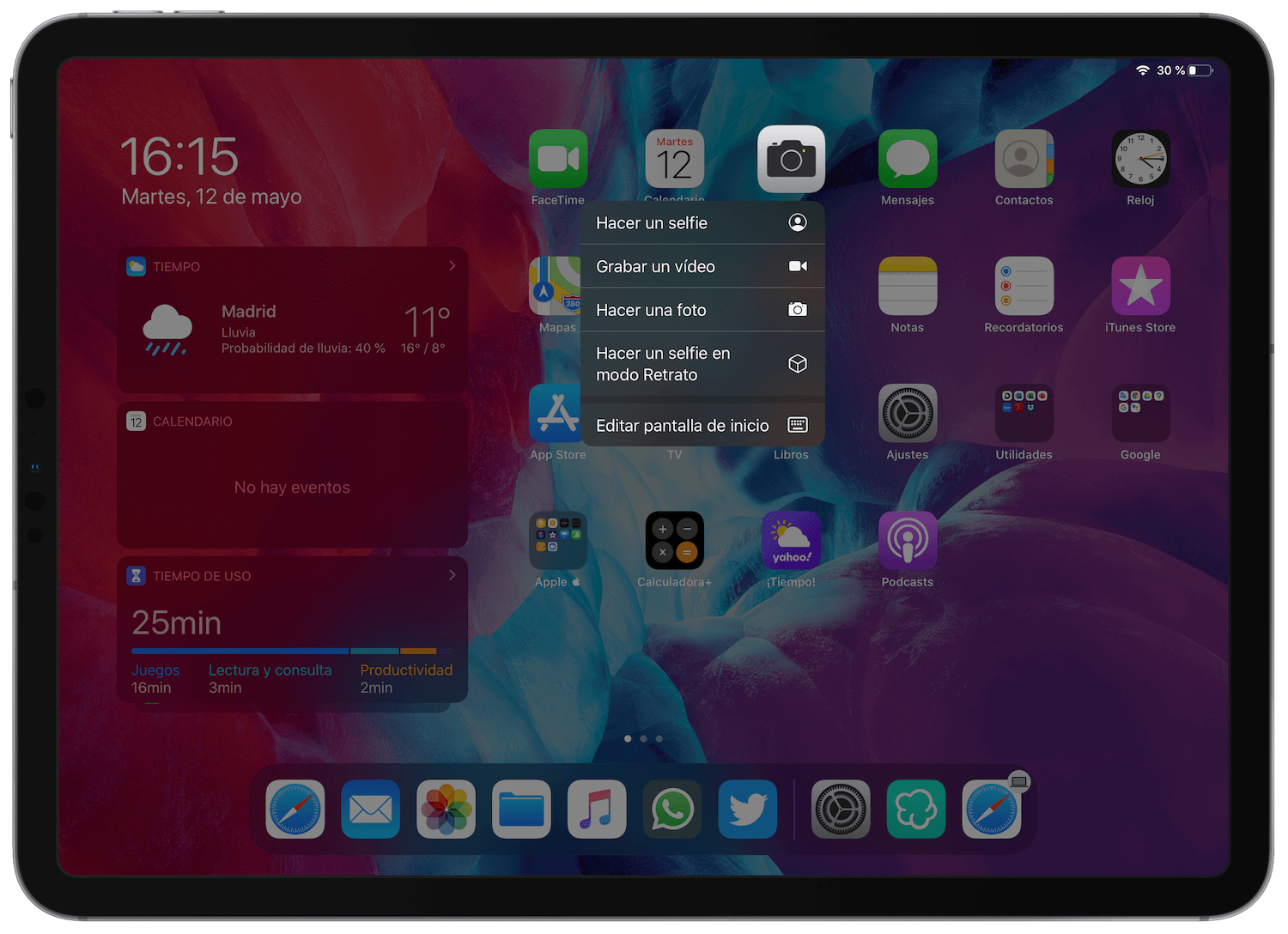
Quan Apple va introduir la tecnologia 3D Touch, una de les funcions més utilitzades era la de prémer algun dels icones que teníem a la pantalla d'inici per obrir un panell amb funcions extra de cada aplicació. Moltíssimes aplicacions compten amb aquest panell d'accessos directes i gràcies a iPadOS ara podem gaudir-lo també a l'iPad.
És molt senzill, l'únic que has de fer és mantenir premut una icona i et apareixerà un menú desplegable en el qual tindràs diverses opcions. Per exemple en mantenir premuda la icona de la càmera podrem fer directament un selfie, gravar un vídeo, fer una foto o fer un selfie en mode retrat. Però hi ha molt més, apps com Word ens permeten accedir a arxius recentment editats, la icona d'Ajustos ens permet accedir ràpidament a Bluetooth, Wi-Fi o Bateria i l'app Arxius veure els últims documents i arxius desats.
Escriu números i símbols molt més ràpid
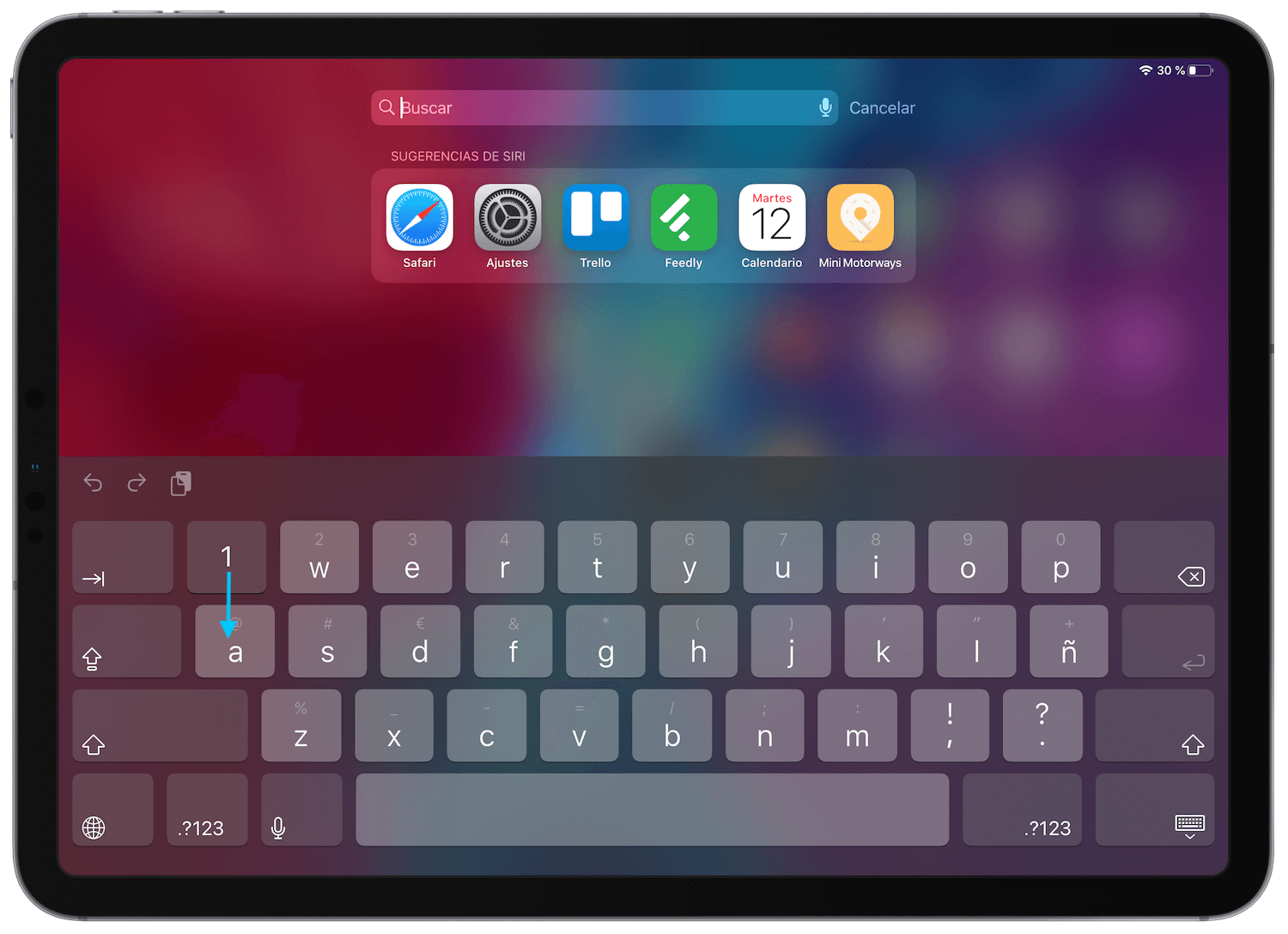
Aquest és un truc exclusiu de l'iPad i del seu gran teclat. El teclat que tenim a l'iPad és molt més gran que el de l'iPhone i bastant diferent. Una de les diferències més importants és que ens permet realitzar gestos sobre les tecles, amb tan sols lliscar una d'elles cap avall escriurem el número o símbol que apareix damunt de la lletra.
Aquesta és una forma rapidíssima de teclejar tant números com símbols no tan utilitzats ja que no hem de canviar al teclat numèric. Un truc que pocs coneixen però que una vegada descobreixes no deixaràs d'utilitzar.
Utilitza dues aplicacions alhora
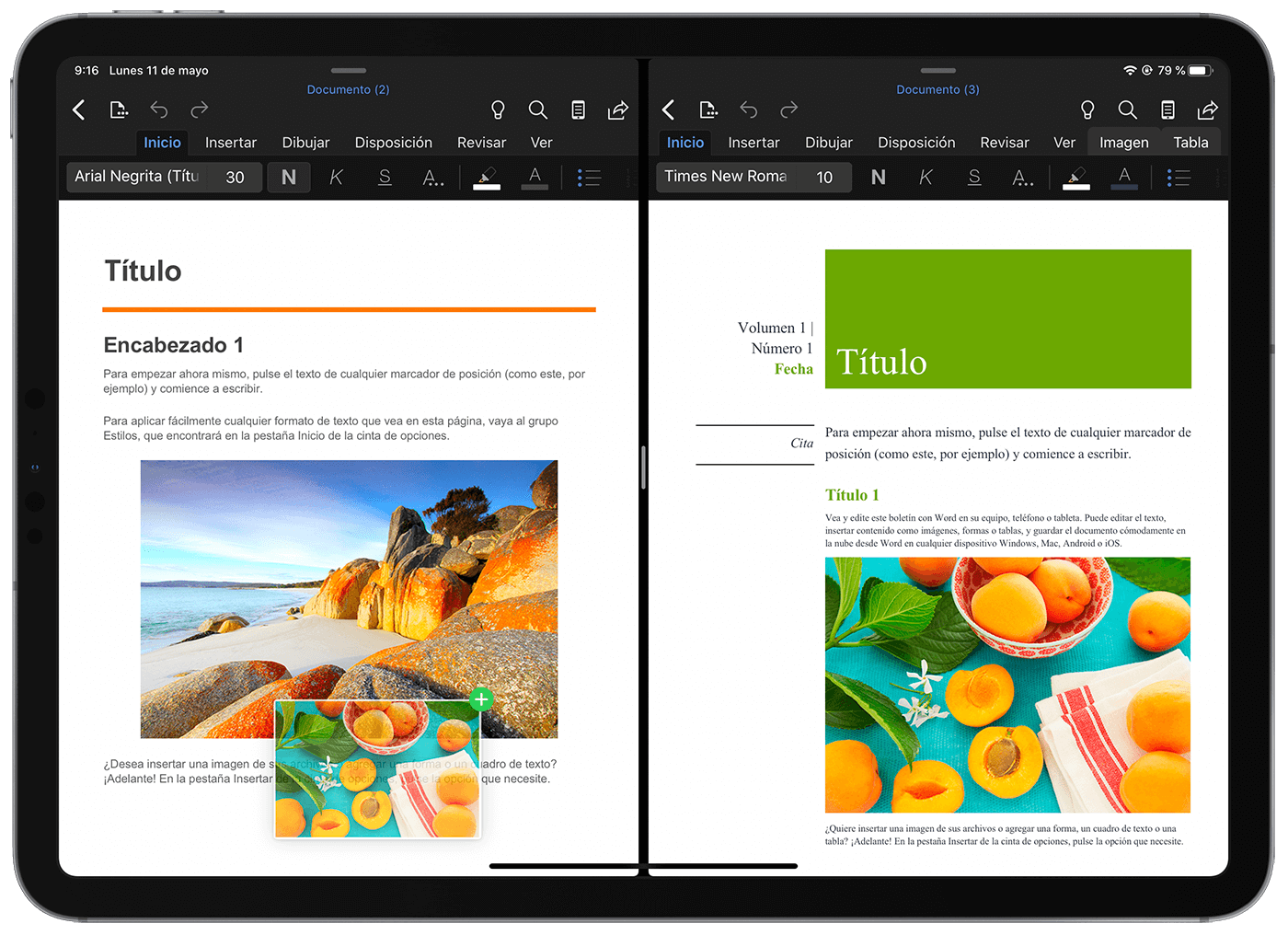
És un dels millors trucs per a iPad: utilitzar dues aplicacions alhora, per exemple pots estar veient una sèrie de Netflix o un vídeo de YouTube i alhora confessar a un missatge o consultar alguna cosa a Twitter. Però on és especialment interessant és quan utilitzem l'iPad per treballar.
Ara pots tenir, per exemple, un document de Word en un costat i un PowerPoint en un altre, i podràs arrossegar elements d'una finestra a una altra com si fos màgia. La funció Split View és compatible amb totes les apps i s'activa de forma molt senzilla:
- El més recomanable és tenir les dues apps que vols utilitzar al dock de l'iPad.
- Obre una d'elles i llisca des de baix de la pantalla cap amunt fins que aparegui el dock.
- Arrossega l'altra app a la dreta o a l'esquerra de la primera app.
- Ja tens les dues apps a pantalla pots seleccionar la mida de cadascuna lliscant la pestanya que apareix al mig.
Utilitza tres aplicacions alhora
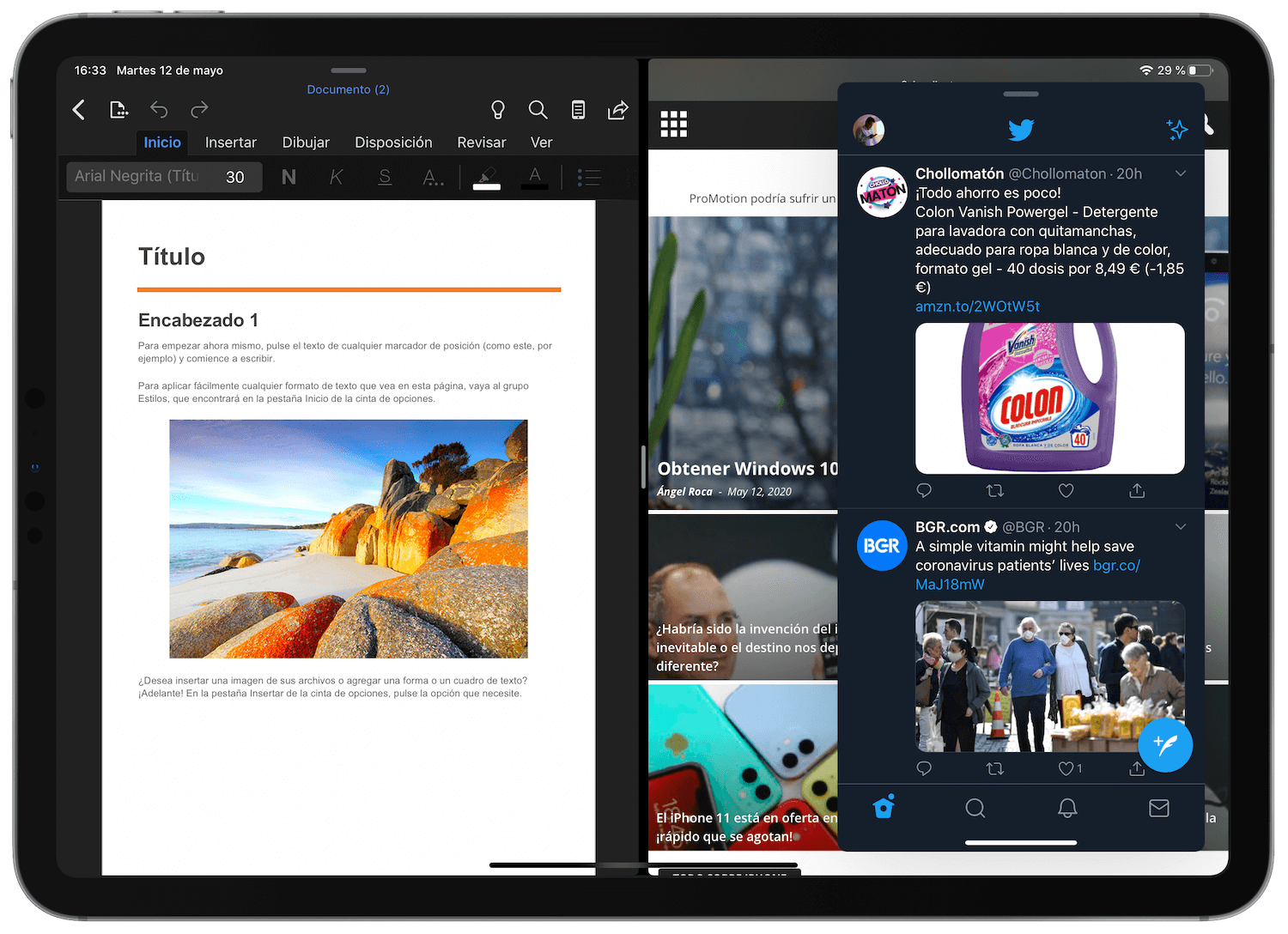
Però hi ha més, també pots utilitzar 3 aplicacions alhora en l'iPad si combines la funció Split View d'abans amb Slide Over. L'únic que has de fer és tenir dues aplicacions obertes alhora com t'hem explicat abans i seguir aquests passos:
- Torna a obrir el dock fent lliscar cap amunt.
- Selecciona la tercera app que vols utilitzar i arrossega-la cap amunt, però no cap a una de les que tens obertes, arrossega cap al centre.
- La tercera app apareixerà com una finestra flotant que podràs moure a la dreta o a l'esquerra i que podràs ocultar en un lateral arrossegant-la i tornar-la a activar fent lliscar des d'aquest lateral.
Tallar, copiar, enganxar i seleccionar amb gestos
Una de les novetats més importants d’iPadOS ens va portar munt de gestos que podem realitzar sobre la pantalla per tallar, enganxar o seleccionar en un document. Aquests són tots ells:
- Toca dues vegades una paraula per seleccionar-la.
- Toca tres vegades una paraula per seleccionar la frase en què està inclosa.
- Toca quatre vegades una paraula per seleccionar el paràgraf en què està inclòs.
- Toca la pantalla amb tres dits per activar el menú de text.
- Pellizca la pantalla amb tres dits per copiar.
- Pellizca la pantalla dues vegades amb tres dits per tallar.
- Expandeix (com si fes zoom en una foto) amb tres dits per enganxar.
- Fes lliscar amb tres dits cap a l'esquerra per desfer l'última acció.
- Fes lliscar amb tres dits cap a la dreta per refer l'última acció.
- Arrossega la barra de desplaçament de la dreta per moure't ràpidament per un document o una pàgina web.
Utilitza el teclat com a cursor
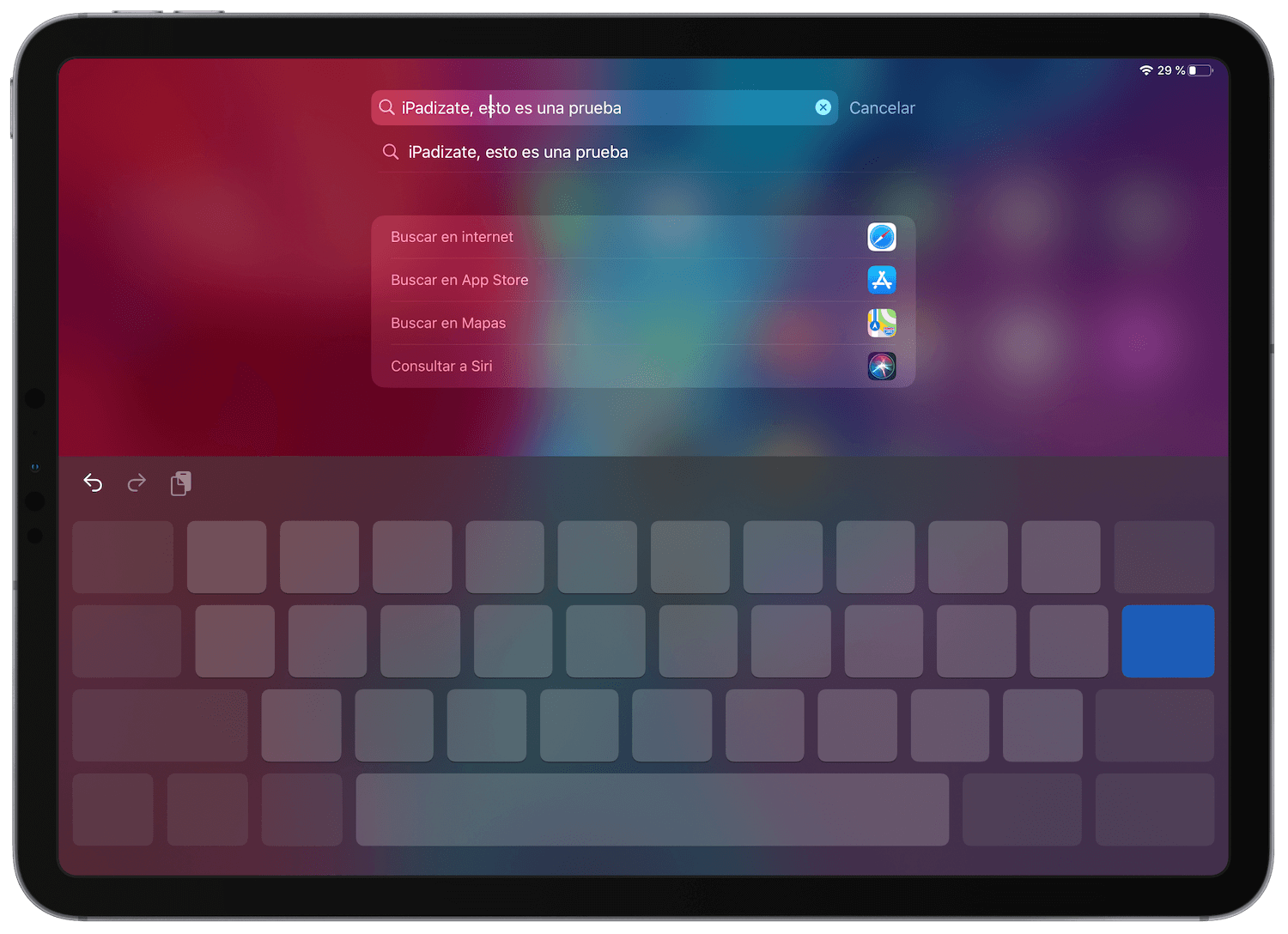
Un altre d'aquests trucs del teclat que es fan imprescindibles quan el coneixes. Si ets dels que edita documents a l'iPad, sabràs que hi ha vegades que no és fàcil seleccionar amb el dit en un document el punt exacte perquè se situï el cursor en la posició que volem, especialment si és dins d'una paraula.
Tanmateix pots transformar el teclat en un trackpad virtual per moure't fàcilment per tot el document de forma molt més precisa. Només has de prémer amb dos dits dins del teclat i moure'ls alhora per moure el cursor pel document.
Gravar el que succeeix a la pantalla
Un truc que pot ser del tot útil, i el millor de tot és que és una funció nativa d'iOS i iPadOS, per la qual cosa no hauràs d'instal·lar res, tan sols premer al botó d'enregistrament del Centre de control, esperar el compte enrere de 3 segons i començar a gravar. Per aturar hauràs de tornar a prémer en aquest botó.
El més normal és que no tinguis actiu el botó de gravar pantalla del Centre de control al teu iPad, per fer-ho segueix aquests passos:
- Entra a Configuració > Centre de control.
- Toca Personalitzar controls.
- Localitza el de Gravació de pantalla i toca el "+".
Ginys a la pantalla d'inici
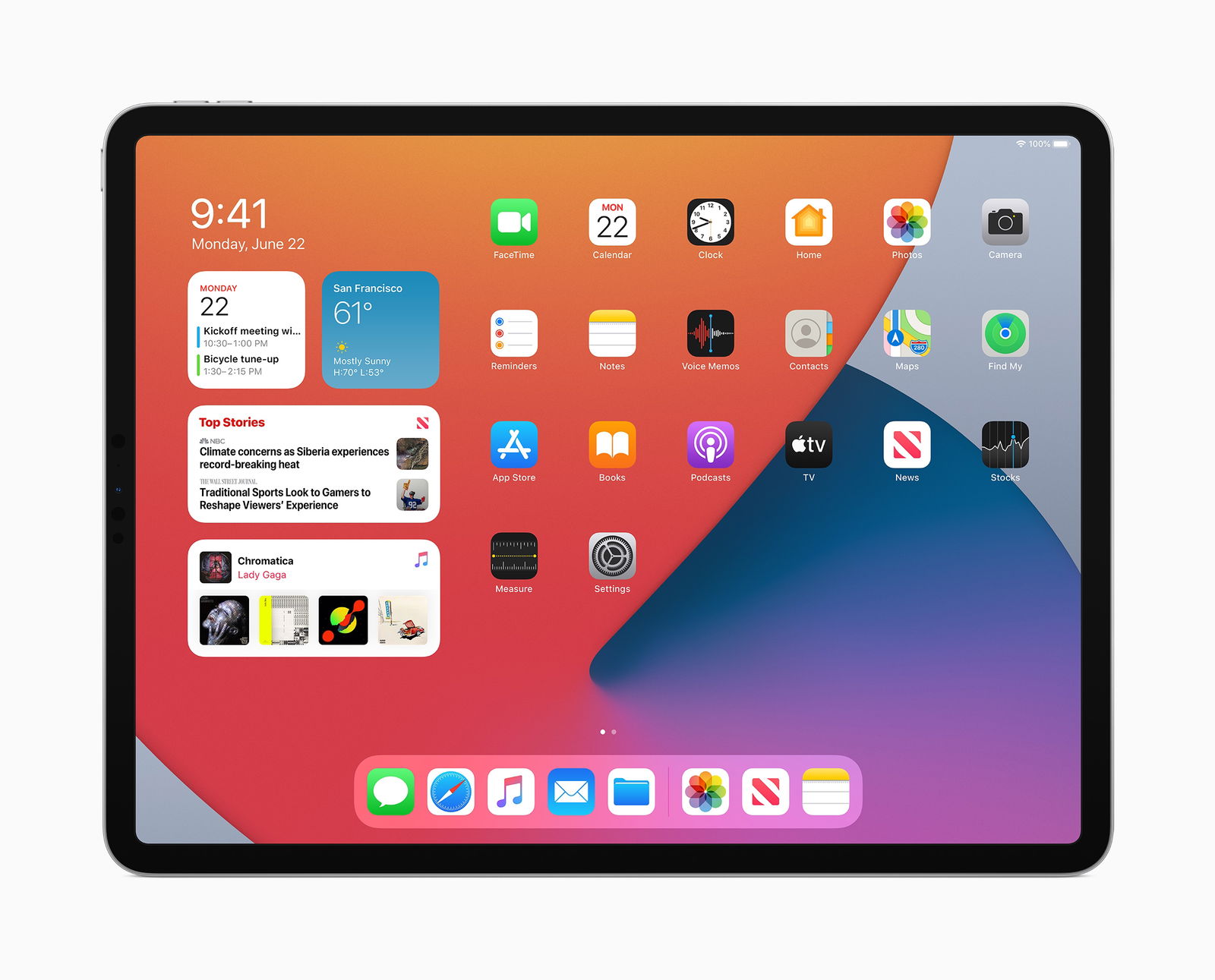
Els ginys d'iPadOS són genials
La pantalla d'inici de l'iPad pot tenir ginys fixos, tant de les aplicacions d'Apple com de les apps de la App Store que siguin compatibles. Aquests ginys són un accés ràpid a moltes funcions, per activar-los segueixes aquests passos.
- Mantén premuda la pantalla principal.
- Toca a dalt a l'esquerra a la icona del "+".
- Busca el widget que més t'agradi i toca a Afegir.
- Pots moure'l al lloc que més t'agradi de la pantalla d'inici de l'iPad.
Teclat flotant
L'iPad és un dispositiu gran, el teclat a tota pantalla pot resultar de vegades incòmode, però tens disponible un petit truc que farà que el teclat de l'iPad es redueixi a la mida del que té a l'iPhone per poder utilitzar-lo de forma més còmoda amb una mà, i el millor és que és una cosa temporal.
L'únic que has de fer per activar aquest teclat flotant i petit és pessigar com si reduïssis una foto al teclat, i es farà més petit. Ara el pots moure on vulguis, utilitzar-lo lliscant sobre les tecles i, quan vulguis que torni a la seva mida, simplement pessiga el teclat fent zoom.
Captures de pantalla ràpides
Aquest és un truc per als que tenen un Apple Pencil. Per fer una captura de pantalla a l'iPad hem de prémer alhora el botó de desbloqueig i el botó d'augmentar el volum, però si tens l'Apple Pencil és molt més senzill. L'únic que has de fer és lliscar des d'una de les cantonades inferiors cap al centre de la pantalla i faràs una captura de pantalla i podràs editar-la al moment.
És realment fàcil fer una captura de pantalla amb #iPadOS pic.twitter.com/bAEr7fSGHs
— Angel Roca (@angelr191) June 14, 2019
Et pot interessar | Quin iPad comprar el 2020? Guia de compra segons el tipus d'usuari
Esperem que t'hagin agradat aquests 10 trucs per a iPad que hem recopilat, si vols conèixer nous trucs, tant per a la tauleta d'Apple com per a l'iPhone, repassa la nostra secció dedicada amb moltes més funcions o trucs útils per als teus dispositius.