
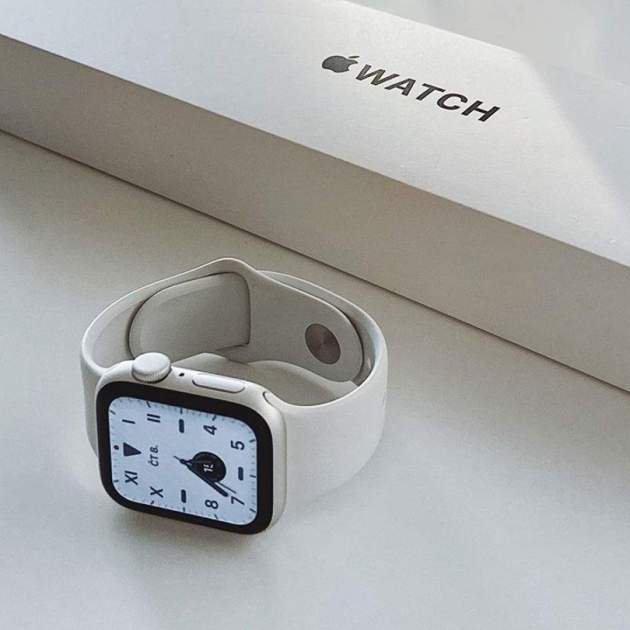
L'Apple Watch és un dels millors dispositius d'Apple i la seva utilitat no es valora realment fins que en tens un al canell. Si estrenes un nou Apple Watch, això és tot el que has de saber: trucs i consells genials per tenir una experiència immillorable amb el teu rellotge.
[index][/index]
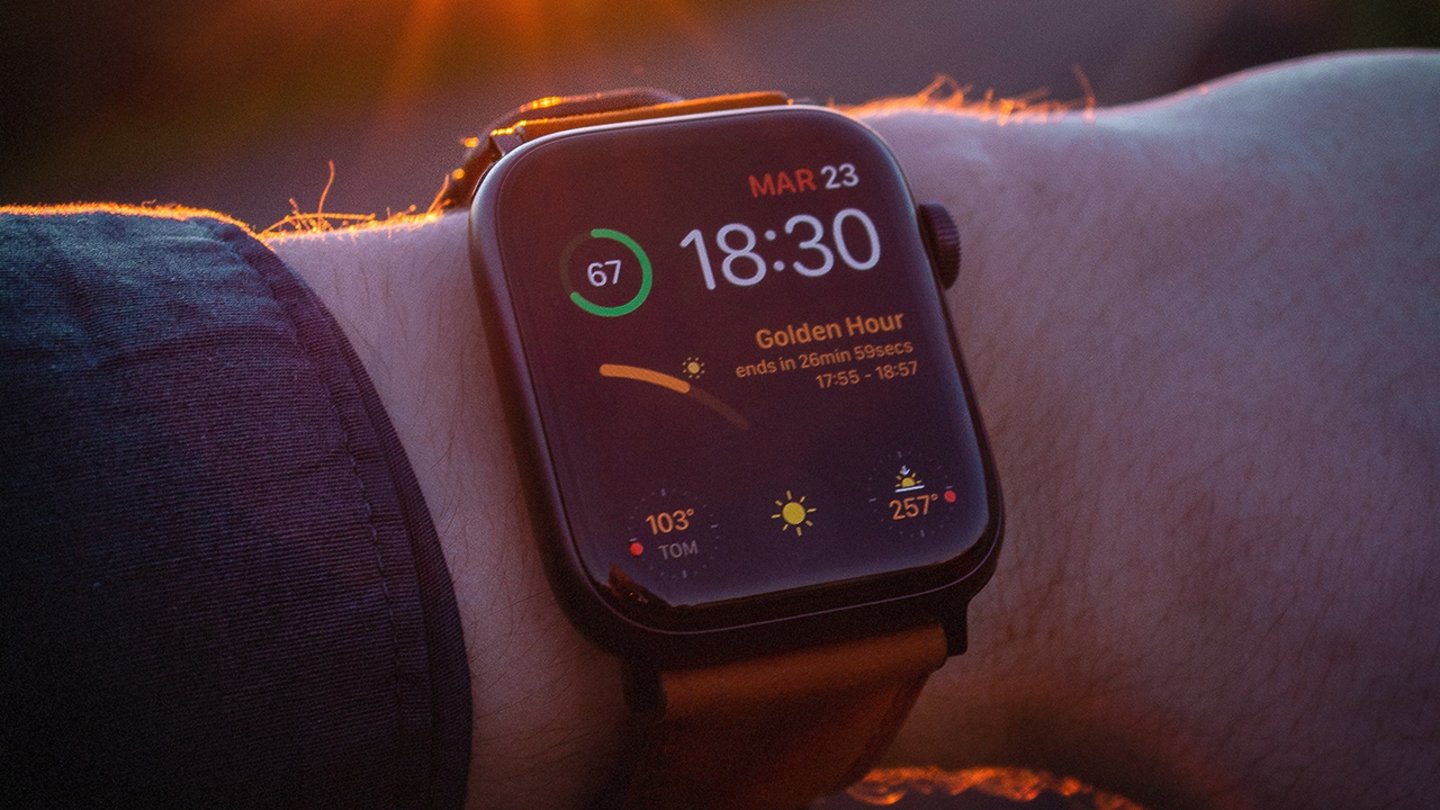
Els millors trucs per al teu Apple Watch
Personalitza l'esfera de l'Apple Watch
Personalitzar l'Apple Watch amb una esfera és una cosa molt important. Pots personalitzar una esfera que ja tens creada mantenint premuda la pantalla de l'Apple Watch i tocant sota de l'esfera al botó Edita. Dins de cada esfera tenim diferents tipus de personalitzacions, tant lliscant cap a la dreta com cap amunt i avall amb la Corona Digital.
Si vols crear una esfera des de zero a l'Apple Watch, mantén premuda la pantalla, llisca fins a la dreta del tot i toca el "+" gran. Allà podràs escollir totes les esferes i personalitzar-les tant lliscant per la pantalla com amb la Corona Digital.
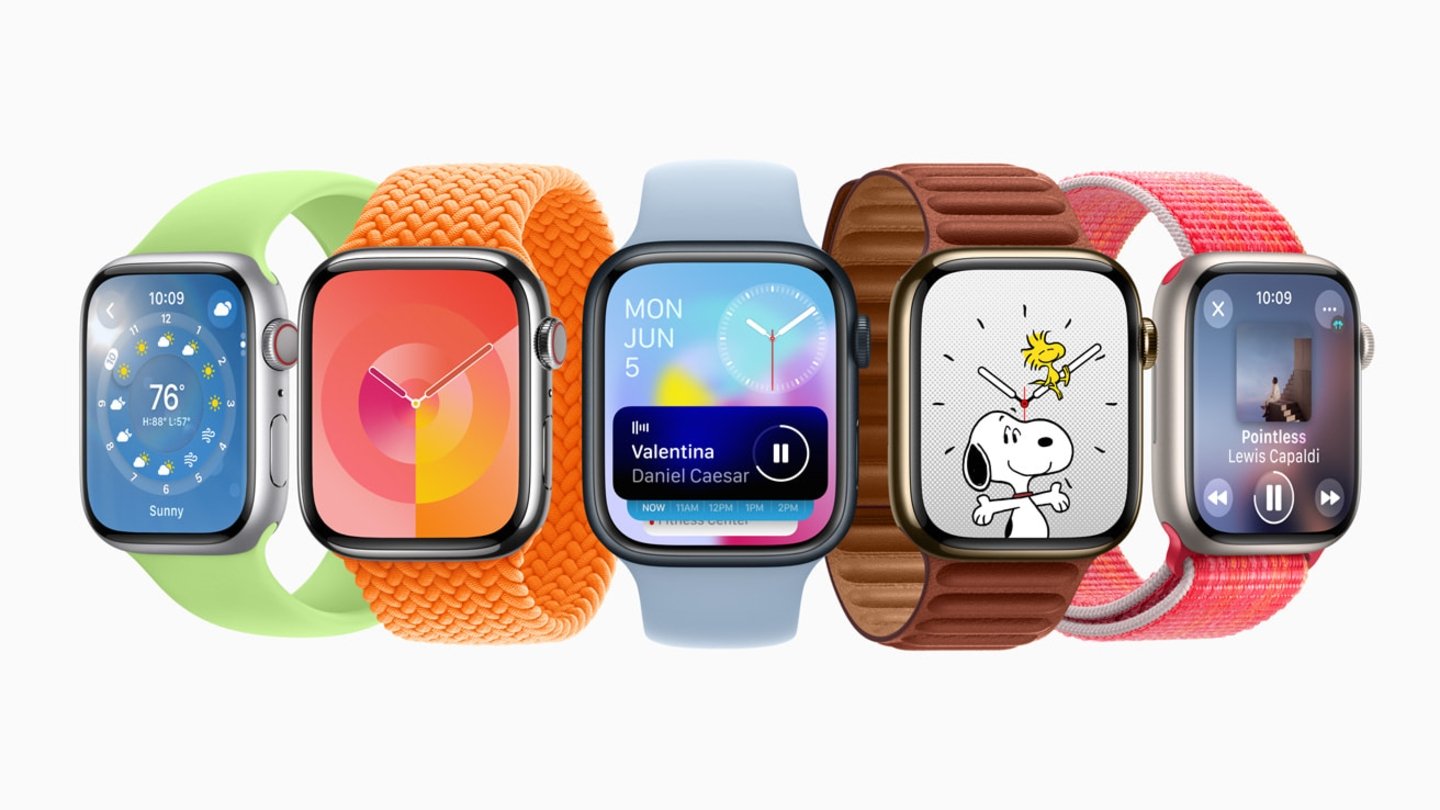
Les esferes de l'Apple Watch són la millor manera de personalització
I no t'oblidis de les Complicacions. Les Complicacions són una de les millors maneres de personalitzar l'Apple Watch, són una mena de ginys que apareixen a l'esfera i que poden mostrar informació extra d'una determinada aplicació. En prémer-hi s'obrirà l'app en qüestió. És una manera genial de tenir informació relativa al temps, el calendari i altres funcions.
Gestiona els widgets
A partir de watchOS 10 la interfície de l'Apple Watch ha canviat lleugerament i a la zona inferior de l'esfera tenim una sèrie de ginys que podem editar al nostre gust. Són accessos ràpids molt interessants que pots modificar així:
- Gira la Corona Digital o llisca cap amunt sobre la pantalla en un Apple Watch.
- Mantén el dit premut sobre qualsevol dels ginys per accedir al mode d'edició.
- Prem la icona de color vermell per eliminar un giny, prem sobre la icona groga per ancorar-lo a l'àrea superior o prem sobre el botó (+) per afegir un nou giny.
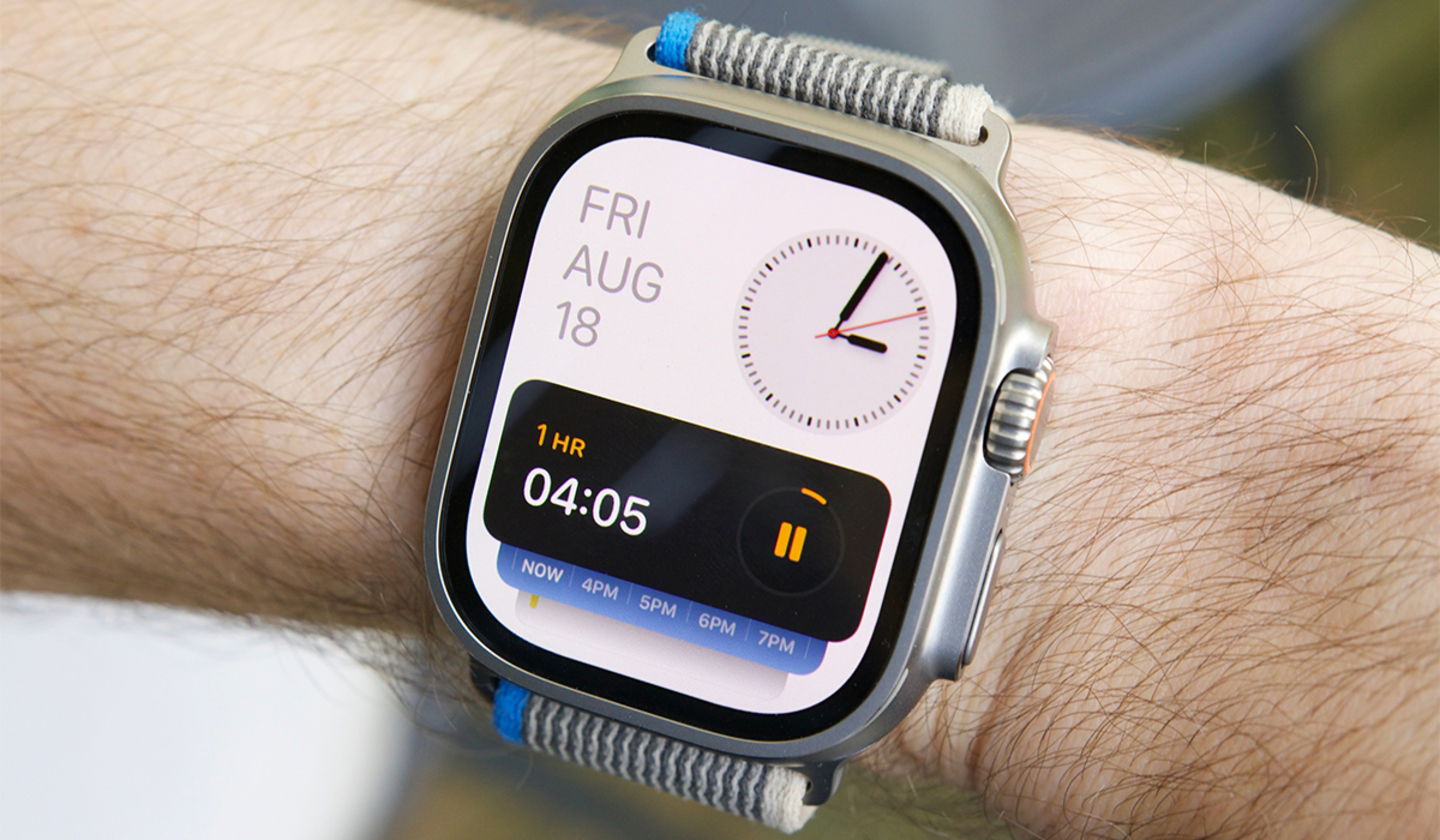
Els widgets són una part important de watchOS
Crea esferes mode retrat
Una de les millors esferes ens permet usar les nostres fotos preferides aprofitant el popular Mode retrat. En usar l'esfera retrat, veurem diverses capes amb moviment, i el rellotge podria quedar situat entremig, simulant un efecte 3D.
Per crear aquesta esfera mantén premuda la pantalla del teu Apple Watch Series, llisca cap a la dreta i prem a Nova. Llisca fins a trobar Retrats, prem i selecciona la foto en mode retrat que vulguis utilitzar.
Elimina aplicacions
És important tenir al nostre Apple Watch Series només les apps que necessitem. Pots instal·lar o alminar apps de Watch de dues maneres:
- A l'iPhone toca a la app Watch i baixa fins a baix, selecciona cada app per instal·lar-la o desinstal·lar-la.
- A la pantalla d'inici de l'Apple Watch Series 7, mantén premuda la pantalla i toca a la "x" de les apps que vulguis desinstal·lar.
Localitza el teu iPhone fàcilment
L'Apple Watch i l'iPhone sempre estan connectats quan estan a prop, o quan estan connectats a una xarxa Wi-Fi. Per tant, és molt fàcil trobar el teu iPhone amb l'Apple Watch. Només has de lliscar el Centre de control de l'Apple Watch i prémer la icona d'un iPhone amb unes ones de so perquè aquest comenci a sonar.
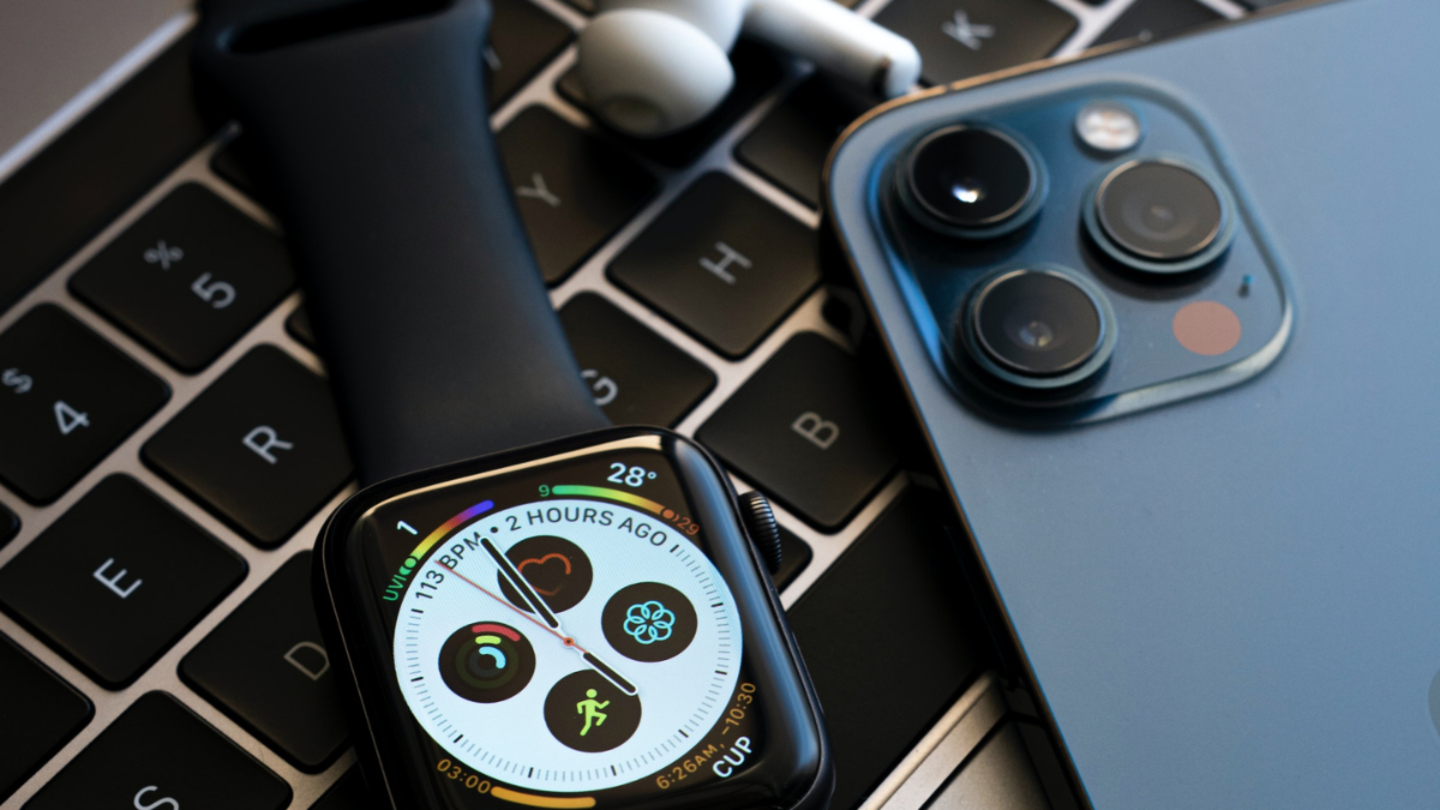
Pots localitzar el teu iPhone des de l'Apple Watch
Canvia els objectius d'entrenament i les hores de peu
Si els objectius de l'Apple Watch, els famosos anells, són massa senzills per a tu, o tot el contrari, siguin massa difícils, pots canviar-los per adequar-los al teu estil de vida:
- Entra a l'app Activitat de l'Apple Watch.
- Baixa fins al final i prem a Canviar objectius.
- Selecciona els nous objectius que millor et semblin.
Activa la detecció de caigudes
Una de les funcions de l'Apple Watch que pot salvar-te la vida. Els sensors del rellotge d'Apple són molt precisos i en cas que caiguis a terra i no responguis ni et moguis durant un temps, el rellotge enviarà un missatge d'auxili. Així pots activar-ho:
- Entra als Ajustos del teu Apple Watch o a l'app Watch de l'iPhone.
- Ara prem a SOS.
- Activa l'interruptor de Detecció de caigudes.
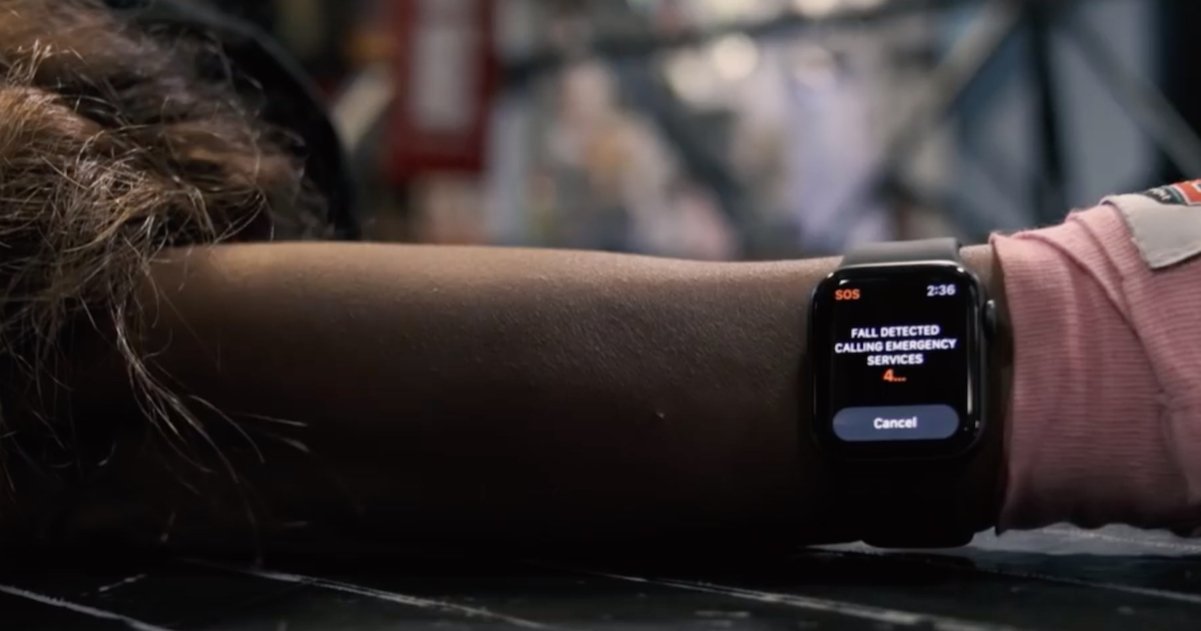
L'Apple Watch sempre està atent davant d'una caiguda
Avança el rellotge
Un rellotge normal es pot avançar o endarrerir, però l'Apple Watch es posa en hora sol depenent d'on siguem. Afortunadament Apple ha pensat en tot i permet a qui prefereix avançar uns minuts el rellotge. Pots avançar uns minuts el teu Apple Watch Series seguint aquests passos:
- Entra als Ajustos del teu Apple Watch.
- Cerca i entra a la secció Rellotge.
Configura el Mode son
Una altra funció que estrena watchOS 7 per primera vegada a l'Apple Watch. Amb aquesta actualització, el rellotge d'Apple és capaç de mesurar el nostre son per intentar millorar la qualitat del nostre descans. Així és com pots activar el mode son a l'Apple Watch:
- Entra a l'app Salut de l'iPhone.
- Cerca la secció Son dins de la pestanya Explorar i configura un horari.
- Ara entra a l'app Watch de l'iPhone i a la secció Son.
- Activa l'interruptor Controlar el son amb l'Apple Watch.
- També pots activar-ho des de l'app Son de l'Apple Watch.
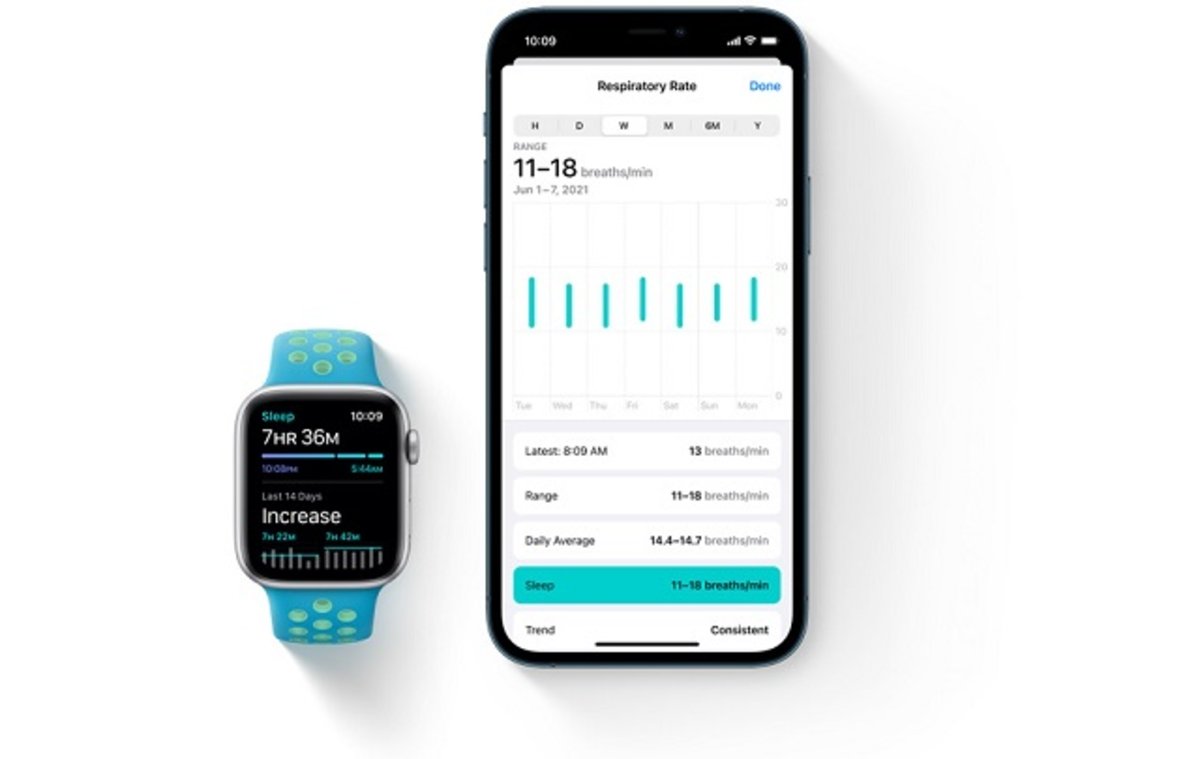
L'Apple Watch és capaç de mesurar el son i la seva qualitat
Posa múltiples temporitzadors alhora
Des de l'app Temporitzadors podràs tenir diversos temporitzadors iniciats alhora. Només inicia'n un, torna a l'app Temporitzadors i activa un nou temporitzador. Pots tenir-ne actius tots els que vulguis.
Configura el rentat de mans
Una de les funcions noves i més sorprenents de watchOS 7. És important rentar-se les mans diverses vegades al dia i amb watchOS 7 el teu Apple Watch t'ajudarà amb aquesta tasca. El rellotge detectarà quan t'estàs rentant les mans i començarà un compte enrere de 20 segons.
Per activar aquesta funció has de seguir aquests passos:
- Prem el botó de la corona de l'Apple Watch i entra a entrar als Ajustos.
- Localitza la funció Rentat de mans.
- Activa l'interruptor del Temporitzador de rentat de mans.
- Si vols conèixer més aquesta funció, en parlem molt amb més informació.
Tradueix des del teu canell
Siri és capaç de traduir entre diferents idiomes simplement preguntant-li-ho. Siri a l'Apple Watch tradueix a 10 idiomes, inclosos l'espanyol, l'anglès, el japonès, l'àrab, el xinès i el rus. Simplement digues, "Ei Siri, com es diu [frase] en anglès". L'assistent et contestarà amb la frase traduïda a aquest idioma.
Silencia notificacions tapant la pantalla
Si t'arriba una trucada i no vols que et molesti, pots silenciar la notificació simplement tapant el teu Apple Watch amb la mà. No has de configurar res al teu Apple Watch, simplement has d'executar aquest gest.
Fes fotos a distància amb l'iPhone
Una de les funcions més útils de l'Apple Watch és la de poder funcionar com a controlador a distància de la càmera de l'iPhone. Des del rellotge podrem veure exactament el que apareixerà a la foto i prémer el botó de temporitzador perquè l'iPhone faci una foto.
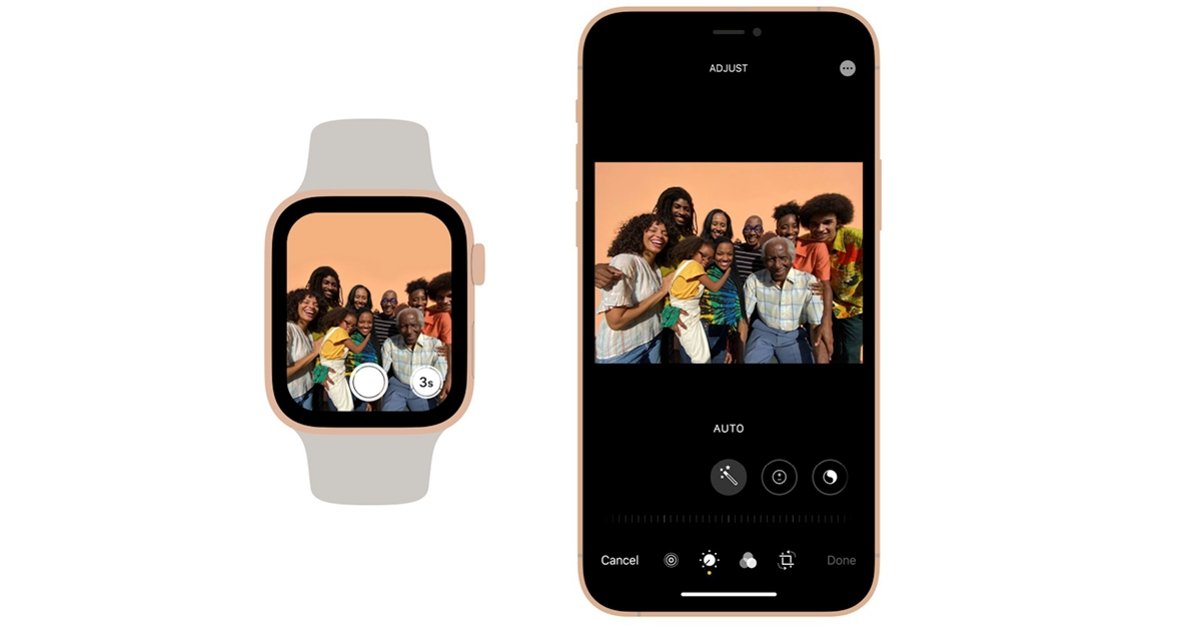
Fer fotos des de l'Apple Watch és un dels millors trucs
Localitza els teus dispositius
L'Apple Watch series inclou l'app Buscar, des de la qual pots localitzar la resta dels teus dispositius Apple. Podem veure en un mapa la localització, reproduir un so o activar el mode perdut. Tens l'app disponible al teu Apple Watch Series.
Canvia la mida de la lletra
La pantalla de l'Apple Watch Series ha crescut en les últimes generacions però, si vols veure la lletra més gran, pots fer-ho des de Ajustos del teu Apple Watch > Pantalla i brillantor > Mida de text.
Configura les alertes de sons alts
L'Apple Watch és capaç de mesurar el soroll al teu voltant i notificar-te si entén que és massa alt i perillós per a la teva salut. Aquestes alertes poden activar-se i també es pot editar el nivell màxim de soroll abans que salti. Això es configura des de Ajustos > Soroll al teu rellotge.
Reprodueix automàticament la teva llista de reproducció preferida quan comences un entrenament
L'Apple Watch és un dispositiu genial per mesurar els teus entrenaments, i si ets dels que escolta música quan fas exercici, pots automatitzar aquesta tare fàcilment.
- Al teu iPhone entra a l'app Watch.
- Ara toca a Entrenament.
- Selecciona Llista de reproducció per als entrenaments.
- Tria una de les teves llistes de reproducció perquè comenci automàticament.
Amb aquests trucs podràs començar a fer servir el teu Apple Watch com tot un professional. Per descomptat, podràs continuar contestant WhatsApp, trucant o mesurant les teves pulsacions, coses bàsiques que l'Apple Watch és capaç de fer.