
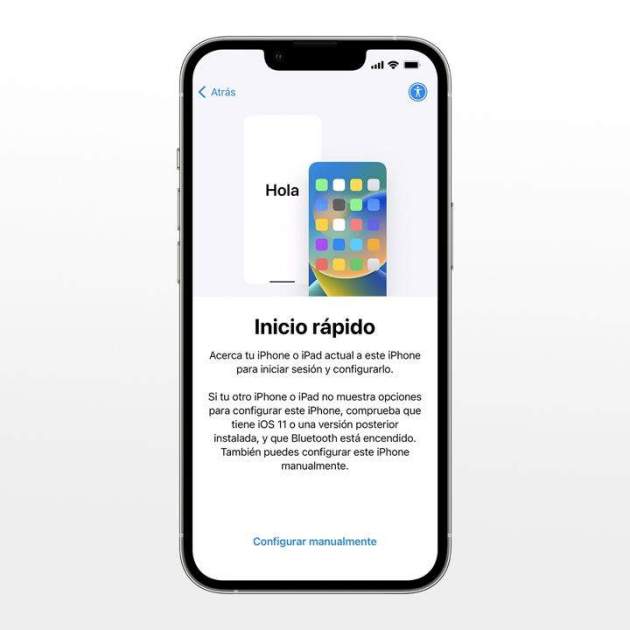
Si ets aquí probablement serà perquè acabes d'adquirir recentment un iPhone, ja sigui com a regal o per compte propi. Si és així, enhorabona, tens entre les teves mans un dels millors smartphones del mercat. I en el cas que estiguis planejant adquirir-ne un, et convidem a visitar la nostra guia de compra d'iPhone per descobrir quin model s'ajusta més als teus gustos i/o necessitats.
D'altra banda, abans de configurar el teu dispositiu recorda pensar quins accessoris haurien d'acompanyar el teu nou iPhone. És vital aconseguir una bona funda que pots trobar en aquesta selecció de fundes per a iPhone 11 per protegir el teu telèfon intel·ligent davant de qualsevol esgarrapada, una bateria externa o potser uns auriculars sense fil per gaudir d'una experiència d'ús més immersiva. Les possibilitats són infinites.
Ara ja estem a punt. No falta res per començar a descarregar les teves apps preferides i els millors jocs d'Apple Arcade. Però el primer és el primer. Assaboreix el moment. Pren-t'ho amb calma. Gaudeix cada instant. És un iPhone, i és nou. Et guiarem pas a pas per configurar el teu nou iPhone des de zero perquè totes les funcions d'iOS que t'interessin s'executin a les mil meravelles.
Índex
[index][/index]
Primers passos...
La guia de primers passos d'iOS és molt senzilla de seguir quan estàs configurant un nou iPhone. El procés està completament automatitzat i només hauràs de seleccionar aquelles opcions que desitgis. Aquestes són les opcions d'ajustos que hauràs de configurar des de zero al teu iPhone nou.
- Seleccionar un idioma.
- Seleccionar una regió.
- Configuració automàtica.
- Configuració manual.
- Connexió a una xarxa Wi-Fi.
- Configuració de Face ID o Touch ID.
- Creació de codi de seguretat.
- Apps i Dades
- Inici de sessió amb Apple ID.
- Termes i condicions.
Transferència de dades i apps
El teu nou iPhone et permet accedir a una sèrie d'opcions de configuració per transferir dades a través d'una còpia de seguretat, a través d'un PC o Mac, amb una aplicació des d'Android i fins i tot des d'un altre iPhone.
Aquestes són totes les opcions de transferència de dades en la configuració d'un iPhone nou:
- Restaurar còpia de seguretat des d'iCloud.
- Restaurar des de Mac o PC.
- Transferir directament des d'iPhone.
- Moure dades des d'Android.
- No transferir apps i dades.
Transferència de dades des de Android
Vens d'un telèfon intel·ligent Android? Llavors et recomanem descarregar l'aplicació Passar a iOS des de la botiga d'aplicacions de Google o escanejar un petit codi en forma d'animació que apareix a la cantonada superior dreta de la pantalla. Es tracta d'una aplicació que transfereix absolutament totes les dades relatives a aplicacions, música, vídeos, fotografies i altres fitxers des del teu telèfon intel·ligent antic al teu nou iPhone. Tot automàtic. És molt convenient.
Ara bé, abans de transferir totes les teves dades assegura't que tens espai d'emmagatzematge suficient al teu iPhone nou, o potser vulguis fer una bona neteja interna de la memòria cau al teu smartphone abans de passar tots els seus continguts. Les transferències poden arribar a trigar diverses hores, així que també hauràs d'assegurar-te que tots dos dispositius estan connectats a una mateixa xarxa Wi-Fi i compten amb bateria suficient per completar la transferència de dades.
Un cop fet tot això, hauràs d'iniciar la configuració del teu iPhone des de zero fins a arribar a l'apartat Apps i Dades. Una de les opcions que et dona el sistema operatiu és "Transferir dades des d'Android". Obre l'app Passar a iOS i passa els teus comptes de correu, contactes, missatges, fotos, calendaris, favorits i apps compatibles que siguin gratuïtes. Molt fàcil.
Transferència de dades des de iPhone
Si el teu smartphone anterior no era un dispositiu Android i era un iPhone, el procés de transferència de dades s'agilitza considerablement.
El procés es coneix com a configuració automàtica i no requereix ni que moguis un sol dit. N'hi ha prou d'acostar el teu model anterior d'iPhone al nou model i el procés es completarà com per art de màgia.
Per configurar un iPhone nou transferint dades només hauràs d'escanejar una petita animació des de la càmera de l'iPhone antic.
Transferir dades a través d'iCloud
Un altre dels mètodes més senzills per transferir tots els teus arxius d'un dispositiu al teu nou iPhone és fent servir una còpia de seguretat d'iCloud.
Aquestes còpies de seguretat es poden emmagatzemar automàticament des de Ajustos > El teu nom > iCloud a la secció "Còpia a l'iCloud".
Si decideixes triar l'opció per transferir les teves dades amb iCloud, una vegada hagis iniciat el procés per configurar el teu nou iPhone; el teu iPhone anterior començarà a actualitzar una còpia de seguretat per, posteriorment, transferir-la al teu nou iPhone.
El millor d'aquest mètode és que no necessites revisar quanta capacitat d'emmagatzematge tens disponible al núvol. Apple t'ofereix una quantitat il·limitada d'emmagatzematge a l'iCloud de manera temporal perquè puguis transferir la teva còpia de seguretat totalment gratis.
Recorda que, addicionalment, pots optar per no transferir cap dada de les teves aplicacions al nou iPhone.
Configuració automàtica
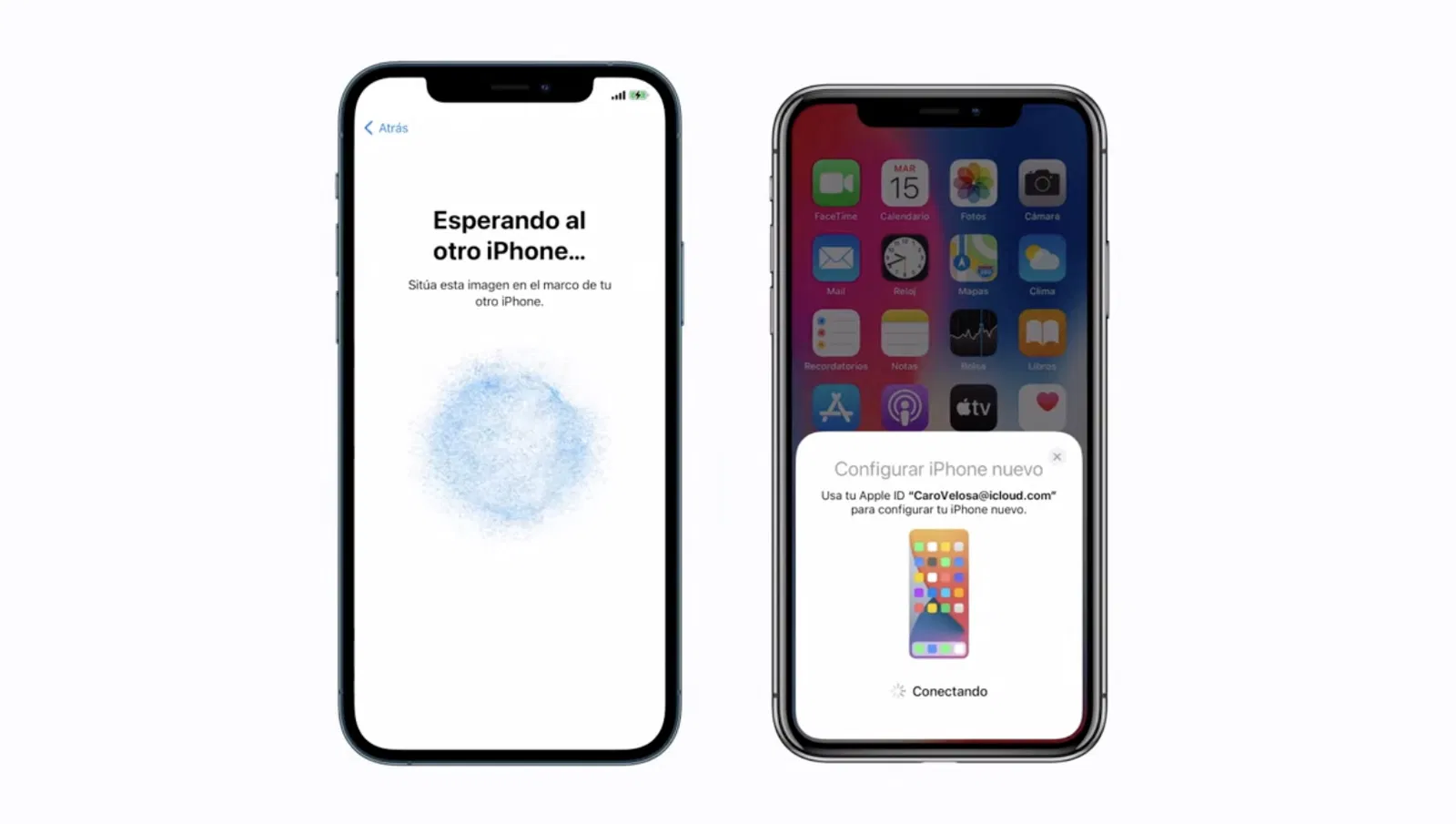
Configuració automàtica d'iPhone
El sistema operatiu del teu nou iPhone, iOS, compta amb una funció extremadament útil i pràcticament màgica per a aquests casos. Es tracta de la configuració automàtica de l'iPhone. Si véns d'un iPhone o un iPad, pots col·locar el teu anterior dispositiu Apple a prop del nou iPhone i... sí, es configurarà tot automàticament seguint totes les opcions d'ajustos que tenies.
Aquest procés a l'hora de configurar el teu nou iPhone involucra dades pertanyents a iCloud, Clauer, iTunes, App Store, iMessage i FaceTime. Així que podràs sincronitzar contactes, contrasenyes, apps i moltes altres opcions entre tots dos dispositius. Com podràs deduir, el teu propi mòbil transferirà de forma automàtica les teves dades del teu vell telèfon al nou.
És molt senzill: només has de tenir els dos mòbils al costat i veuràs com apareix una pantalla al teu vell iPhone preguntant-te si vols configurar el nou. Només has de prémer sobre continuar i escanejar el codi que apareixerà a la pantalla del vell amb la càmera del nou. I a gaudir!
Important, per usar aquesta funcionalitat de configuració automàtica els dos dispositius d'Apple han de tenir instal·lada la mateixa versió del sistema operatiu.
Configuració manual
Si ets com jo i t'agrada configurar-ho tot manualment perquè gaudeixes de la tecnologia i et ve de gust assaborir cada instant per planificar com serà el teu iPhone, selecciona la configuració manual. A més, la configuració manual des de zero de l'iPhone és molt senzilla i el procés amb prou feines prendrà un parell de minuts. Podràs començar a fer servir el teu iPhone nou en amb prou feines unes poques pantalles.
En general, tindràs dos processos: el que et permetrà recuperar la configuració del teu iPhone anterior o fer-ho com si fos un de nou. El principal avantatge del primer és que ja tindràs tot al teu gust, tanmateix amb el segon et desfaràs d'algunes aplicacions que segur que no feies servir.
Entre les pantalles que et trobaràs a continuació podríem destacar la configuració de la connexió Wi-Fi, l'inici de sessió amb Apple ID, Cercar el meu iPhone, els serveis de Localització i les analítiques per enviar diagnòstics a Apple. Et recomanem pensar bé quins ajustos desitges activar, tenint en compte totes les funcions que vulguis utilitzar després de la configuració del teu iPhone nou.
No obstant això, recorda que podràs tornar a configurar absolutament tots els aspectes del teu nou telèfon intel·ligent una vegada hagis finalitzat el procés, des de l'aplicació Configuració. Així que si et penedeixes, per esmentar un exemple, de no haver activat la localització i vols veure la teva posició a Mapes simplement ves a Configuració > Privadesa i seguretat per habilitar aquesta funció.
Apple ID
Un Apple ID fa referència a el teu compte d'Apple. Un compte amb el teu propi correu electrònic i la teva contrasenya. Aquest Apple ID és de vital importància per al teu nou iPhone. Et permetrà descarregar aplicacions, fer servir l'emmagatzematge al núvol d'iCloud, obtenir una subscripció a qualsevol servei d'Apple i un llarg etcètera.
Introdueix les credencials de la teva identitat d'Apple o crea un nou Apple ID. És important que memoritzis l'email i la contrasenya després de configurar el terminal perquè els necessitaràs en el teu ús diari del nou iPhone.
iCloud
iCloud fa referència als serveis d'emmagatzematge al núvol d'Apple. Aquest sistema d'emmagatzematge et brinda la possibilitat de pujar al núvol còpies de seguretat, arxius, fotografies, vídeos, música i altres dades de les teves aplicacions preferides per recuperar-los en qualsevol moment i sincronitzar-los amb els teus altres dispositius de l'ecosistema Apple.
Al teu nou iPhone iCloud és fonamental, així que assegura't que hi accedeixes amb el teu Apple ID per sincronitzar automàticament les teves contrasenyes, fitxers, etc.
Configuració de Face ID
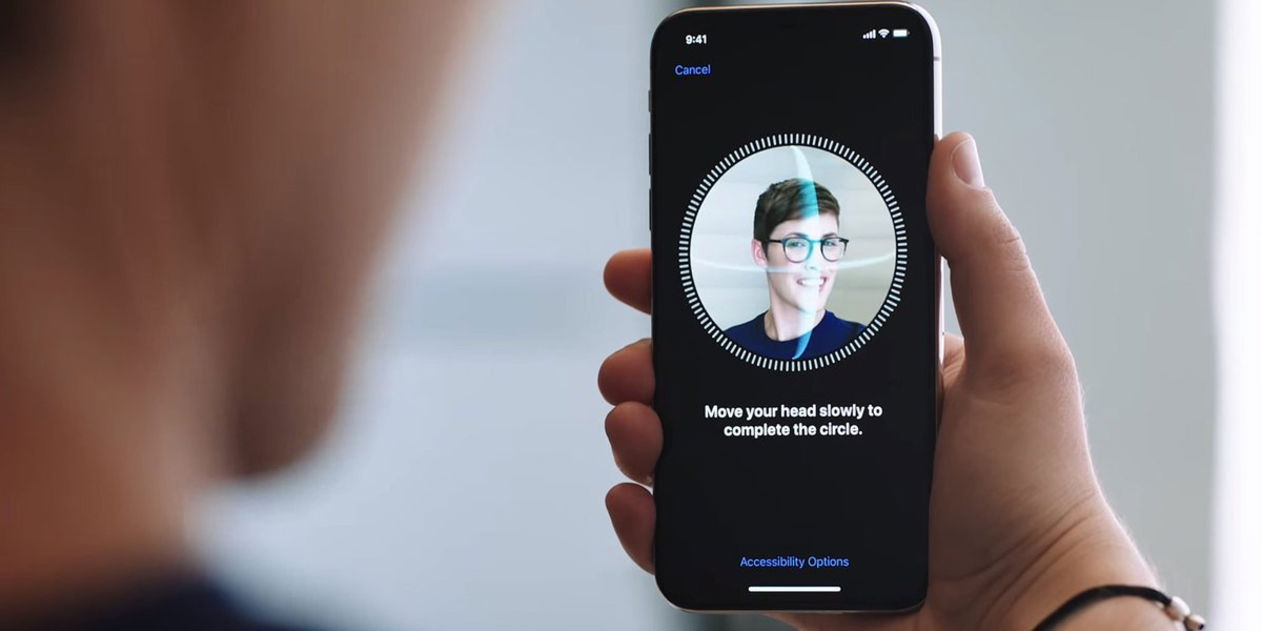
Usuari configurant Face ID al seu iPhone
Configurar el reconeixement facial per evitar problemes en l'ús de Face ID forma part del procés inicial de configuració d'un nou iPhone des de l'arribada al mercat de l'iPhone X. És un mètode de seguretat biomètrica per desbloquejar el teu iPhone amb la cara i és molt convenient i segur.
Et recomanem no saltar-te aquest pas i configurar el sistema biomètric de seguretat del teu iPhone nou per evitar possibles ensurts. A més, és un procés molt ràpid i amè.
Segueix aquests passos per configurar Face ID:
1. Col·loca la teva cara davant de la càmera frontal.
2. Mou el cap d'un costat a l'altre seguint les instruccions d'Apple.
3. Completa el procés fins que el sistema Face ID hagi escanejat tots els teus trets facials.
De totes maneres, després podràs habilitar o deshabilitar Face ID accedint a Ajustos > Face ID i codi.
Configuració de Touch ID
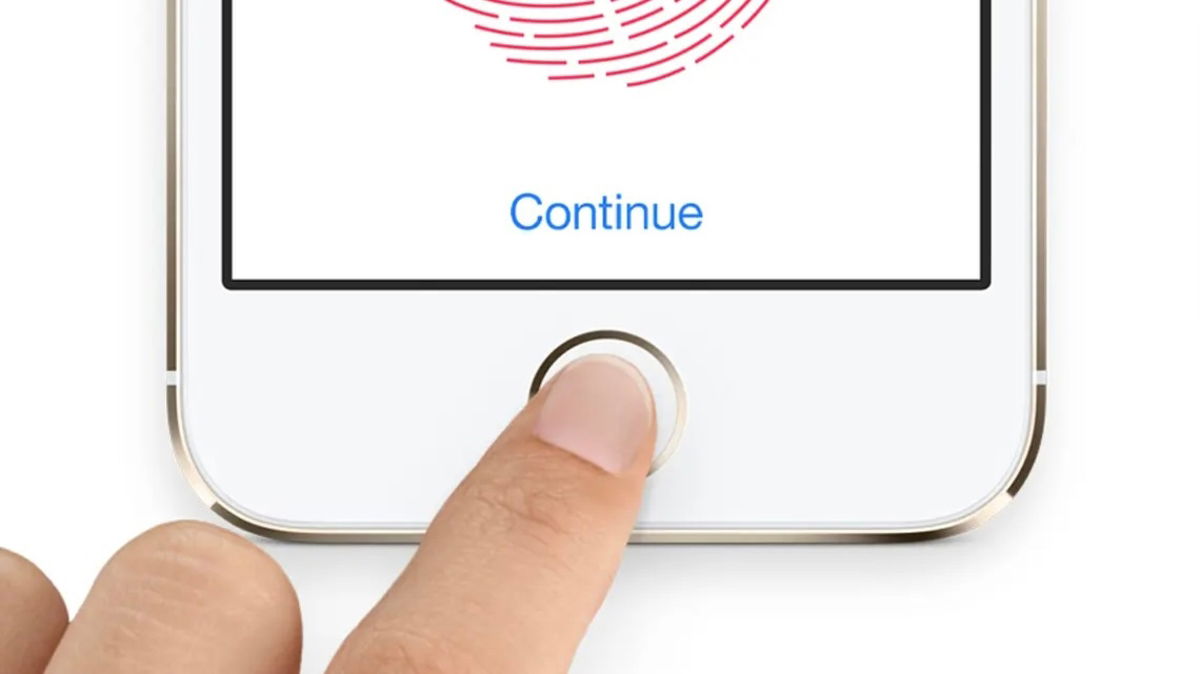
Touch ID en un iPhone 5s
Touch ID és una funcionalitat disponible en els models d'iPhone de generacions prèvies que permet usar sensors de reconeixement d'empremtes digitals per a desbloquejar el dispositiu.
Configurar Touch ID és una de les opcions d'ajustos més divertides d'iOS. Ens recorda a quan es posava antigament el dit en tinta negra per deixar l'empremta en la renovació del Document Nacional d'Identitat, només que aquesta vegada ho fem en un dispositiu tecnològic. És molt guai!
Segueix aquests passos per configurar Touch ID:
1. Col·loca el teu dit sobre el sensor Touch ID del botó d'inici.
2. Aixeca el dit i torna'l a col·locar diverses vegades.
3. Col·loca el dit sobre el sensor Touch ID i gira'l suaument perquè el sistema reconegui el contorn de la teva empremta dactilar.
Altres
A continuació enumerem una sèrie de funcionalitats que et convé conèixer a l'hora de finalitzar la configuració del teu nou iPhone.
- Temps de pantalla: Si decideixes activar aquesta funció mentre configures l'iPhone que has adquirit nou tindràs la possibilitat de conèixer quant de temps fas servir al dia i a la setmana usant cadascuna de les teves apps.
- Analítiques: Una opció mitjançant la qual enviaràs dades d'ús del teu nou iPhone a Apple perquè millori els seus productes. Totes les dades es recopilen anònimament per preservar la teva privacitat.
- Fototeca d'iCloud: Tant se val que hagis triat un iPhone de 64 GB o de 256 GB, activa la Fototeca per assegurar-te que totes les teves fotos i vídeos compten amb una còpia de seguretat. Posteriorment podràs canviar aquesta configuració a Ajustos > Fotos > Fototeca d'iCloud.
- Mail: Introdueix tots els teus comptes de correu electrònic amb les seves respectives contrasenyes per integrar-los al gestor Mail. Si vols fer-ho més endavant, hauràs d'anar a Ajustos > Comptes i contrasenyes.
- Siri: Apple et donarà l'opció de configurar la funció "Oye Siri" reconeixent els patrons de la teva veu. Aquesta funció serveix per activar l'assistent virtual del teu nou iPhone sense tocar el dispositiu.
- Aparença: Pots triar entre fer servir el mode normal o el mode fosc després de configurar el teu iPhone. Podràs tornar a canviar l'aparença des del Centre de control.
Instal·lació d'aplicacions i jocs
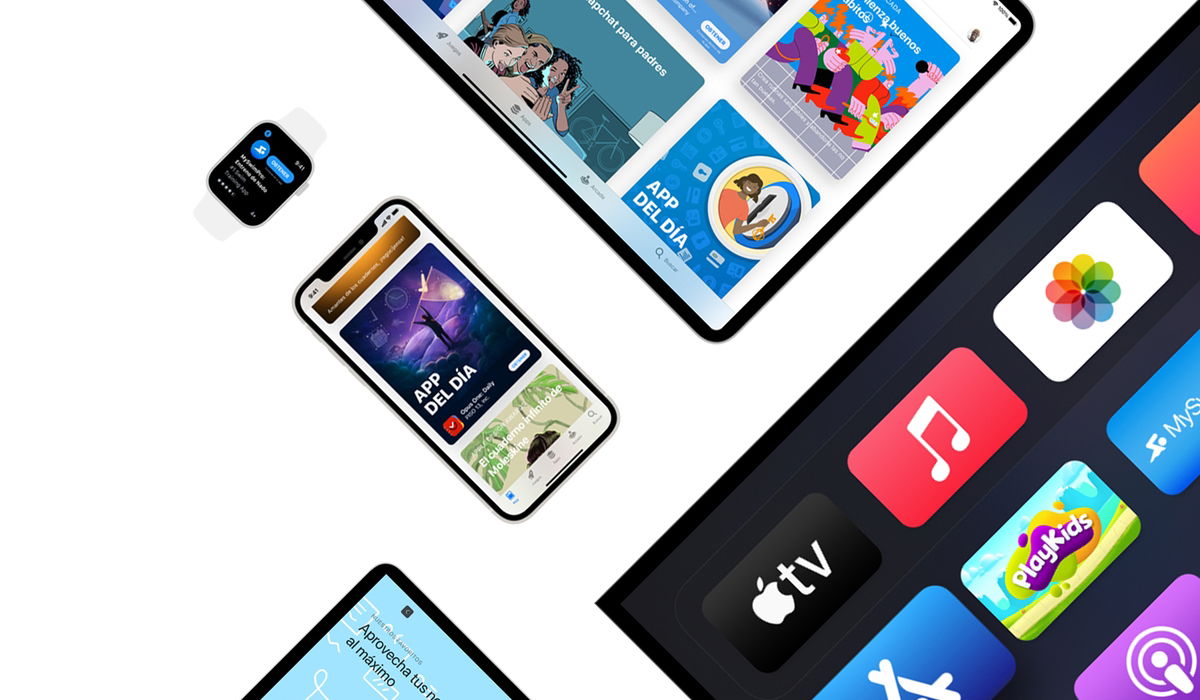
Aplicacions de l'App Store d'iOS, iPadOS i tvOS
Ha arribat el moment que tots esperàvem! Per fi hem finalitzat la configuració de l'iPhone i ara ja podem descarregar les nostres apps preferides i començar a trastejar amb elles.
Què seria del teu flamant nou iPhone sense apps i jocs? Afortunadament, l'App Store està plena d'aplicacions i, tot i que no cal que et diguem res perquè sabem que t'instal·laràs algunes must-have com WhatsApp, Instagram, Google Maps o Netflix, segur que et vindrà bé ampliar la teva selecció amb algunes de les apps d'aquestes recopilacions:
- Les millors apps per seguir les teves sèries favorites al teu iPhone o iPad
- Les millors apps de Realitat Augmentada de la nova App Store
- Les millors apps gratuïtes per editar fotos a l'iPhone i l'iPad
- Les millors apps d'edició fotogràfica per a l'iPhone i l'iPad
- Els millors jocs de lluita per a l'iPhone i l'iPad
- Les millors aplicacions per descarregar música
- Les millors apps per llegir notícies des del teu iPhone
- Les millors apps per prendre notes a l'iPhone i l'iPad
- Les millors apps per utilitzar al cotxe amb CarPlay
- Les millors apps per fer exercici des de casa
- Els millors jocs multijugador d'Apple Arcade
- Els millors jocs de curses per a l'iPhone i l'iPad
Aquí finalitza aquesta guia per configurar un nou iPhone partint des de zero. Com hauràs pogut comprovar per tu mateix/a, el procés és molt senzill però pot arribar a allargar-se en excés, especialment si decideixes transferir moltes dades des del teu anterior smartphone. No obstant això, estem segurs que gràcies a aquesta guia podràs configurar el teu nou iPhone sense problemes.