

Una de les característiques més diferencials dels iPhone i els iPad respecte als seus competidors és el bon ús que fan de la multitasca, gràcies a la qual podem multiplicar la nostra productivitat. Ara bé, no tothom sap com treure-li tot el partit a la mecànica d'aquesta funcionalitat dels sistemes operatius mòbils d'Apple.
La multitasca de l'iPhone i de l'iPad permet interaccionar amb múltiples aplicacions al mateix temps, dividir la pantalla en dos i fins i tot reproduir vídeos flotants en superposició a través de la funció Picture-in-Picture, tot i que a l'iPhone la multitasca sigui una mica més limitada que a l'iPad a causa de raons òbvies.
Avui farem un petit passeig per l'iPhone i per l'iPad amb la finalitat d'analitzar en profunditat les noves bondats que ens ofereix el complex sistema de Multitasca d'iOS i iPadOS, una funcionalitat que permet aprofitar al màxim la productivitat dels dispositius mòbils d'Apple. Comencem?
[index][/index]
Què és la multitasca d'iPhone i iPad
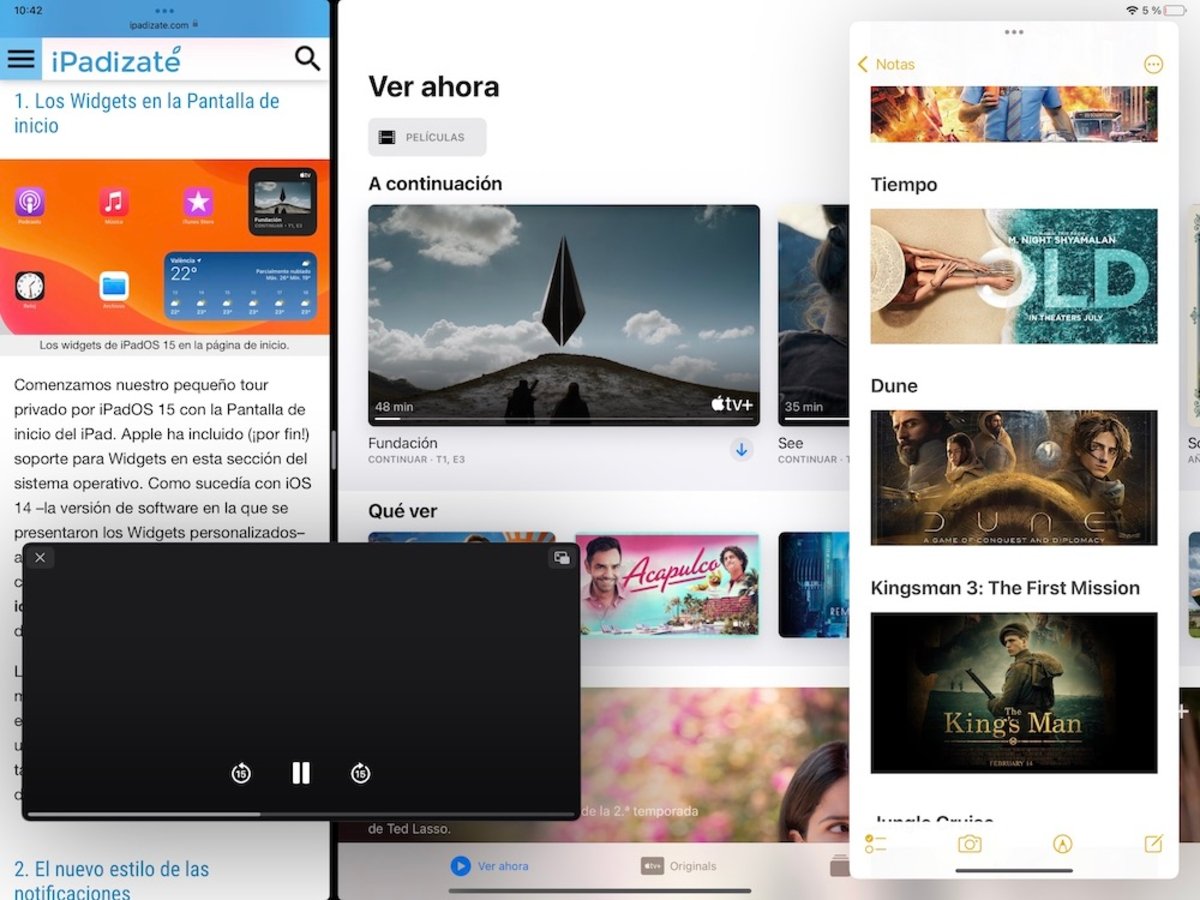
Funcions Slide Over, Split View i Picture-in-Picture en un iPad Pro
La multitasca per a iPhone i iPad és un sistema dissenyat pels desenvolupadors d'Apple perquè els usuaris puguin tenir la capacitat d'obrir i interaccionar amb dues (o més) aplicacions al mateix temps. En el cas d'iOS la Multitasca es basa únicament en la funcionalitat Picture-in-Picture, que permet reproduir vídeos en miniatura en primer pla mentre que en segon pla s'efectuen altres tasques.
En el cas de l'iPad, com no podia ser d'una altra manera a causa de raons òbvies, el sistema de multitasca és molt més complex i es divideix entre les funcions Slide Over i Split View. Amb aquestes funcions és possible realitzar tota mena d'accions: passar documents d'una app a una altra, veure una sèrie a Netflix mentre mantens una conversa a Missatges, llegir un llibre mentre escoltes música i una infinitat més de possibilitats.
Com utilitzar la multitasca de l'iPhone
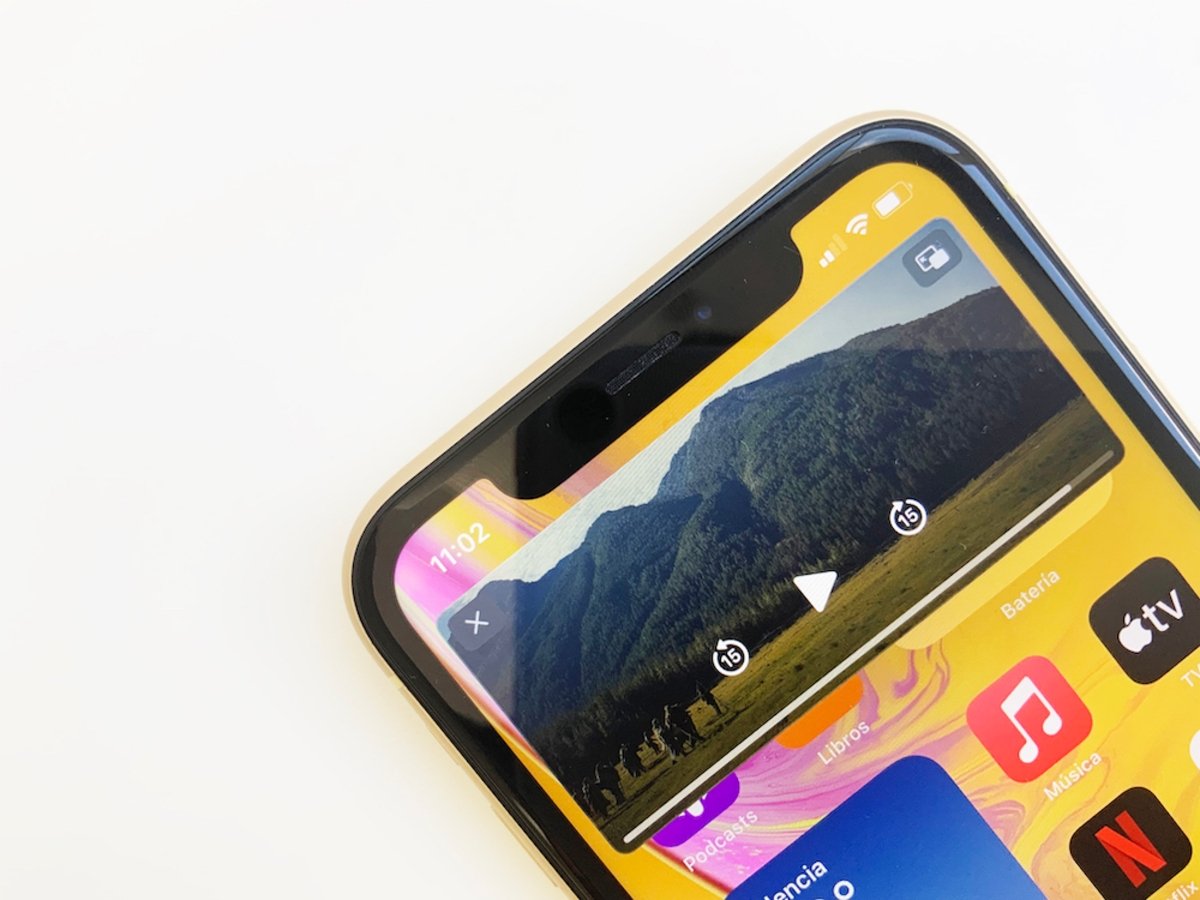
Multitasca Picture-in-Picture a iOS 15.
Comencem amb iOS que és molt senzill i fàcil de comprendre atès que la Multitasca del sistema es basa única i exclusivament en la reproducció de vídeos via Picture-in-Picture. Tot i que hi ha alguna altra novetat més que podria considerar-se com a Multitasca! Per reproduir un vídeo en mode Picture-in-Picture (PiP) i poder utilitzar simultàniament una altra app segueix aquests passos:
1. Obre l'aplicació en la qual vulguis reproduir un vídeo.
2. Reprodueix el contingut multimèdia que vulguis visualitzar.
3. Prem sobre el botó amb una icona en forma de dues finestres que apareix a la cantonada superior esquerra del vídeo.
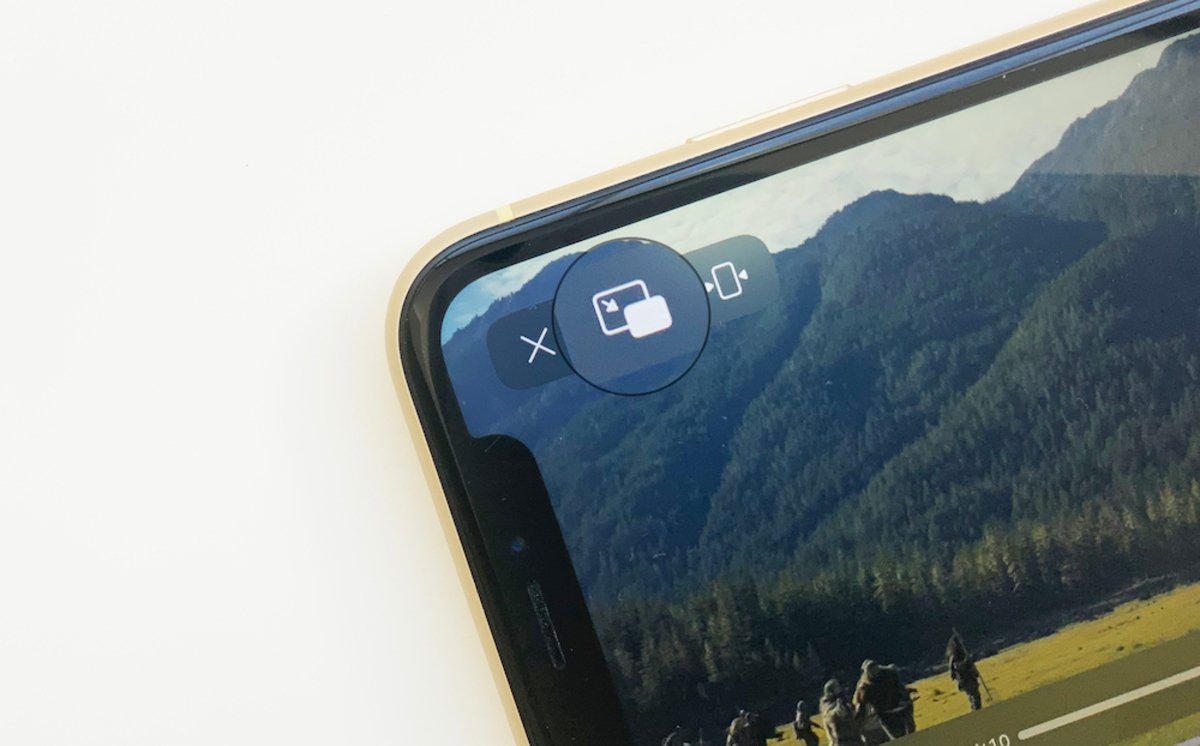
Botó Picture-in-Picture en la reproducció de vídeo
4. A continuació simplement segueix realitzant altres accions tal com faries normalment al teu iPhone mentre el vídeo es reprodueix en miniatura.
5. Tens la possibilitat de canviar la mida del vídeo pessigant amb dos dits sobre la pantalla i posicionar-lo en un altre lloc mantenint el dit sobre el vídeo i lliscant-lo cap a una altra àrea.
6. Finalment, llisca el dit cap al lateral dret (o esquerre) al vídeo per ocultar-lo i prem la fletxa per tornar-lo a mostrar.
És remarcable esmentar que el mode Picture-in-Picture de la Multitasca de l'iPhone està disponible tant amb el dispositiu en posició vertical com en posició horitzontal. Tanmateix, en posició horitzontal només funcionarà quan facis servir aplicacions compatibles amb aquesta orientació.
Per finalitzar amb aquest apartat anem a parlar sobre una de les funcions de l'iPhone que podria considerar-se perfectament com un índex més de la Multitasca. Estem parlant de l'opció per arrossegar i moure fitxers entre diverses aplicacions. Aprendre a dominar aquesta funció té el seu truc, mantén premut un fitxer (enllaç, imatge, etc) i sense deixar anar fes servir un altre dit per canviar a una altra aplicació i deixa'l anar.
Descobreix el seu funcionament en el següent vídeo de Marcos Alonso a Twitter:
iOS 15 introdueix Arrossegar i deixar anar entre aplicacions a l'iPhone. Assegura't de provar-ho! #iOS15 pic.twitter.com/YzXdv3ENHJ
— Marcos Alonso (@malonso) 20 de setembre de 2021
Com activar la multitasca de l'iPad
La Multitasca del teu iPad es pot habilitar molt còmodament a través d'un nou menú situat a la part superior de les aplicació és que desplega tres botons per activar (d'esquerra a dreta) Pantalla completa, Split View i Slide Over.
Lliscar per sobre
Slide Over és una funció de multitasca amb la qual un usuari pot obrir una aplicació en un lateral del seu iPad mentre continua utilitzant altres aplicacions a la resta de la pantalla.
Pots activar Slide Over prement sobre el nou botó amb forma de tres punts (...) situat a la part superior de les aplicacions i seleccionant l'opció de la dreta.
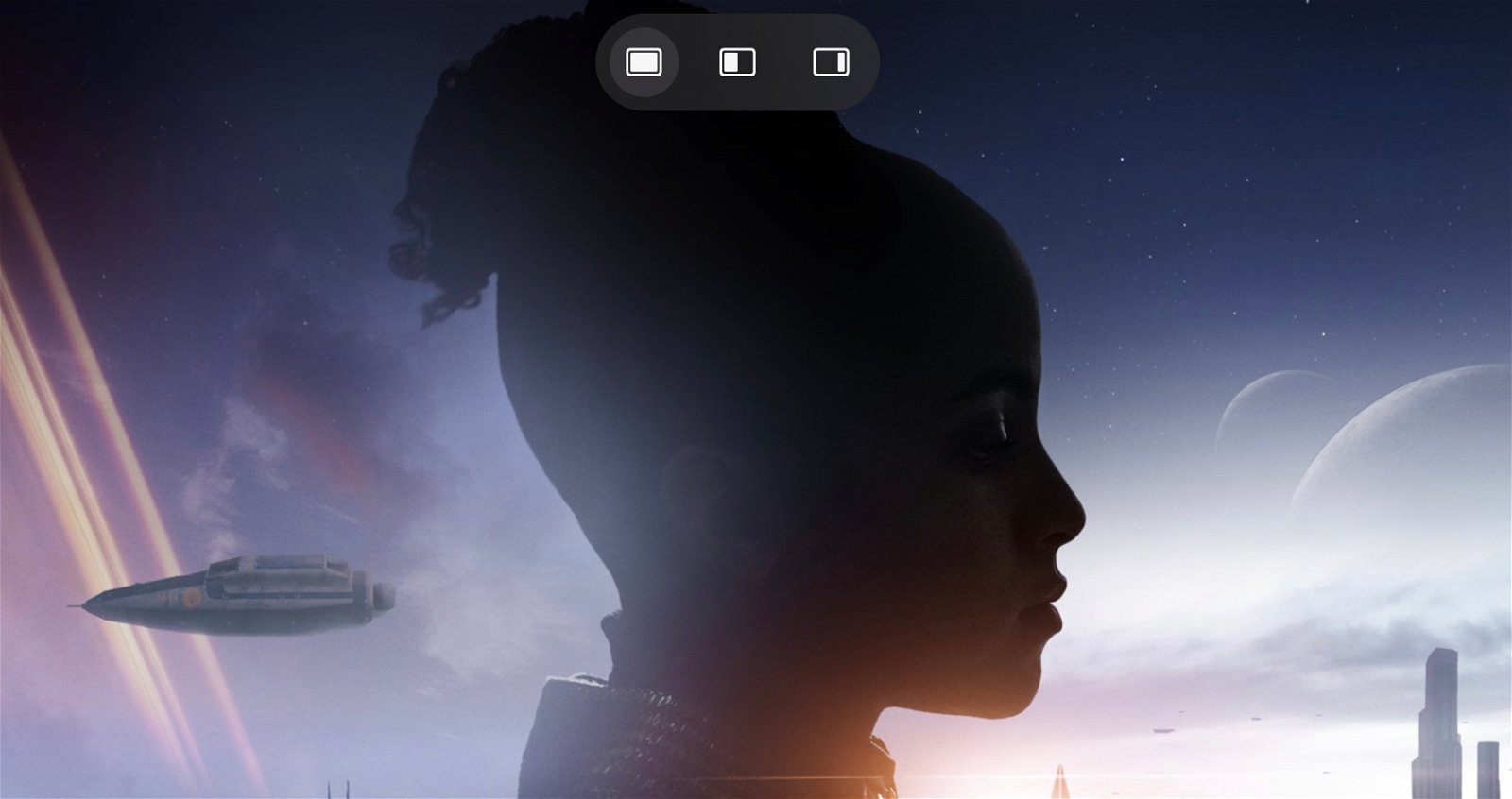
Els botons de la multitasca de l'iPad
Addicionalment, pots continuar activant Slide Over tal com ho feies en el passat:
1. Obre una aplicació.
2. Activa el Dock lliscant el dit cap amunt des del lateral inferior.
3. Mantén el dit premut sobre la icona de l'aplicació que vulguis utilitzar a Slide Over i desplaça-la cap a qualsevol àrea de la pantalla.
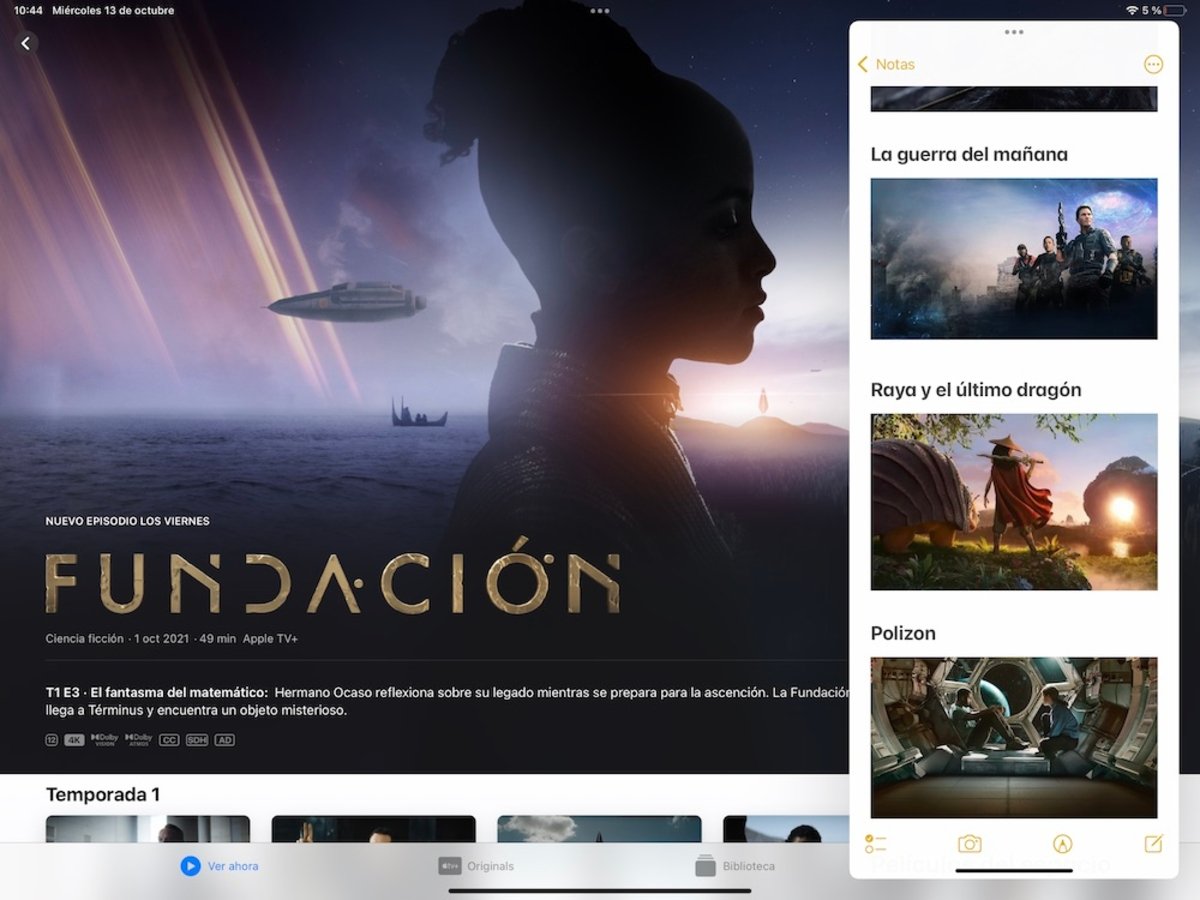
Funció Slide Over.
4. Si estàs fent servir la funció de Multitasca Split View hauràs d'arrossegar l'aplicació a la línia que divideix ambdues apps per activar el mode Slide Over. D'aquesta manera podràs interaccionar amb 3 apps al mateix temps.
Vista dividida
Split View és una funció de Multitasca present a l'iPad que permet als usuaris dividir la pantalla en dues parts per utilitzar dues aplicacions simultàniament.
Pots habilitar Split View des del nou menú amb la icona de tres punts (...) seleccionant l'opció del centre i triant una aplicació secundària.

Split View
Per activar Split View al teu iPad amb iPadOS també pots seguir aquests passos:
1. Obre una aplicació.
2. Activa el Dock lliscant el dit cap amunt des del lateral inferior.
3. Mantén el dit pressionat sobre la icona de l'altra aplicació que vulguis tenir en mode Split View i arrossega'l cap al lateral dret o cap al lateral esquerre de la pantalla.
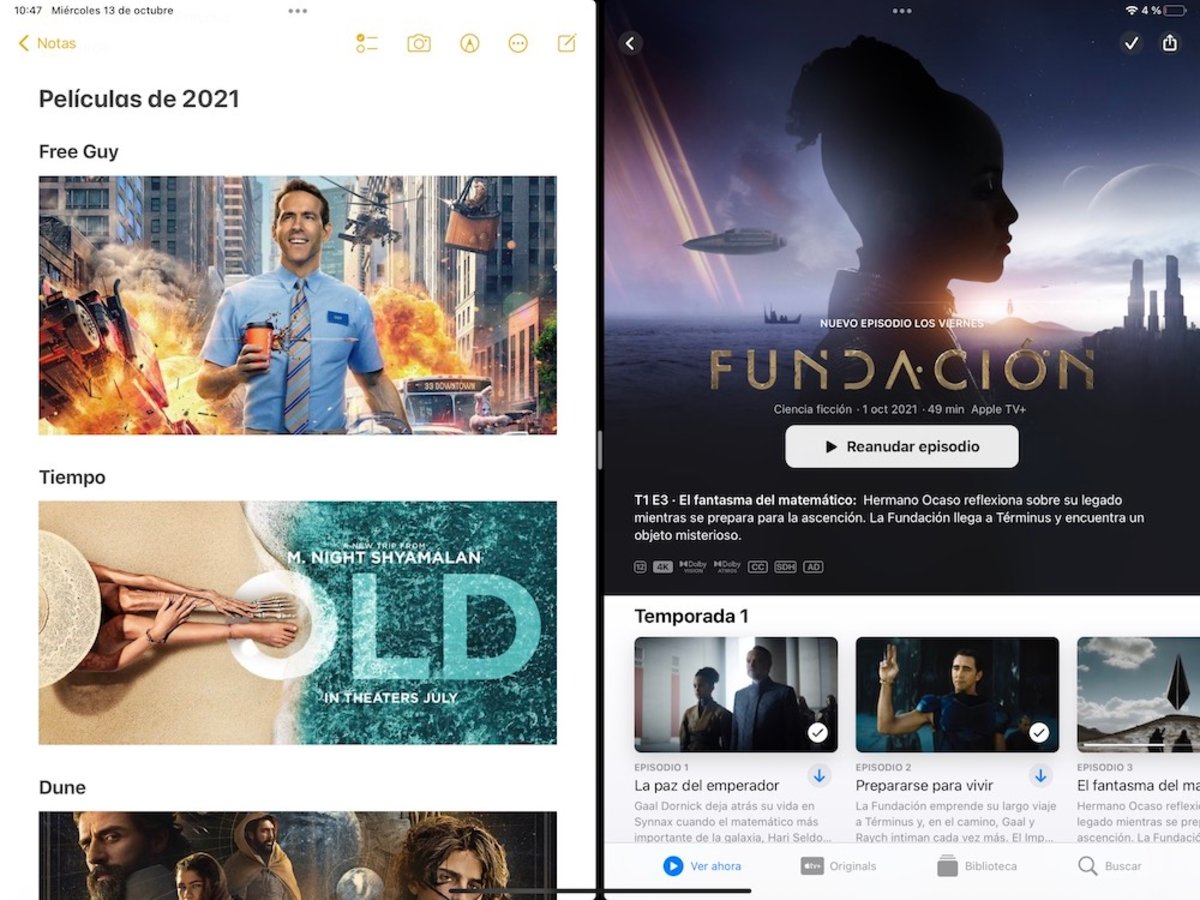
Funció Split View.
4. Per sortir del mode Split View pots seleccionar "Pantalla completa" des del botó (...) de la Multitasca o fent lliscar la línia divisòria central cap a un lateral.
Per desplaçar aplicacions en Slide Over o Split View d'un costat a l'altre de la pantalla mantén el dit pressionat sobre el botó (...) i llisca'l fins a l'àrea desitjada.
Stage Manager o Organitzador Visual porta la multitasca a un altre nivell
Existeix una altra funcionalitat molt interessant de la multitasca coneguda com Organitzador Visual (Stage Manager) que està disponible per a alguns models compatibles d'iPad i Mac.
L'Organitzador Visual és una prestació de multitasca que permet fer servir un mode de gestió de finestres que apareixen en un lateral i es passen al front. D'aquesta manera, totes les teves aplicacions obertes sempre estan a la vista, amb la qual cosa la teva productivitat millorarà considerablement. Al principi la seva mecànica pot resultar una mica estranya, però a mesura que t'hi acostumes li vas agafant el punt. De fet, actualment, és una de les nostres característiques preferides de l'iPad.
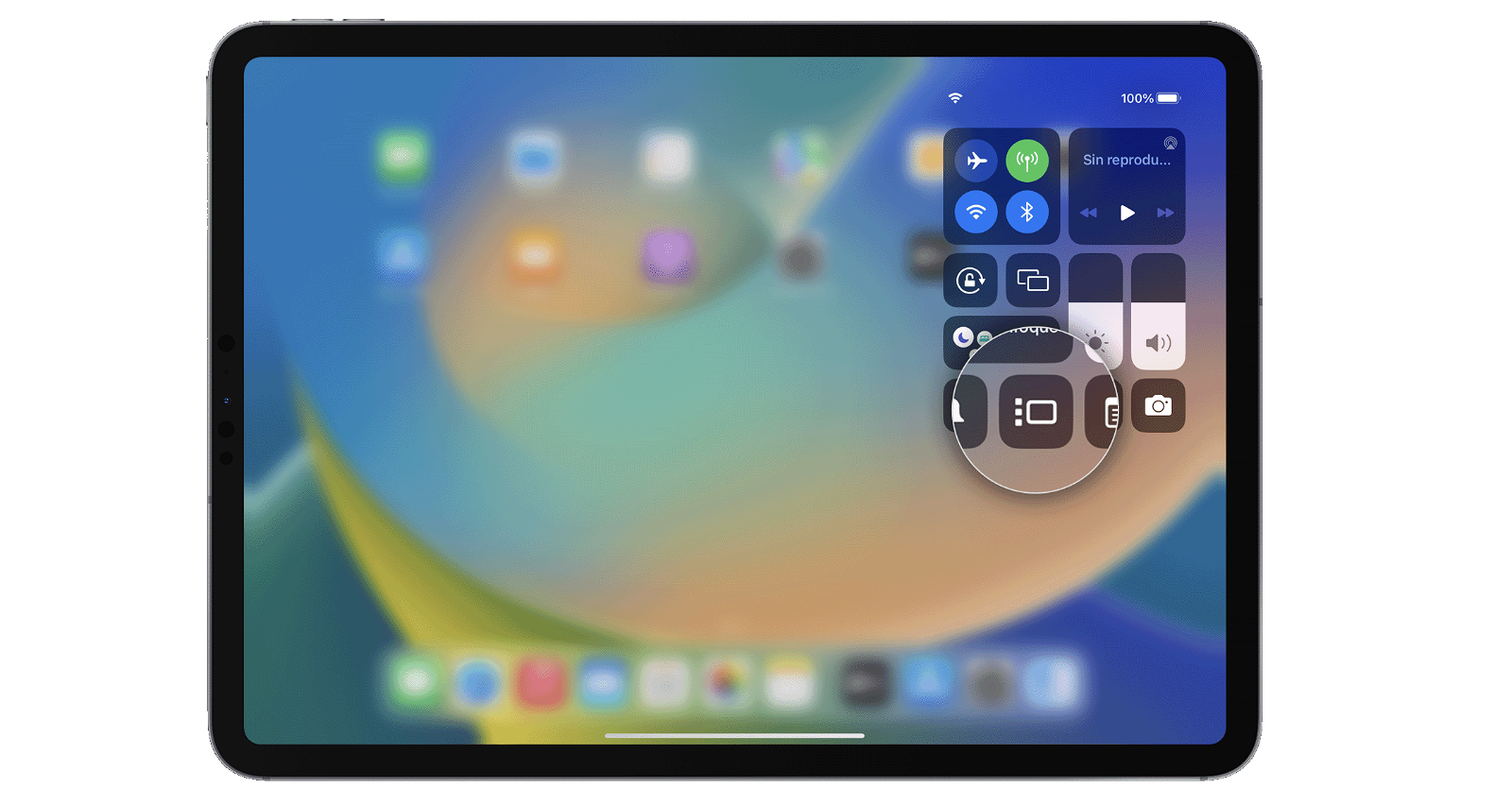
El Gestor Visual d'iPadOS i macOS és una eina molt útil en la multitasca
Per activar la funció de Stage Manager o Organitzador Visual simplement has de prémer sobre l'opció des del Centre de Control de l'iPad o del Mac.
Dispositius compatibles
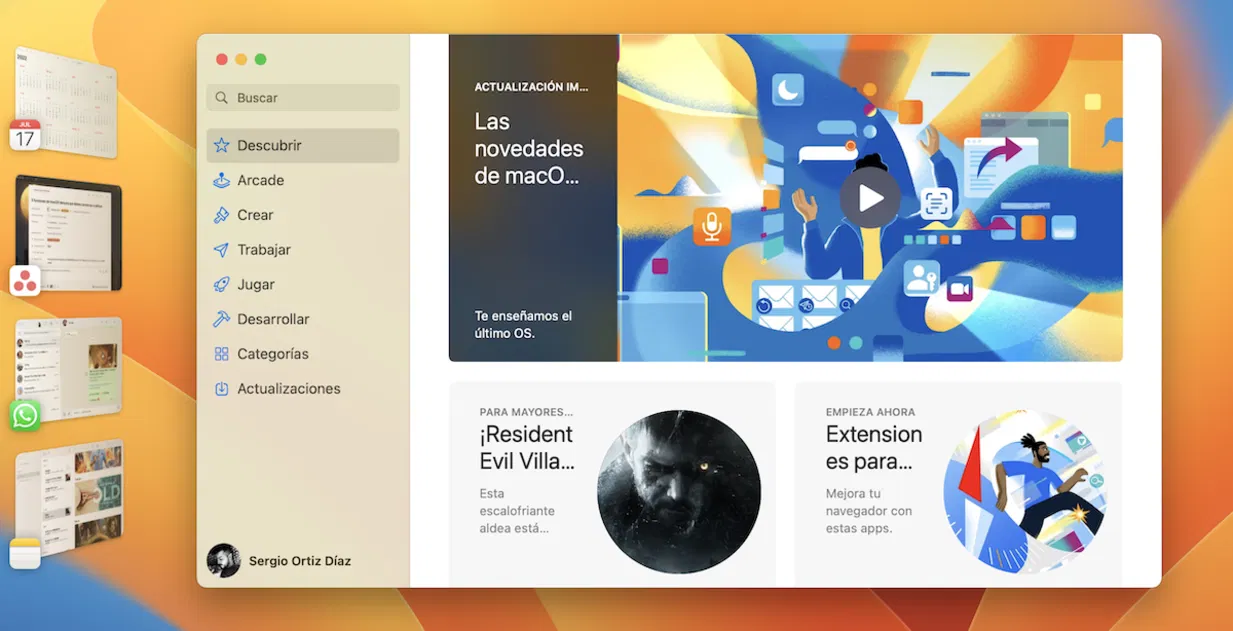
Múltiples apps obertes en el mode d'Organitzador Visual o Stage Manager de macOS 13 Ventura
Aquesta és la llista de dispositius compatibles amb la funcionalitat Organitzador Visual:
- iPad Pro de 12,9 polzades (tercera generació i versions posteriors).
- iPad Pro de 11 polzades (primera generació i versions posteriors).
- iPad Air (cinquena generació).
- Models de Mac compatibles amb macOS 13 Ventura.
Finalitzem la nostra guia de multitasca per a iPhone i iPad en els sistemes operatius iOS i iPadOS esmentant que Apple també ha incorporat un sistema de finestres a Safari que permetrà gestionar molt millor les aplicacions en Split View. A més, ara les aplicacions en mode Slide Over també apareixeran al selector d'aplicacions.