
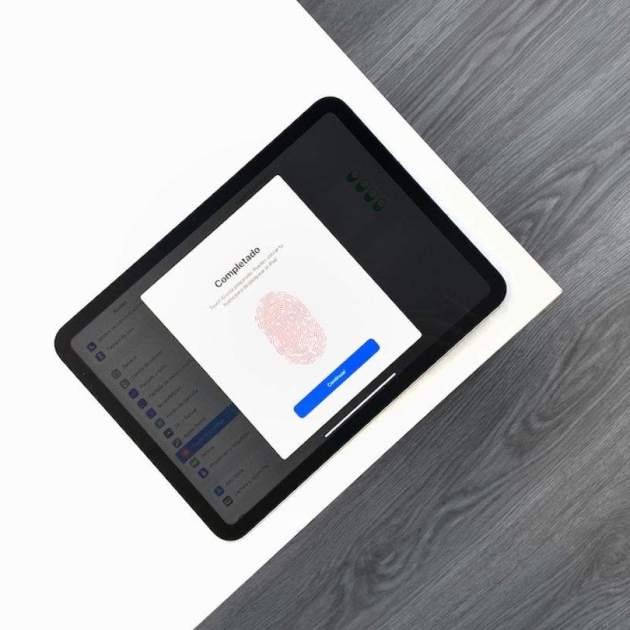
Apple ha redissenyat la immensa majoria dels seus productes des de la introducció dels sensors Touch ID en iPhone i, posteriorment, en iPad. Però encara queden alguns models amb Touch ID que encara val la pena comprar com aquest iPad (2022). Però el procés per configurar Touch ID, avui dia, continua sent el mateix que des de la seva arribada a iOS juntament amb l'iPhone 5s.
El cert és que, a priori, la funcionalitat Touch ID és inferior al reconeixement facial de la funció Face ID. No és un procés tan còmode com simplement posar la cara i desbloquejar la pantalla o emplenar automàticament una contrasenya. Cal mantenir un dit col·locat sobre un botó perquè el lector d'empremtes faci la seva feina, i de vegades el botó no sempre és al lloc més adequat...
El reconeixement d'empremtes dactilars de Touch ID fa tant de temps que és entre nosaltres que molts dels nous usuaris d'iPhone i iPad encara no coneixen exactament quin és el seu funcionament. Per això, en aquest tutorial explicarem detalladament com configurar Touch ID des de l'iPad i des de l'iPhone.
Índex
[index][/index]
Configurar Touch ID en iPhone i iPad
Tots els models d'iPhone i d'iPad compten amb el mateix mètode d'ús de Touch ID tot i que els seus botons no estiguin implementats en el mateix lloc.
Així que segueix aquests passos per configurar la funció Touch ID tant al teu iPhone com al teu iPad:
1. Obre l'aplicació Ajustos
2. Accedeix a l'apartat Touch ID i codi.
3. Introdueix el teu codi de seguretat.
4. Prem el botó "Afegir una empremta...".
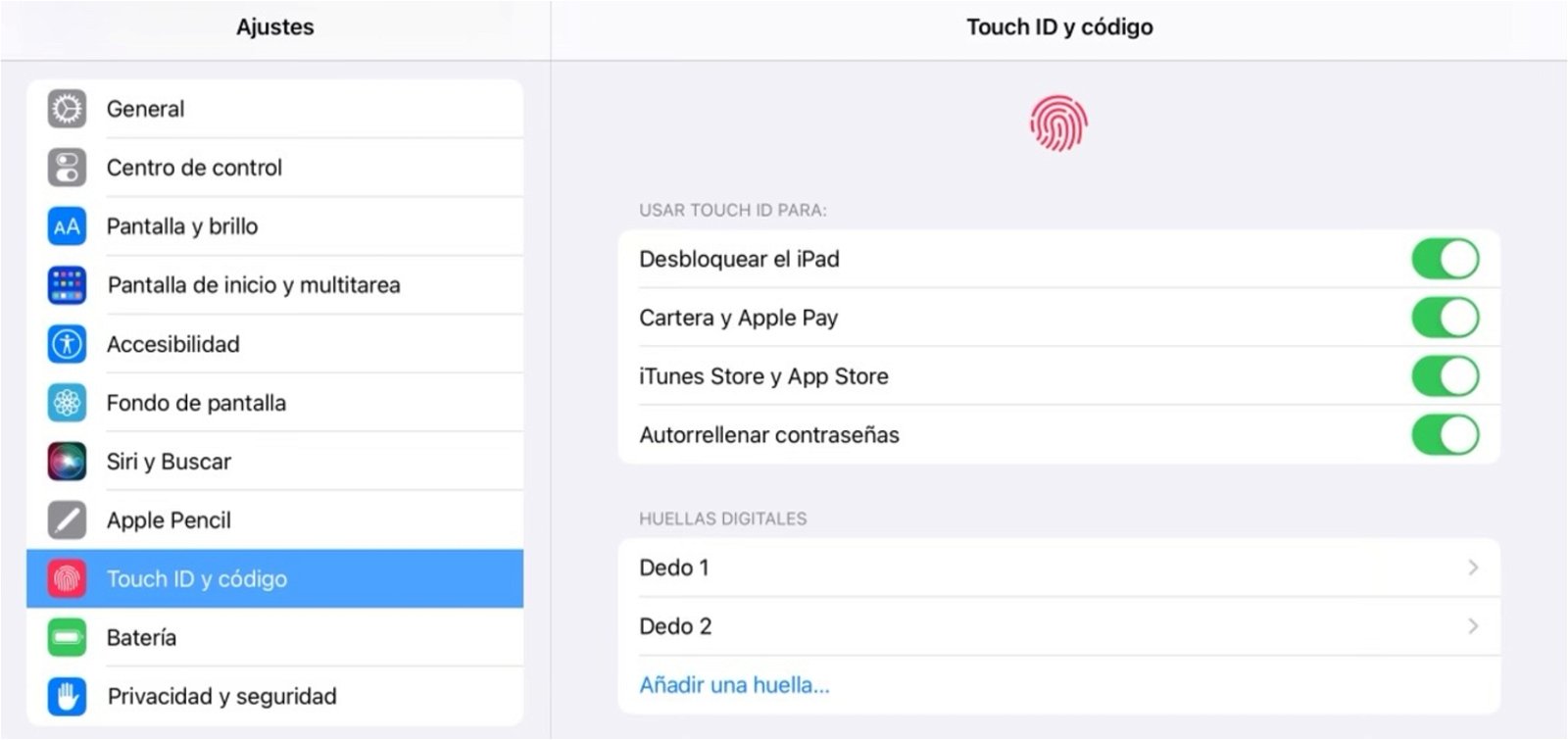
El procés de configuració de Touch ID és molt senzill i divertit
5. Col·loca el dit sobre el botó d'inici o botó de bloqueig (iPad) sense arribar a prémer-lo.
6. Aixeca el dit i torna'l a col·locar. Repeteix el procés tantes vegades com calgui.
7. Prem el botó "Continuar".
8. A continuació registra les vores de la teva empremta col·locant i aixecant el teu dit sobre el botó d'inici o de bloqueig.
9. Repeteix l'operació amb l'altre caire del teu dit per registrar tot el contorn de la teva empremta dactilar.
10. Finalment prem sobre el botó "Continuar" de color blau per finalitzar el procés de registre d'empremtes Touch ID.
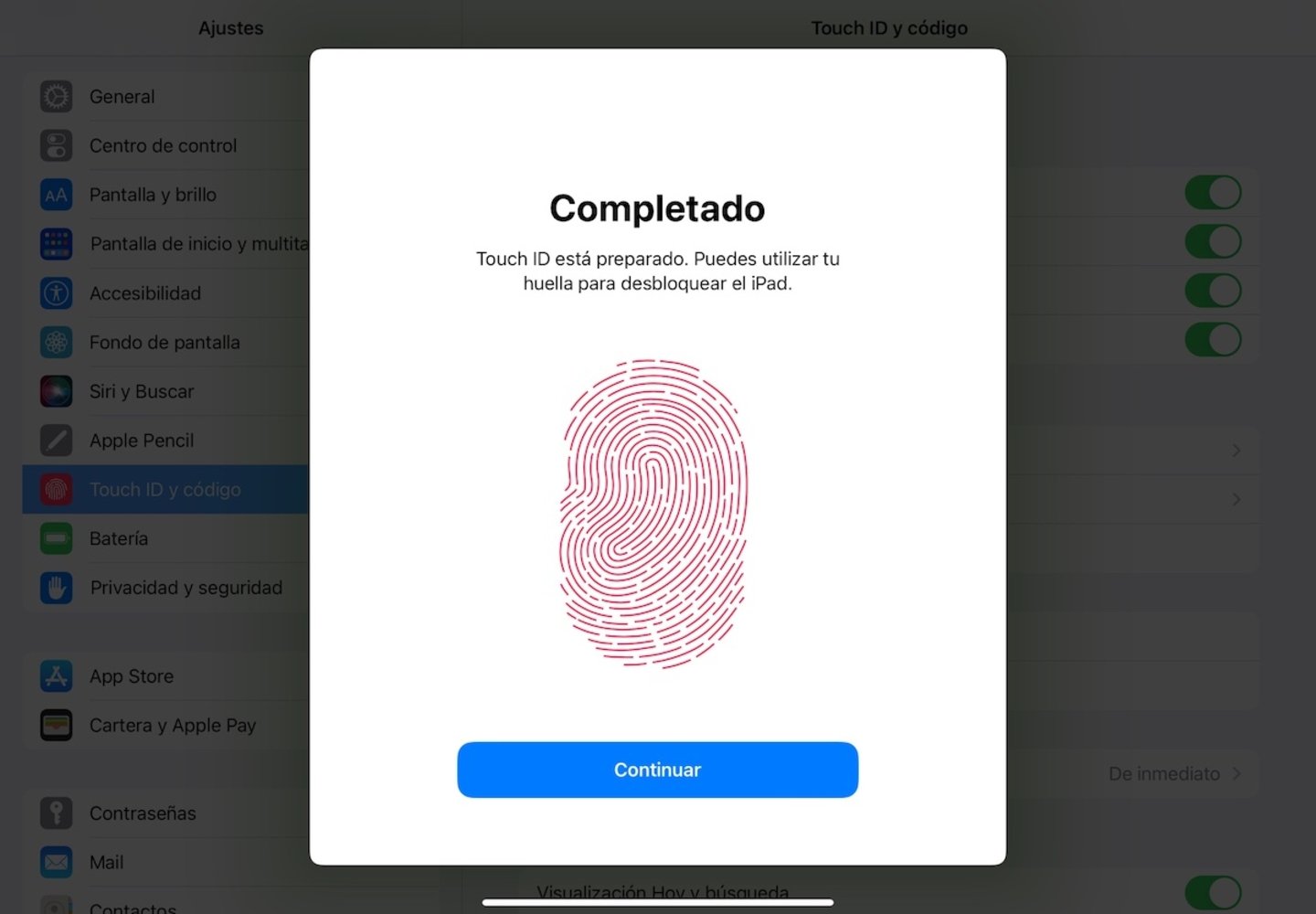
Procés completat per configurar Touch ID en un iPad del 2022
Addicionalment, pots configurar Touch ID directament des de la configuració d'un nou iPhone des de zero però el procés d'activació de Touch ID ve a ser exactament el mateix. La configuració també s'aplica a MacBook Air i MacBook Pro.
Com funciona Touch ID
Després de la configuració de Touch ID en un iPhone i/o un iPad, el funcionament dels sensors d'empremtes d'Apple és bastant senzill: n'hi ha prou amb col·locar el dit (sense pressionar) sobre el botó d'inici o sobre el botó d'encesa/apagada (bloqueig) de l'iPhone i de l'iPad perquè els sensors siguin capaços d'identificar la teva empremta dactilar i activar una acció.
El sistema operatiu del teu iPhone o del teu iPad únicament et sol·licitarà usar Touch ID quan estigui configurat. És una funcionalitat molt útil que t'obrirà pas a tota classe d'accions a iOS i a iPadOS.
Quins usos se li pot donar a Touch ID?
- Fer compres a l'App Store.
- Desbloquejar la pantalla del dispositiu.
- Emplenar contrasenyes automàticament.
- Fer pagaments mòbils i en línia amb Apple Pay.
Models d'iPhone i iPad compatibles amb Touch ID
Heus aquí una llista completa amb tots els models d'iPhone i d'iPad que compten amb sensors Touch ID en el seu botó d'inici o en el seu botó d'encesa/apagada (iPad).
- iPhone 5s de 2013.
- iPhone 6 de 2014.
- iPhone 6 Plus de 2014.
- iPhone 6s de 2015.
- iPhone 6s Plus de 2015.
- iPhone 7 de 2016.
- iPhone 7 Plus de 2016.
- iPhone 8 de 2017.
- iPhone 8 Plus 2017.
- iPhone SE de 2020.
- iPad (5a gen.) de 2017.
- iPad (6a gen.) de 2018.
- iPad (7a gen.) de 2019.
- iPad (8a gen.) de 2020.
- iPad (9a gen.) de 2021.
- iPad (10a gen.) de 2022.
- iPad Air (2a gen.) de 2014.
- iPad Air (3a gen.) de 2019
- iPad Air (4a gen.) de 2020.
- iPad Air (5a gen.) de 2022.
- iPad mini (3a gen.) de 2014.
- iPad mini (4a gen.) de 2015.
- iPad mini (5a gen.) de 2019.
- iPad mini (6a gen.) de 2021.
- iPad Pro (1a gen.) de 2016.
- iPad Pro (2a gen.) de 2017.
Com configurar una empremta Touch ID secundària
Addicionalment, Apple permet als seus usuaris afegir una empremta secundària per a usar Touch ID amb diferents dits o perquè múltiples usuaris puguin utilitzar la funció Touch ID en un mateix dispositiu.
Hi ha un límit màxim per afegir un total de 5 empremtes amb Touch ID. El procés per configurar una empremta secundària a Touch ID és exactament idèntic al procés inicial que hem comentat prèviament.
Segueix aquests passos per afegir una empremta secundària:
1. Obre Ajustos al teu iPhone o al teu iPad.
2. Accedeix a la secció Touch ID i codi.
3. Introdueix el teu codi de seguretat.
4. Prem el botó "Afegir una empremta...".
5. Segueix els passos que hem dictat prèviament per configurar Touch ID.
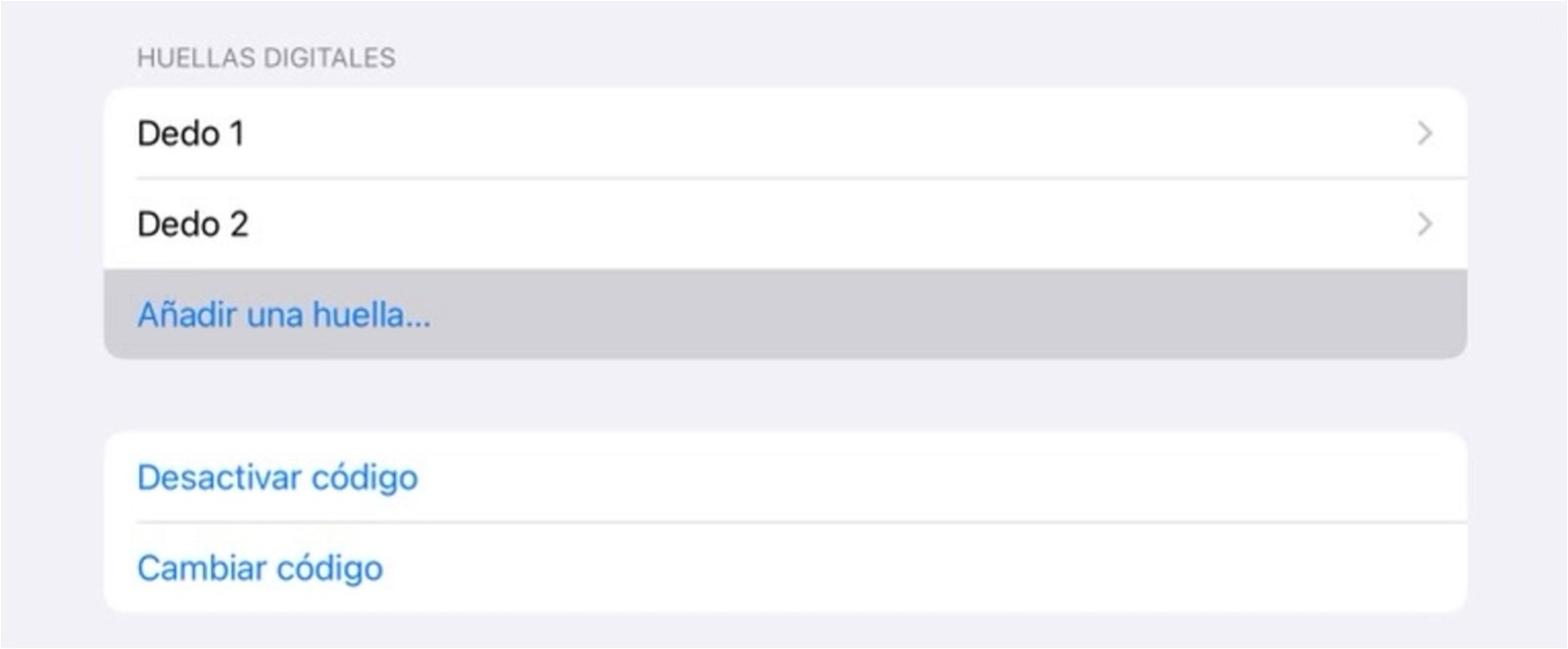
Els dispositius d'Apple ofereixen l'opció d'afegir un límit màxim de fins a 5 empremtes digitals
Com eliminar una empremta Touch ID
Si vas a canviar de dispositiu, si el vas a deixar a un amic, si tens pensat vendre'l o si simplement no desitges continuar usant Touch ID, t'agradarà saber que és possible eliminar totes les empremtes que hagis registrat en configurar Touch ID.
És molt fàcil, per eliminar una empremta de Touch ID només has de seguir aquestes instruccions:
1. Obre Ajustos.
2. Accedeix a l'apartat Touch ID i codi.
3. Introdueix el teu codi de seguretat.
4. Prem sobre "Dit 1", "Dit 2" o el nom de la teva empremta.
5. Finalment prem el botó "Eliminar empremta".
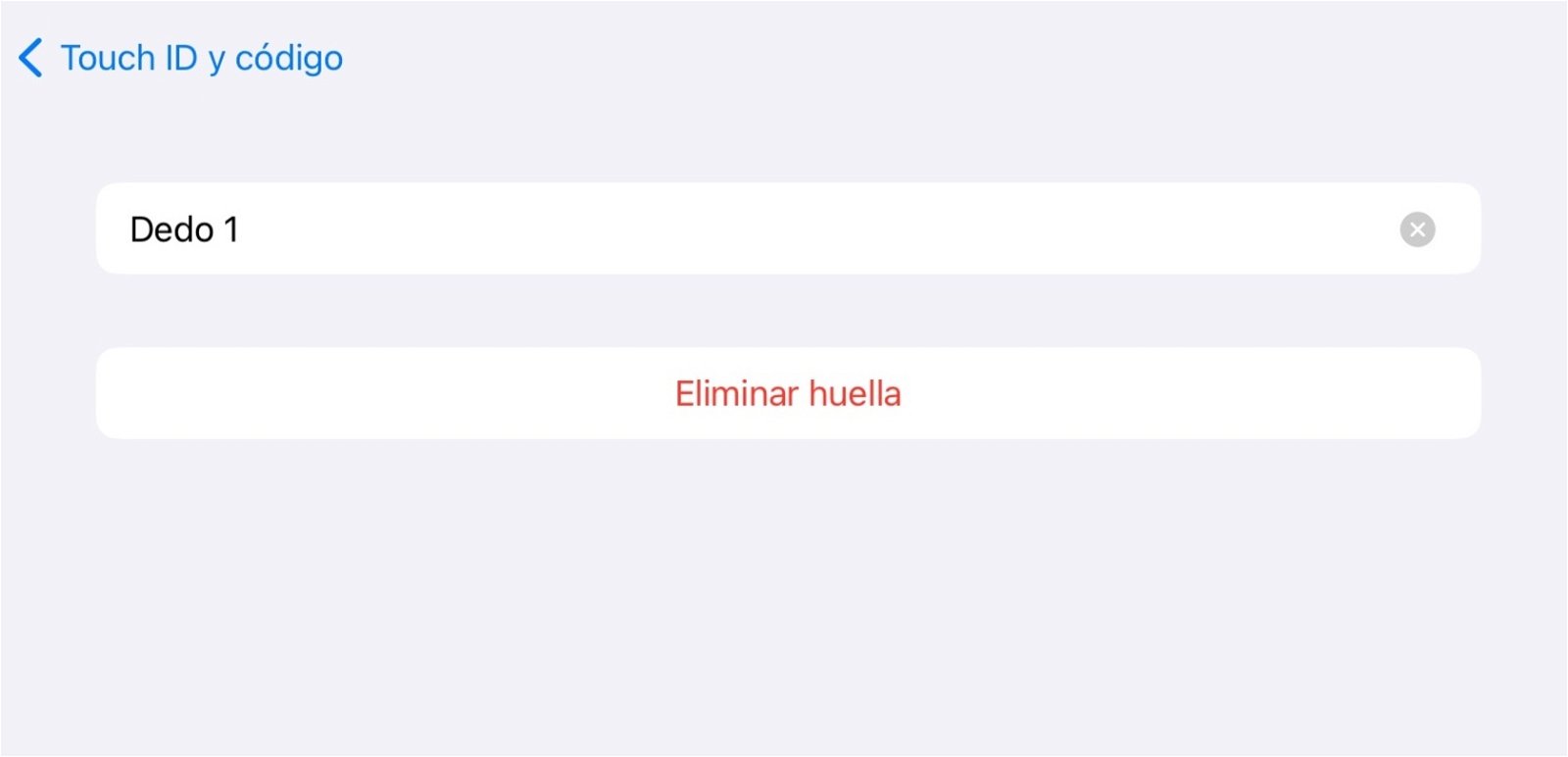
L'iPhone i l'iPad permeten eliminar empremtes de Touch ID
Això és tot el que necessites saber sobre Touch ID, la funció dels sensors de reconeixement d'empremtes introduïda per Apple el 2013 amb el llançament de l'iPhone 5s. Des del seu naixement, la manera de configurar Touch ID a l'iPhone i a l'iPad no ha canviat. Tot i que Apple s'està plantejant introduir Touch ID i Face ID sota la pantalla dels seus futurs dispositius i això podria fer que el mètode de configuració variï. En aquest cas, aquí hi serem per explicar-t'ho.