
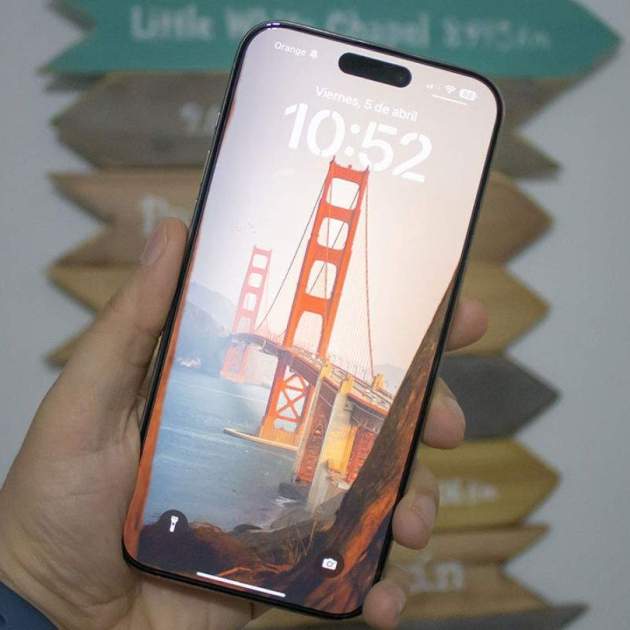
Apple va introduir amb iOS 16 una nova i renovada pantalla de bloqueig a l'iPhone que ha anat millorant amb iOS 17 i amb iOS 18. La pantalla de bloqueig de l'iPhone és una obertura a la personalització com mai abans havíem vist, de manera que cada usuari pot tenir una pantalla de bloqueig completament única al seu iPhone amb milers de combinacions disponibles.
La pantalla de bloqueig de l'iPhone funciona d'una manera molt semblant a les esferes de l'Apple Watch. Podem personalitzar els colors, el tipus de lletra i els ginys que apareixen perquè llueixi com més ens agradi i sigui més útil que una. Per aquest motiu, cadascú podrà crear una pantalla de bloqueig a la seva mida. I això és tot el que has de saber.
Les opcions que inclou la pantalla de bloqueig ens permeten milers de combinacions diferents. Tenim diverses pantalles d'inici ja creades en diferents categories: Destacat, Temps i astronomia, Emoji, Col·leccions i Color. Podem entrar en cadascuna d'elles i després passar a editar els elements que hi apareixen.
Una altra opció és seleccionar a dalt l'estil que volem i crear una pantalla de bloqueig de l'iPhone des de zero. Podem buscar un fons de pantalla, posar fotos aleatòries, crear-ne una amb fins a 5 emojis o personalitzar les pantalles del temps, astronomia o color.
[index][/index]
Com editar la pantalla de bloqueig de l'iPhone
La pantalla de bloqueig de l'iPhone es va redissenyar per complet de manera que permet tenir un iPhone molt més personalitzat. És un pas de gegant respecte al que teníem fins a aquest moment a l'iPhone, permetent crear una pantalla de bloqueig al nostre gust. Pots fer-ho de dues maneres diferents:
- Mantén premuda la pantalla de bloqueig de l'iPhone. Una vegada s'obri el menú, toca la icona blava amb el "+" i selecciona una de les possibilitats o crea una pantalla de bloqueig a mida.
- Entra a Configuració i a Fons de pantalla. Ara simplement prem la pantalla de bloqueig per editar-la o a Afegeix nou fons de pantalla.
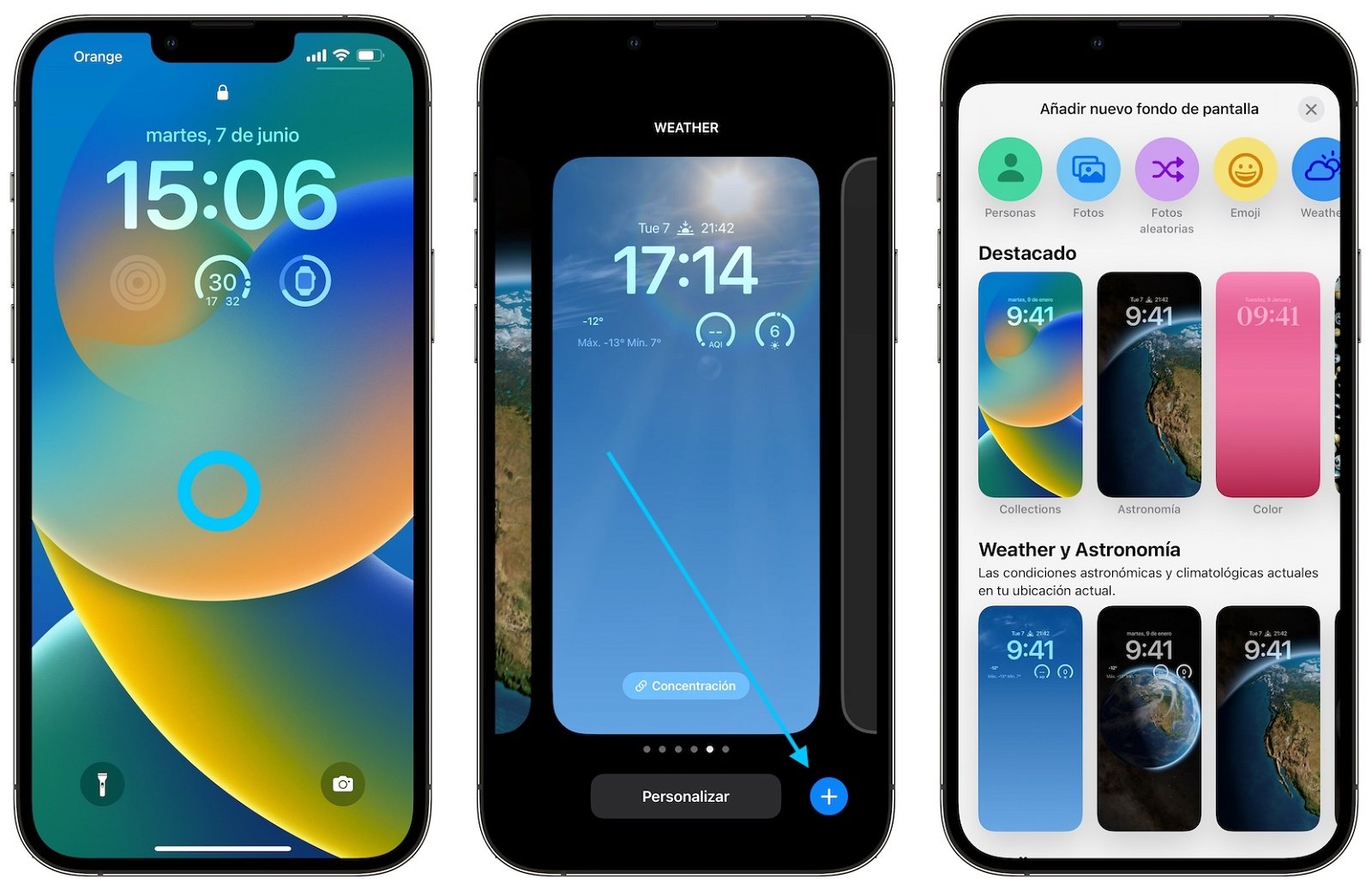
Crear una pantalla de bloqueig personalitzada en iOS és molt fàcil
Quins ginys hi ha disponibles a la pantalla de bloqueig de l'iPhone
Un dels punts més destacats de la pantalla de bloqueig de l’iPhone són els ginys:
- A la zona superior, on apareix la data, podem afegir widgets petits amb les condicions climàtiques, els esdeveniments del calendari, la borsa, les calories que hem cremat, recordatoris o alarmes i rellotges internacionals.
- A la zona inferior és on podem inserir widgets més semblants als que coneixem. Tenim moltes opcions del temps, alarmes, calendari, bateria d'altres dispositius, recordatoris, calendari i widgets de l’app Casa. Podem afegir fins a 4 widgets petits, 2 petits i 1 mitjà, o 2 widgets mitjans.
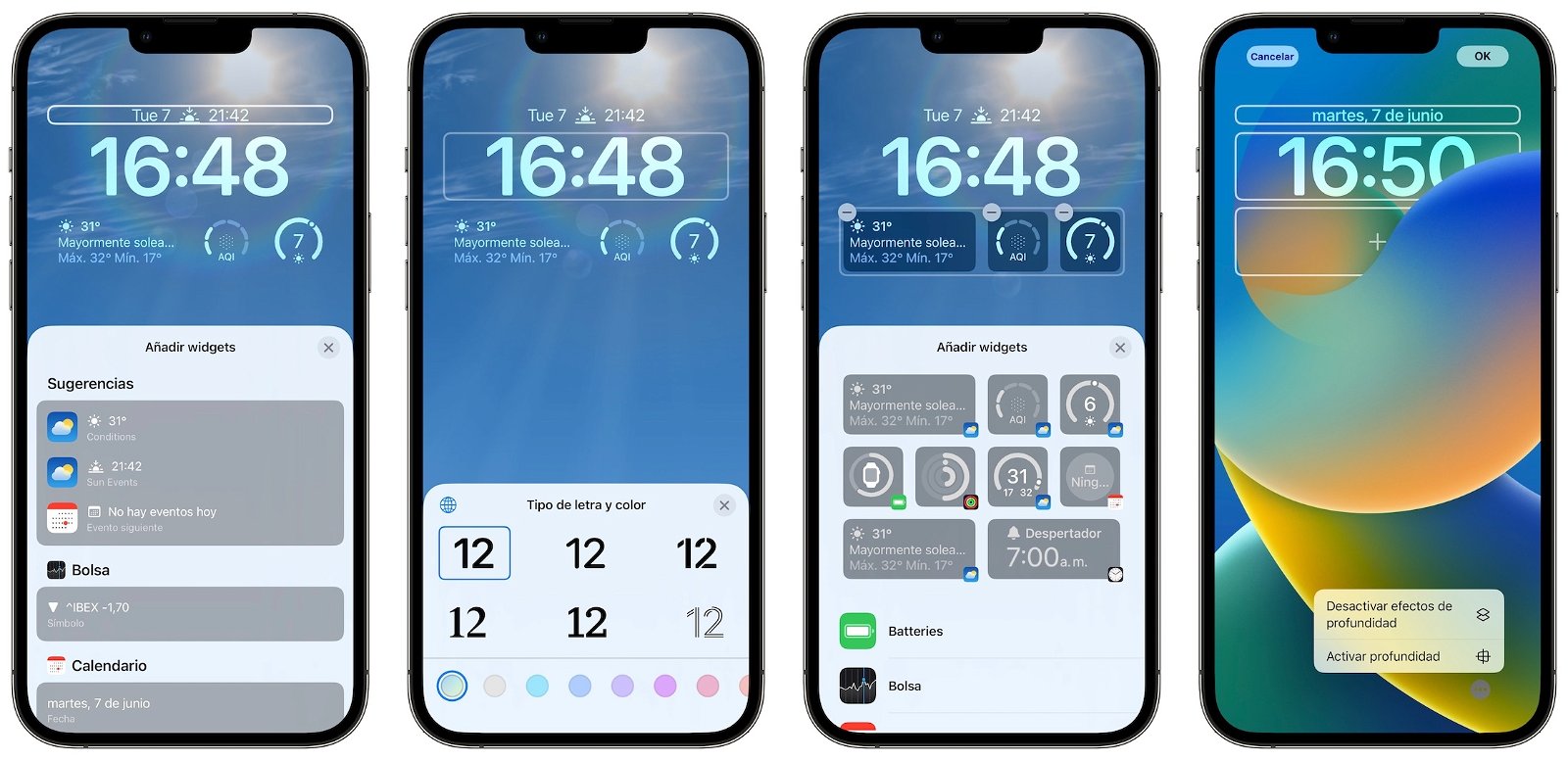
iOS permet editar la pantalla de bloqueig al teu gust
Com afegir ginys a la pantalla de bloqueig de l’iPhone
Una de les millors opcions de personalització de l'iPhone són els ginys, que també estan disponibles a la pantalla de bloqueig. Afegir un ginys a la pantalla de bloqueig de l'iPhone és un procés molt senzill, simplement has de seguir aquests passos:
- Mantén premut a la pantalla de bloqueig de l'iPhone amb l'iPhone desbloquejat.
- Prem a sota a personalitzar.
- Escull la pantalla de bloqueig.
- Toca a dalt on diu la data o just a sota de l'hora.
- Selecciona el widget que vulguis de la llista, el pots moure a la zona que prefereixis.
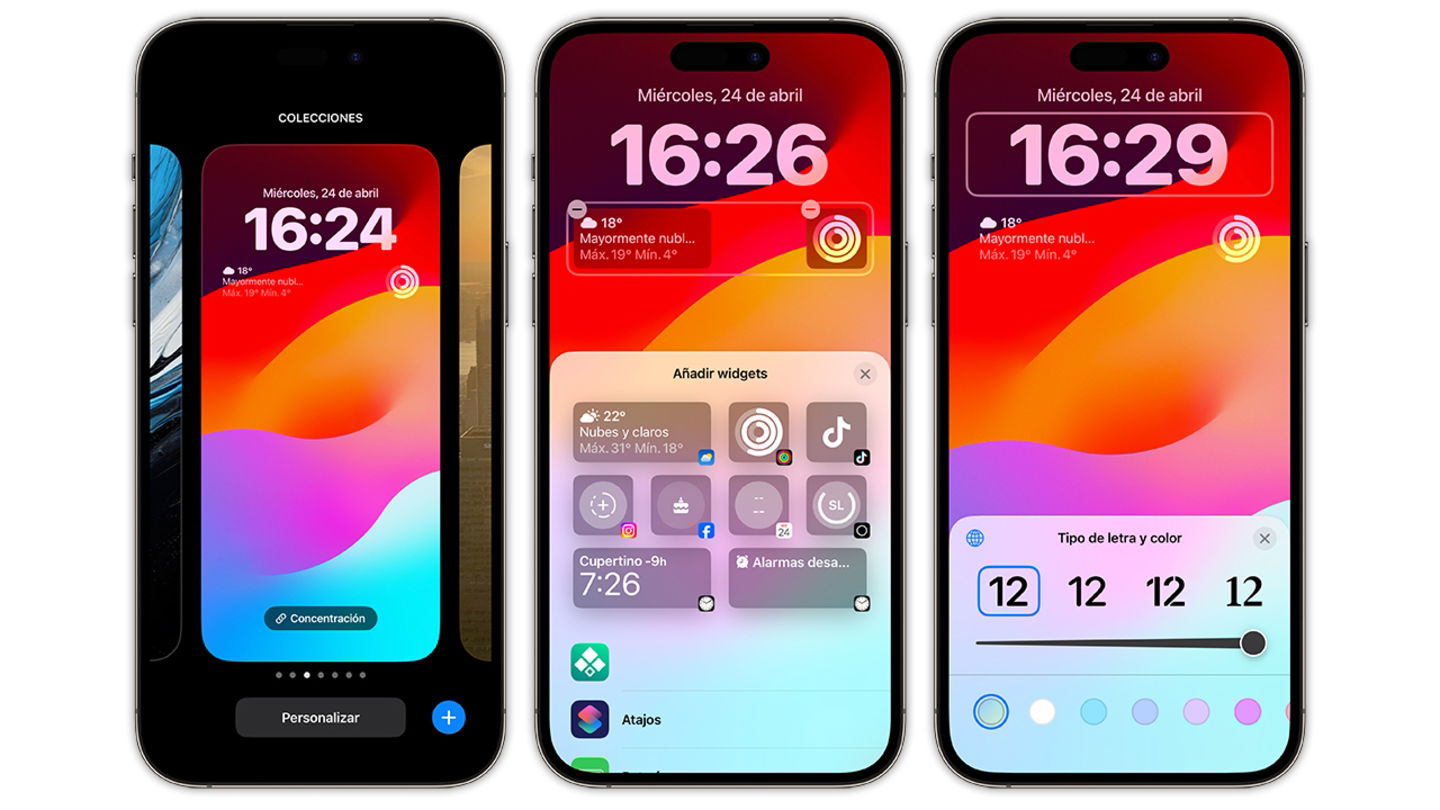
La pantalla de bloqueig es pot personalitzar amb ginys
Com modificar el rellotge i la tipografia de la pantalla de bloqueig de l'iPhone
Els ginys es poden col·locar per sobre i per sota de l'hora, que també podem modificar-ne el tipus de lletra, el gruix i el color. Tenim disponibles 6 tipus de lletra diferents, moltes opcions de gruix i colors pràcticament infinits. Simplement edita una pantalla de bloqueig i toca sobre l'hora per personalitzar-la al teu gust.
Com canviar entre diferents pantalles de bloqueig de l'iPhone
Les pantalles de bloqueig actual una mica com les esferes de l'Apple Watch. Per tant, per canviar entre una i una altra simplement hem de mantenir premuda la pantalla, lliscar cap als costats i escollir la que més ens agradi. Podem tenir diferents pantalles de bloqueig per a diferents moments.
Com eliminar una pantalla de bloqueig de l'iPhone
Eliminar una pantalla de bloqueig de l'iPhone és molt senzill. Mantén premuda la pantalla de bloqueig de l'iPhone, llisca fins que trobis la que vols eliminar, llisca cap amunt i toca a Eliminar. Les pantalles de bloqueig no es poden reordenar, per la qual cosa per col·locar-les hauràs d'anar esborrant i afegint.
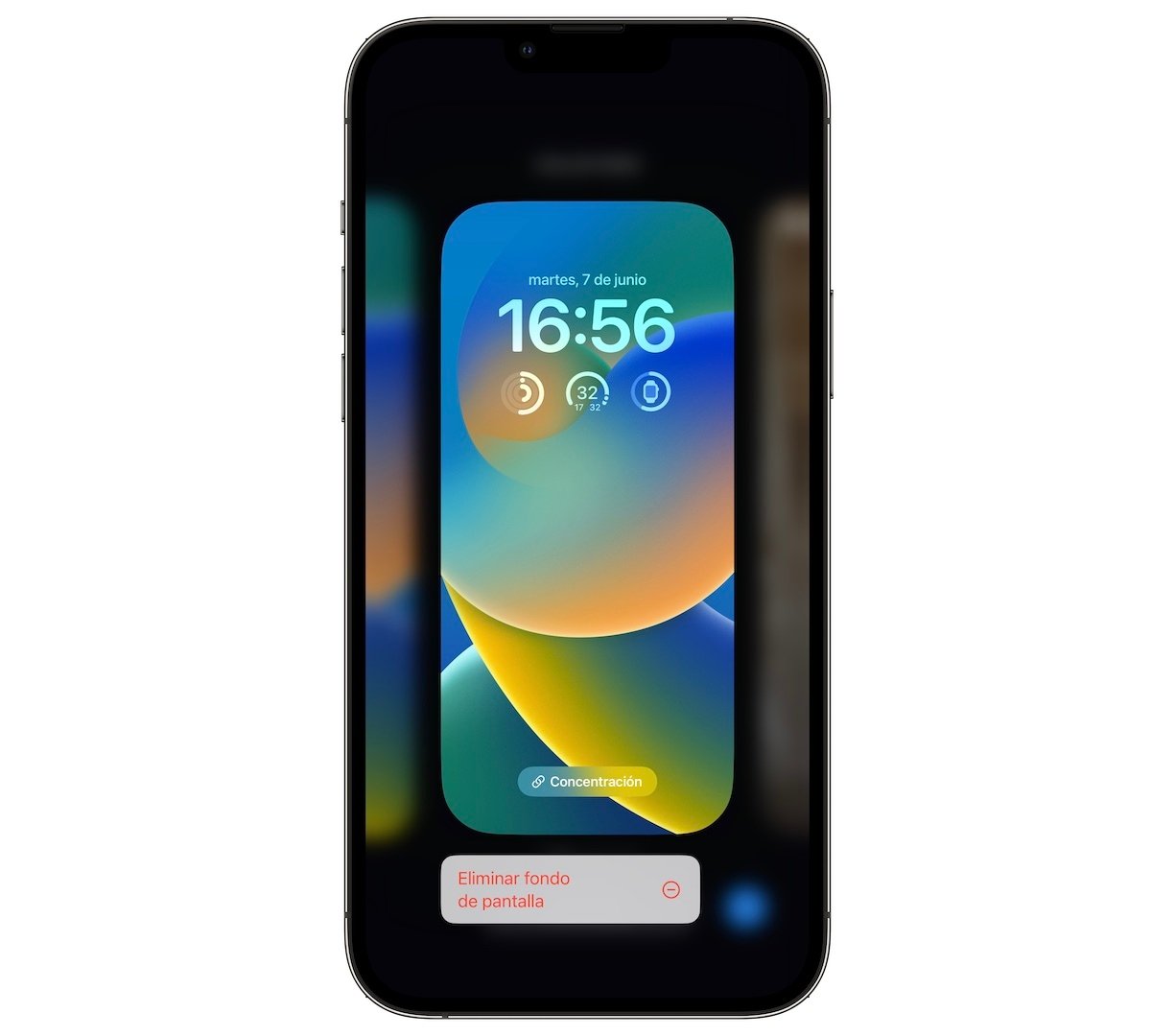
Eliminar pantalles d'inici és tan fàcil com crear-les
Com tenir un fons d'emojis a la pantalla de bloqueig de l'iPhone
Una de les opcions genials que inclou Apple entre les opcions d'edició de la pantalla de bloqueig és crear un fons de pantalla amb els emojis que més ens agradin. Això és el que has de fer:
- Mantén premuda la pantalla de bloqueig i toca el botó "+".
- A dalt escull l'opció Emoji.
- Selecciona els emojis que vulguis, pots escollir-ne fins a 6.
- Ara llisca cap als costats per escollir entre diferents dissenys.
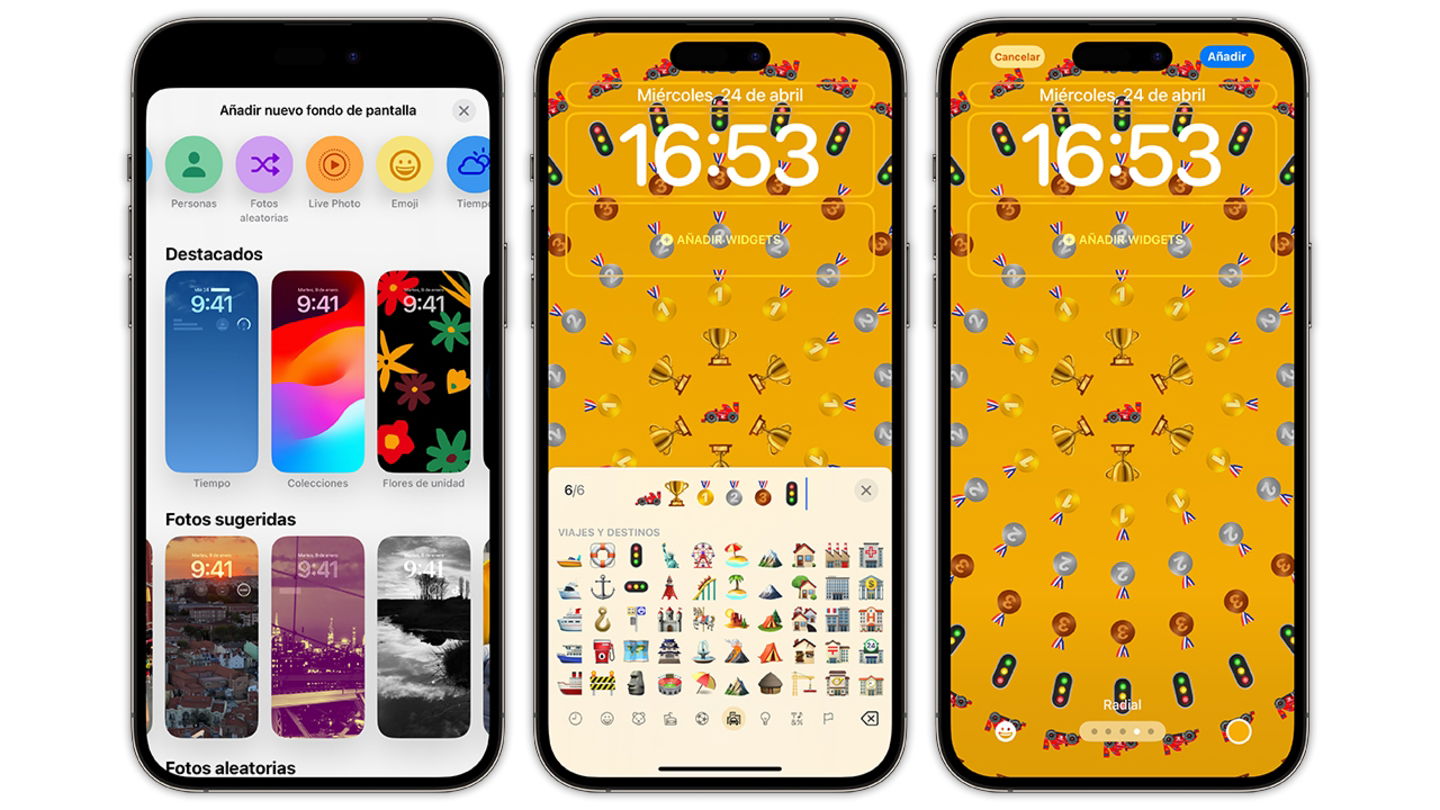
Els fons amb emojis són simplement genials
Com editar els botons de la pantalla de bloqueig de l'iPhone
A partir d'iOS 18 podem editar els botons de llanterna i càmera de la pantalla de bloqueig de l'iPhone. Aquests botons s'activen quan es mantenen premuts i serveixen com a dreceres a les funcions o aplicacions que vulguem.
Per editar o eliminar els botons de llanterna i càmera de l'iPhone, segueix aquests passos:
- Desbloqueja l’iPhone amb Face ID.
- Fes lliscar cap avall des de la cantonada superior esquerra.
- Mantén premuda la pantalla de l’iPhone.
- Toca a sota sobre Personalitzar.
- Selecciona Pantalla de bloqueig entre les dues opcions.
- Toca sobre la icona amb el «-» de les icones de la llanterna o la càmera.
- Toca sobre el «+» per afegir una icona diferent o deixa-la en blanc perquè no aparegui res.
Com es pot canviar el mode de concentració per a una pantalla de bloqueig específica
Podem assignar una pantalla de bloqueig a un mode de concentració que hàgim creat o que estigui predefinit a l'iPhone. D'aquesta manera en enllaçar un mode de concentració a una pantalla de bloqueig, aquesta canviarà automàticament quan canviem el mode.
Simplement mantén premuda la pantalla de bloqueig del teu iPhone i toca a sota sobre Concentració i escull un dels modes de concentració que tens configurats. Pots associar cada pantalla de bloqueig. un mode de concentració creat.
Quantes pantalles de bloqueig es poden tenir
No sembla que hi hagi un límit pel que fa al nombre de pantalles de bloqueig que pots crear, almenys no un límit normal. Pots crear més de 20 pantalles de bloqueig diferents i el sistema et continua permetent crear-ne més.
Així és com funciona la pantalla de bloqueig de l'iPhone i totes les opcions que tens per personalitzar el teu iPhone en el nou sistema operatiu. És un dels canvis més importants que ha tingut iOS en tota la seva història i segur que t'agrada.