
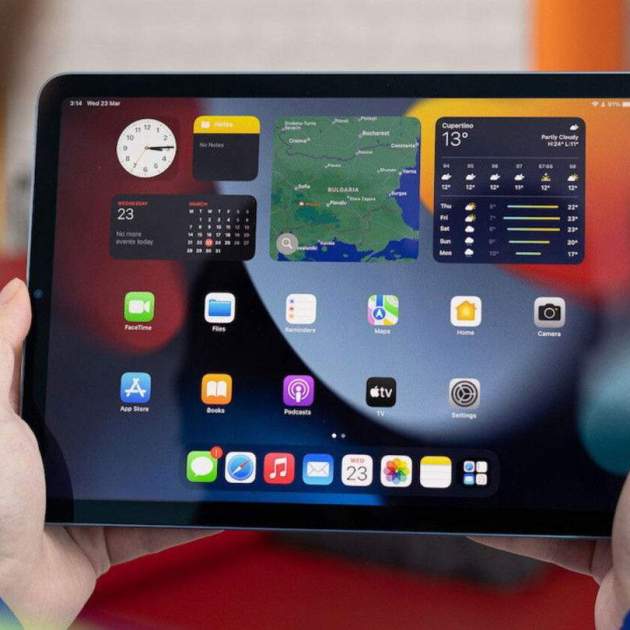
Saps què és el millor de l'iPad? Que sembla etern. Sí, infinit, inesgotable, imperible, no caduc. Apple obsequia a tots els seus models d'iPad —i molts altres dispositius iPhone, Apple TV (espectacular la seva vida útil) o Mac— amb un prolongat cicle d'actualitzacions que no només ofereixen suport, sinó que també s'acomoden per oferir el millor rendiment possible. La qual cosa implica, per fortuna, que un gran nombre d'usuaris d'iPad podran instal·lar el nou iPadOS 26 en els seus vells dispositius.
De fet, encara que tinguessis un iPad tan vell, tan vell que fos pràcticament inservible, sempre continuaria sent un iPad perfecte com a centre de control d'accessoris de domòtica, com a panell de receptes al taulell de la teva cuina o fins i tot una mini TV per a la tauleta de nit. És una tauleta interminable.
I què passa si volem fer servir un iPad vell per a una única funcionalitat, tal com comentava? Doncs bàsicament hem de netejar-lo de porqueria, desfer-nos del que és innecessari per aplicar tota la potència de rendiment disponible al que sí que és necessari. Doncs una cosa així passa amb iPadOS 26! Recorda, la nova actualització de programari per a iPad es va llançar recentment de forma oficial i ve amb moltes novetats que consumeixen un muntàs de recursos. Comencem?
Models d'iPad compatibles amb iPadOS 26
El primer pas, abans de ficar-nos de ple amb els preparatius per a la instal·lació d'iPadOS 26 en dispositius més "vells" o més antics, és imperatiu saber si el teu model d'iPad continua sent compatible amb l'actualització més recent. Aquesta és la llista de models d'iPad compatibles amb iPadOS 26, segons indica Apple:
- iPad mini (5a generació)
- iPad mini (6a generació)
- iPad mini (7a generació)
- iPad (8a generació)
- iPad (9a generació)
- iPad (10a generació)
- iPad (11a generació)
- iPad Air (3a generació)
- iPad Air (4a generació)
- iPad Air (5a generació)
- iPad Air (M2) d'11 polzades (6a generació)
- iPad Air (M2) de 13 polzades (6a generació)
- iPad Air (M3) d'11 polzades (7a generació)
- iPad Air (M3) de 13 polzades (7a generació)
- iPad Pro d'11 polzades (1a generació)
- iPad Pro d'11 polzades (2a generació)
- iPad Pro d'11 polzades (3a generació)
- iPad Pro d'11 polzades (4a generació)
- iPad Pro d'11 polzades (5a generació)
- iPad Pro de 12,9 polzades (3a generació)
- iPad Pro de 12,9 polzades (4a generació)
- iPad Pro de 12,9 polzades (5a generació)
- iPad Pro de 12,9 polzades (6a generació)
- iPad Pro d'11 polzades (7a generació)
- iPad Pro de 13 polzades (7a generació)
Com netejar el sistema operatiu abans d'instal·lar iPadOS 26
La actualització de programari d'iPadOS 26
Si no vols anar de Guatemala a «Guatepitjor», et recomanem fer una neteja profunda del teu vell i estimat iPad. Creu-me, encara que no ho sembli encara li queda molta vida per davant. I si no que li diguin al meu iPad Pro de 2018, tot un campió que continua rendint a les mil meravelles amb iPadOS 18 —recordem que Apple es va saltar iPadOS 19 amb iPadOS 26 per unificar tot el seu ecosistema de productes de programari—, encara que he de reconèixer que cada vegada li costa una miqueta més.
Per netejar el teu iPad, a més de les típiques tasques de neteja i esborrat de fotos també pots eliminar totes les cookies del navegador web natiu d'Apple des de Ajustos > Safari i utilitzar aplicacions especialment dissenyades per netejar el teu sistema operatiu. En aquest sentit jo recomanaria AI Cleaner, és una eina de neteja bastant eficaç i a més és súper fàcil d'utilitzar. També té versió per a iPhone i per a Mac. Una altra app per alliberar espai i eliminar fitxers sense ús que m'encanta és BuhoCleaner, però únicament té app per a Mac.
Hi ha molts altres trucs per alliberar espai d'emmagatzematge i eliminar tota la brossa del teu iPad que l'únic que fa és ocupar lloc i molestar. Entra a l'aplicació Fitxers i accedeix a la carpeta "Descàrregues", allí veuràs un munt de fitxers que, segurament, ja no estiguis utilitzant. Ah, i no oblidis fer una còpia de seguretat del teu iPad!, així no perdràs els teus fitxers en cas que sorgeixi algun problema amb iPadOS 26.
Però el truc definitiu —i una mica rastrer— que jo acostumo a fer servir per netejar espai d'emmagatzematge és... simplement eliminar aplicacions. Però no, no parlo d'eliminar aquelles apps que no facis servir, em refereixo a les teves apps preferides: WhatsApp, Telegram, Facebook, Instagram... emmagatzemen una barbaritat de dades a la memòria del teu iPad i l'única manera de desfer-te'n és eliminant i tornant a instal·lar l'aplicació. Per això dic que és un truc una mica estrany però no hi ha cap altra manera.
Si no em creus, entra a Ajustos > General > Emmagatzematge de l'iPad i veuràs que, a més de l'aplicació Fotos, les apps que més arxius emmagatzemen són les que més utilitzes. Amb que netegis 4 o 5 serà suficient. Però recorda, les teves converses de xat i altres dades de les teves aplicacions i dels teus jocs, així com l'inici de sessió automàtic, s'eliminaran.
De totes maneres, si és un iPad molt vell... el millor que pots fer és eliminar definitivament moltes altres aplicacions per centrar tot el rendiment del sistema en iPadOS 26 i evitar que consumeixin uns recursos molt necessaris per oferir una bona estabilitat.
Com instal·lar iPadOS 26 al teu iPad
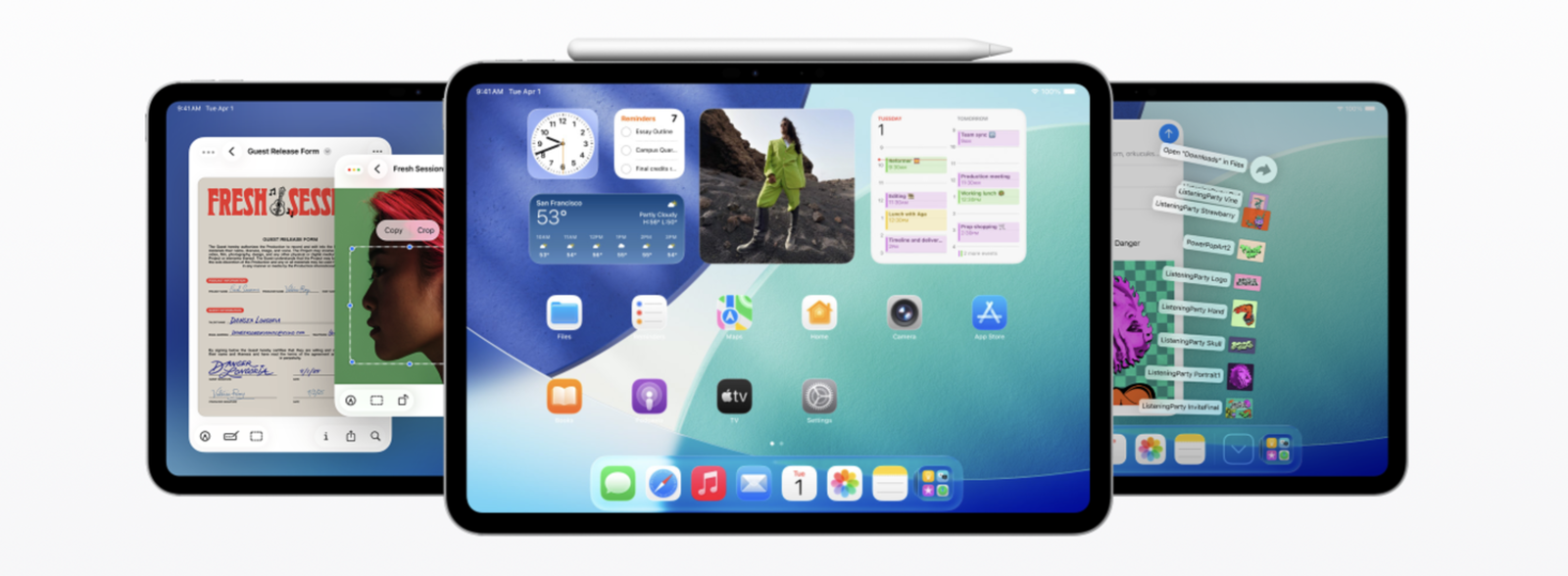
iPadOS 26 ja està disponible per a la seva descàrrega
Ja hem preparat l'iPad per instal·lar iPadOS 26, ara què cal fer? Segueix aquestes instruccions que dictem a continuació per instal·lar la nova actualització de programari al teu vell iPad:
- Obre Ajustos a l'iPad.
- Ves a la secció General.
- Accedeix a l'apartat Actualització de programari.
- Prem el botó Descarregar.
- Espera que finalitzi la descàrrega i instal·lació d'iPadOS 26.
- El teu iPad es reiniciarà per implementar tots els canvis.
Com adaptar el teu iPad a la nova actualització de programari
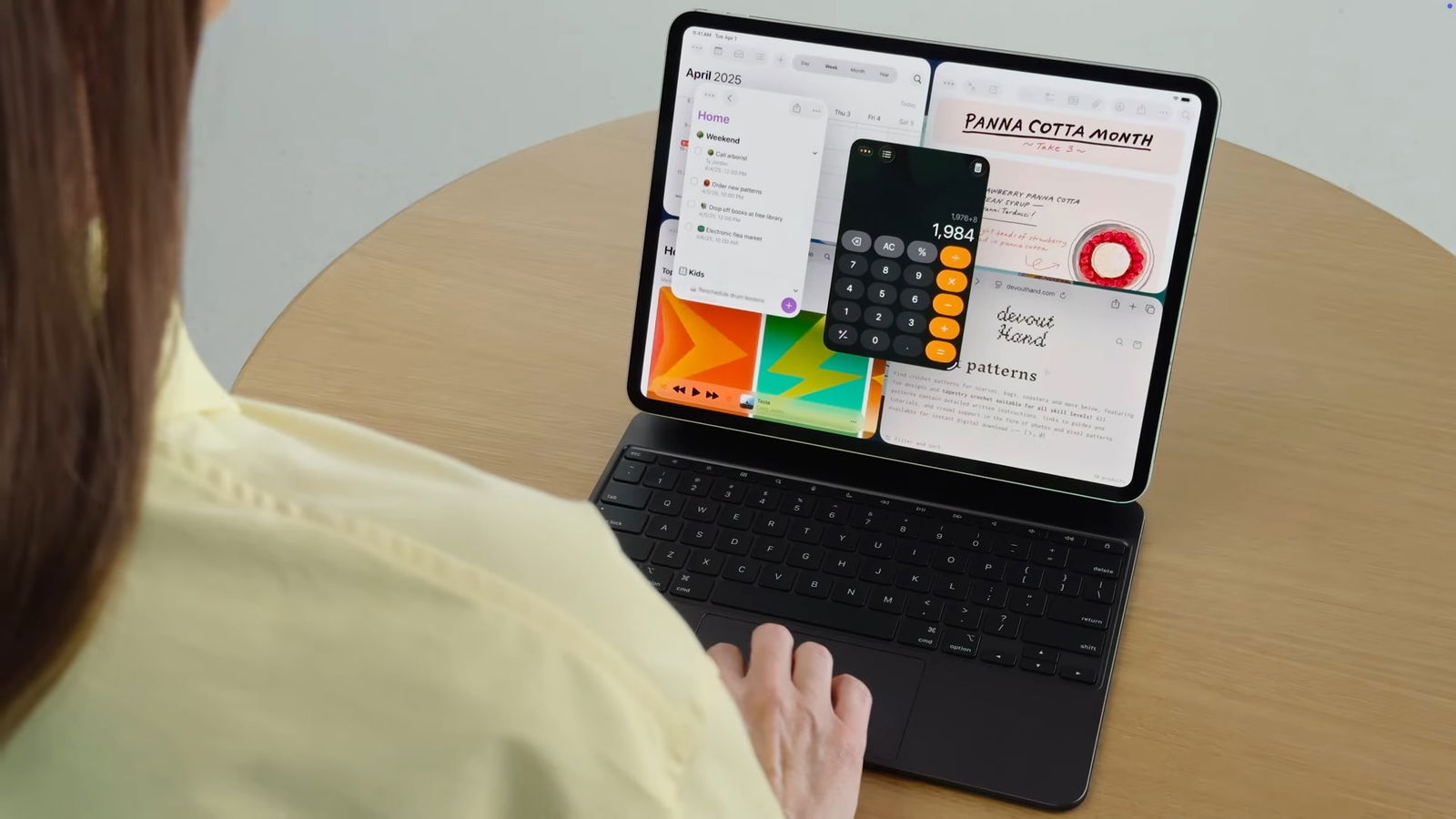
iPadOS 26 porta un nou sistema de multitasca a la gamma iPad
Apple ha aplicat molts canvis al seu sistema operatiu per a iPad. Ara compta amb un nou disseny inspirat en el material Liquid Glass amb nous grafismes, efectes, animacions i transicions que es reparteixen al llarg i ample de tot iPadOS 26. Si el teu iPad ja té els seus anyets, aquestes novetats visuals, les noves millores tècniques i altres canvis interns podrien fer que la teva tauleta ja no funcioni tan bé com abans.
Reduir les transparències
En primer lloc, si no t'agrada el disseny de Liquid Cristal o creus que afectarà al rendiment del teu iPad, pots reduir els seus efectes simplement reduint el nivell de transparències seguint aquests passos:
- Entra a l'aplicació Ajustos del teu iPhone.
- Ara toca sobre la secció Accessibilitat.
- Dins d'Accessibilitat, toca sobre Pantalla i mida de text.
- Activa l'interruptor de Reduir transparència.
Reduir el moviment
Si després de reduir les transparències i els menús translúcids d'iOS 26 el teu vell iPad et continua donant problemes... sempre pots reduir també el moviment per alleujar una mica el seu processador. Tingues en compte que això eliminarà la majoria d'animacions i totes les transicions del sistema.
- Entra a Ajustos des del teu iPad.
- Ara toca a la secció Accessibilitat.
- Dins d'Accessibilitat, toca a Moviment.
- Activa la funció de Reduir moviment.
Mode de baix consum
És important que aprenguis a utilitzar el mode de baix consum d'iPadOS 26. És cert que aquesta funcionalitat és capaç de preservar la durada de la bateria i prolongar-la durant un període de temps molt llarg. Però, compte, el mode de baix consum afecta molt el rendiment del teu iPad.
El Mode de baix consum d'iPhone i iPad augmenta la durada de la bateria
Activa'l des de Ajustos > Bateria únicament quan sigui una qüestió de vida o mort i no el facis servir pensant que el sistema podria deixar d'utilitzar recursos per funcionar millor. El mode de baix consum no incrementa el rendiment general del sistema, sinó que el limita.
Sistema de Multitasca
La Multitasca per a iPad d'iPadOS 26 té un nou sistema de finestres per al mode Organitzador Visual que acosten el sistema operatiu una mica més a macOS. Però, desafortunadament, aquest sistema de finestres consumeix molts recursos i pot fer que el teu iPad vagi lent.
Els modes disponibles a iPadOS 26 són els següents:
- Aplicacions en pantalla completa: les aplicacions es carreguen en pantalla completa i llisques el dit per passar d'una a l'altra. (Més recomanable)
- Aplicacions en finestres: aquest mode de multitasca es basa en les clàssiques funcions Slide Over i Split View per dividir la pantalla de l'iPad en seccions. (Recomanable)
- Organitzador visual: l'Organitzador Visual separa les aplicacions en finestres que pots gestionar de manera similar a com funcionen en un equip Mac. (No recomanable)
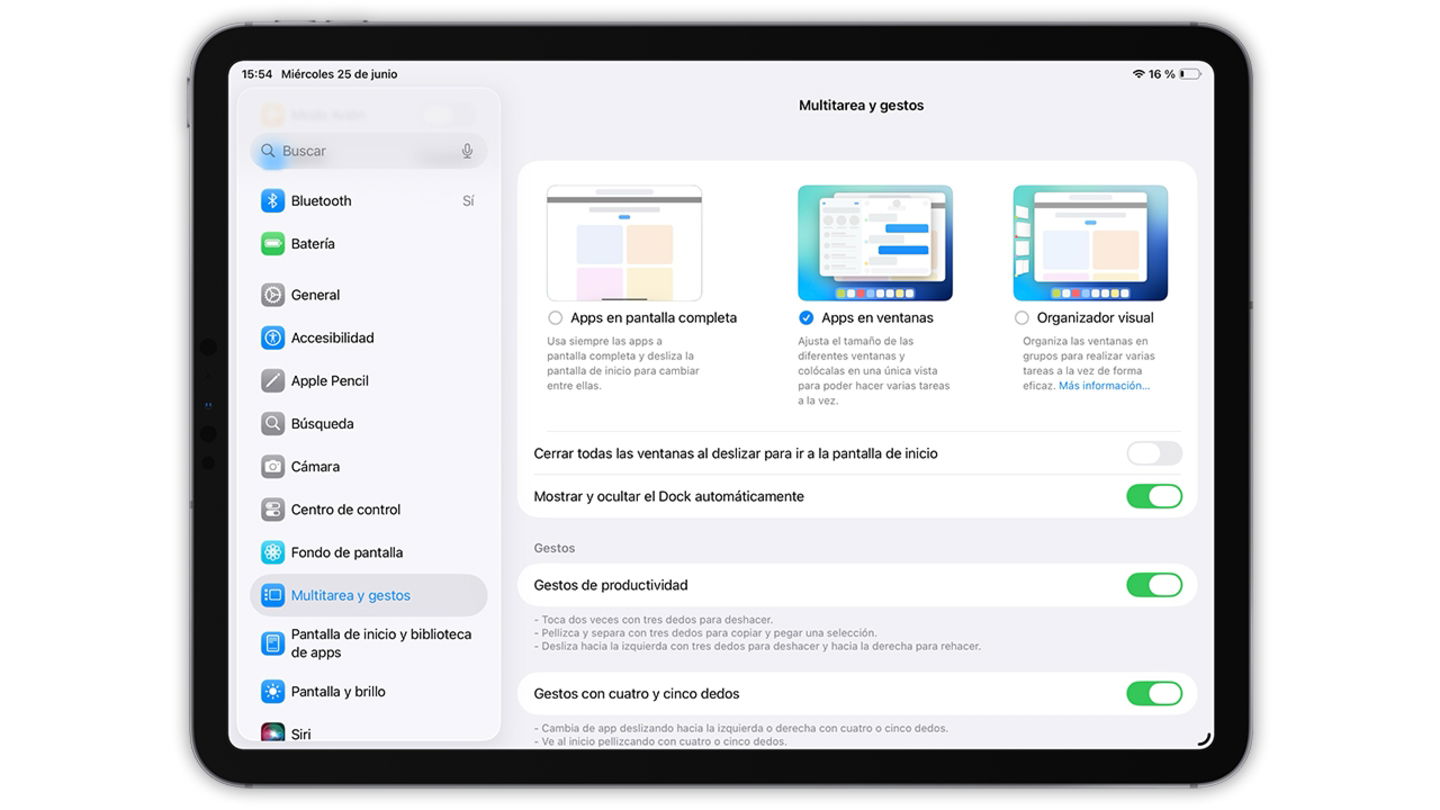
Tenim tres tipus de vista per a la multitasca a iPadOS 26
Et convidem a fer servir el mode de finestres, ja que fa molts anys que és present en el sistema operatiu de l'iPad i el més lògic seria que funcioni amb normalitat. Però si veus que les animacions s'alenteixen en interaccionar amb les teves aplicacions, el millor serà que facis servir el mode d'aplicacions en pantalla completa o que simplement, miris d'evitar la multitasca.
Serveis de localització
Si estàs compartint la teva ubicació amb el sistema de l'iPad, et recomanaria deixar de fer-ho. És cert que moltes aplicacions per demanar menjar a domicili fan ús d'aquest recurs per oferir-te una millor experiència, però l'iPad sempre sol estar a casa i si desactives la localització la seva CPU consumirà menys recursos. També gasta força bateria.
- Obre Configuració.
- Accedeix a Privadesa.
- Deshabilita Localització.
Alternativament, pots seleccionar quines aplicacions específiques fan ús dels serveis de localització. Però si el teu iPad és molt vell creu-me, no necessites això.
Fins aquí tot el que necessites saber per optimitzar el teu iPad davant l'arribada d'iPadOS 26. Sé que sembla que el teu iPad hagi de ser una catàstrofe quan instal·lis iPadOS 26, però res més lluny de la realitat, si és un dispositiu compatible és perquè Apple ja ha realitzat proves i funciona bé. Simplement volem que tinguis la millor experiència possible. Dit això, tant de bo gaudeixis d'iOS 26 i d'iPadOS 26 tant com ho fem nosaltres. Ja estàs a punt per volar. Feliç instal·lació!