
L'emmagatzematge de l'iPhone ha estat tradicionalment un problema degut a l'escassetat de l'emmagatzematge base que oferia Apple en els seus smartphones estrella. Sense el pas del temps aquest emmagatzematge mínim ha anat pujant, però el cert és que ara també les aplicacions, els jocs i les fotos i vídeos que fem ocupen molt més. Cosa que pot suposar un problema greu.
Si tens problemes amb l'espai lliure del teu iPhone i t'has quedat sense "gigas", et contarem una sèrie d'ajustos i trucs que pots fer servir per guanyar emmagatzematge. No pots ampliar la memòria interna de l'iPhone, però sí que pots fer molt perquè l'emmagatzematge intern "rindi més".
Aprofita al màxim l'emmagatzematge del teu iPhone alliberant espai.
Esbrina què és el que més espai ocupa a l'iPhone
Abans de res hem de conèixer què és el que ens està menjant l'emmagatzematge a l'iPhone i afortunadament iOS té una eina molt completa per gestionar i veure l'emmagatzematge de l'iPhone. I des d'ella podràs veure quines són les apps que més espai ocupen al teu iPhone. Per veure l'emmagatzematge lliure segueix aquests passos:
- Entra a Configuració i toca a General.
- Ara toca a Emmagatzematge de l’iPhone.
- És normal que les dades triguin una mica a aparèixer.
- Veureu les apps ordenades de més a menys ús de dades.
- A dalt podeu cercar una app concreta per veure el que ocupa.
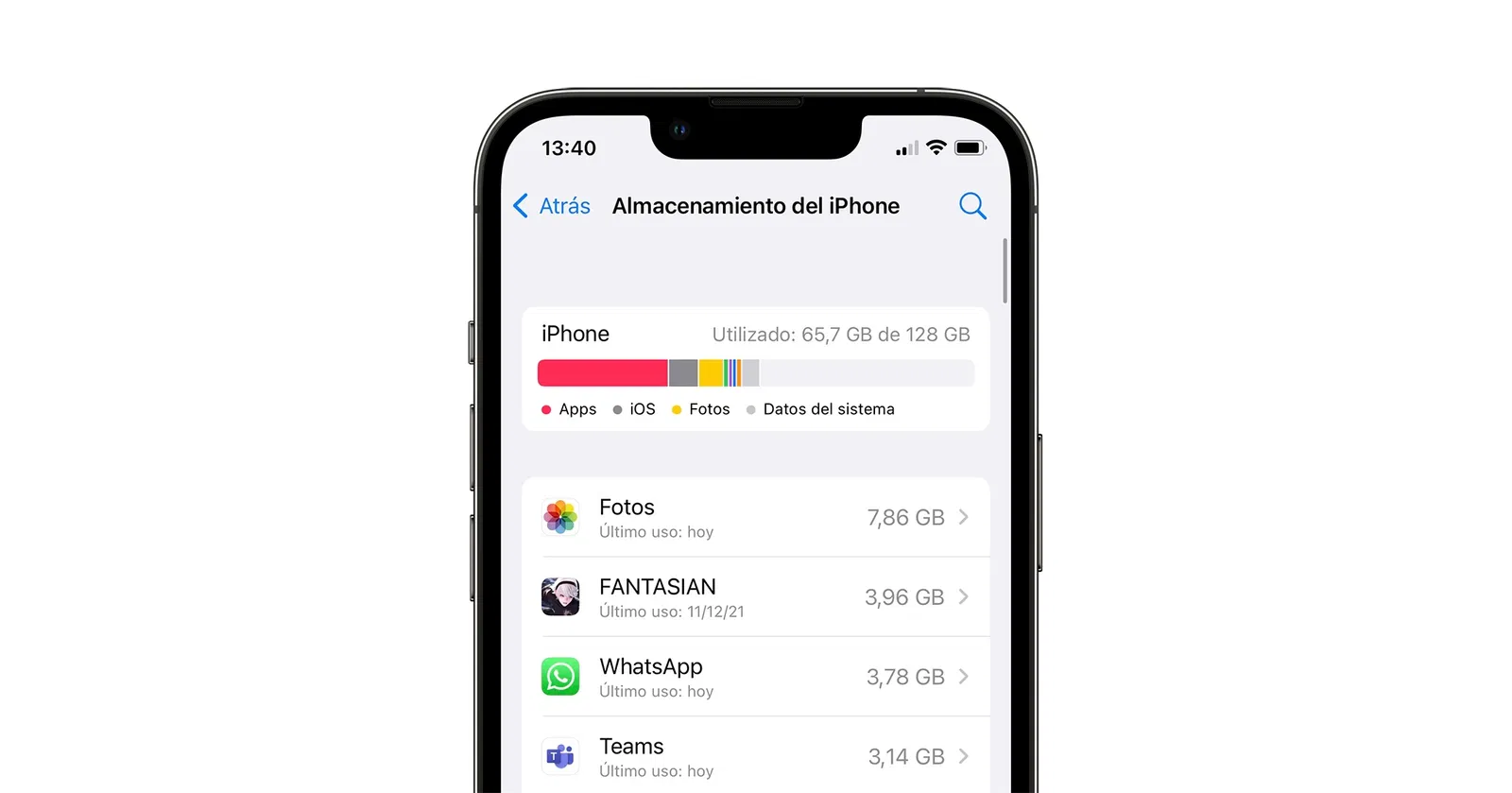
Pots veure quant espai et queda lliure i quines apps ocupen més
Elimina fitxers, fotos i vídeos antics de WhatsApp
WhatsApp és una de les apps més usades en el nostre dia a dia, per la qual cosa és també una de les culpables del poc emmagatzematge que ens queda a l'iPhone. Cada setmana rebem tzenes d'imatges, vídeos i arxius que es queden guardats dins de l'app i que ocupen molt d'espai. WhatsApp s'ha preocupat molt per això i disposa d'una forma ràpida de borrar arxius i guanyar espai:
- Entra a l'app de WhatsApp al teu iPhone.
- A baix a la dreta, toca a Configuració i després a Emmagatzematge i dades.
- A la part superior, toca a Gestiona l'emmagatzematge.
- Veureu tot el que ocupen totes les imatges, vídeos i àudios que us han enviat.
- En aquest apartat veureu els fitxers que més ocupen i, a sota, els xats que més fitxers contenen.
- Entra al xat del qual vulguis eliminar fitxers.
- Pots seleccionar què és el que vols eliminar: Fotos, GIFs, Vídeos, Missatges de veu, Documents i Stickers.
- Selecciona el que vulguis eliminar i toca a la paperera.
Desfés-te d'apps que no fas servir
Un dels motius principals pels quals l'iPhone es queda sense espai són les apps, especialment les que no fem servir. iOS inclou una opció dins dels ajustaments per eliminar aquestes apps que fa temps que no fem servir automàticament. Es tracta d'una forma molt intel·ligent d'estalviar espai i a més el teu iPhone o iPad mantindrà els documents i dades d'aquestes aplicacions.
Si activem aquesta opció, iOS eliminarà aquestes aplicacions sense que t'adonis quan et quedi poc espai al teu dispositiu, però la icona de l'app romandrà i podràs descarregar-les quan les necessitis sense perdre cap dada. Veureu un símbol de núvol al costat del nom. Així és com pots activar aquesta opció.
- Accedim fins a Configuració i premem a App Store.
- Baixarem fins a la zona inferior de la configuració.
- Activarem l'opció Desinstal·la les apps no utilitzades, el teu dispositiu et dirà quant d'espai pots guanyar.
Hi ha moltes apps que no fas servir i que ocupen espai
Fes servir iCloud o serveis al núvol
Una solució que pot funcionar en molts casos és optar pels serveis al núvol. Existeixen nombroses apps que ofereixen espai gratuït al núvol on podrem guardar arxius pesats com pel·lícules o fotos. A més des de l'aplicació Arxius podràs gestionar totes aquestes apps sense problemes.
Optimitzar l'emmagatzematge de Fotos
L'arribada de la fototeca de iCloud va ser un pas important per millorar la interacció entre els nostres dispositius d'Apple i a més també ens pot ajudar a alliberar emmagatzematge del nostre iPhone o iPad. Les fotos i els vídeos ocupen molt d'espai i guardar-los al núvol alliberarà aquest espai del teu iPhone.
Al teu dispositiu només tindràs una miniatura que ocuparà molt menys i quan vulguis podràs descarregar la foto original. Per activar aquesta opció segueix aquests passos:
- Pulsamos a Ajustaments i baixem fins a la secció Fotos.
- Dins d'aquesta secció activem l'opció Optimitzar emmagatzematge.
- Quan et quedi poc espai iOS eliminarà algunes fotos, encara que seguiran apareixent a menor resolució i podràs descarregar-les a mida original d'iCloud en qualsevol moment.
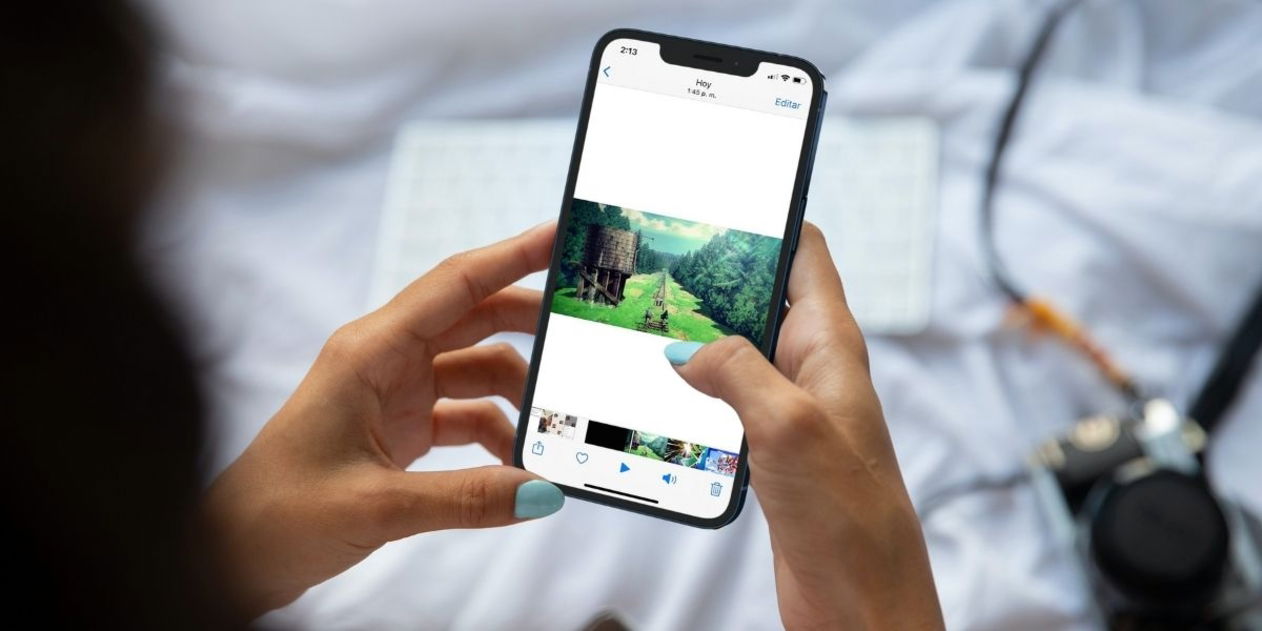
Les fotos ocupen molt a l'iPhone
Utilitza els formats HEIF i HEVC d'alta eficiència
Amb les últimes versions d'iOS Apple va introduir dos nous formats en els quals poder guardar les teves fotos i vídeos, HEIF i HEVC. Amb aquests formats les teves fotos i vídeos ocuparan molt menys espai a l'iPhone, i no et preocupis que quan vulguis compartir-les iOS s'encarregarà de canviar el format per un d'estàndard.
- De nou és una opció que hi ha dins de Configuració > Càmera.
- Ara premem a Formats.
- Seleccionem Alta eficiència.
Esborra la memòria cau de l'iPhone
Esborrar la memòria cau pot alliberar-nos cel espai, especialment si ho fem en totes les aplicacions. Normalment és Safari l'app que més dades guarda, per la qual cosa és la que et recomanem esborrar primer, encara que també hauries d'aprendre a esborrar la memòria cau d'altres apps de l'iPhone com WhatsApp o Instagram.
- Al teu iPhone o iPad entra a Configuració > Safari.
- Baixa fins gairebé al final i toca a Esborra l'historial i les dades dels llocs web.
- Toca a Esborra l'historial i les dades.
Segur que si segueixes aquests consells aconsegueixes una bona quantitat d'espai extra d'emmagatzematge per al teu iPhone. No et quedis sense espai i continua utilitzant el teu dispositiu sense problemes.