
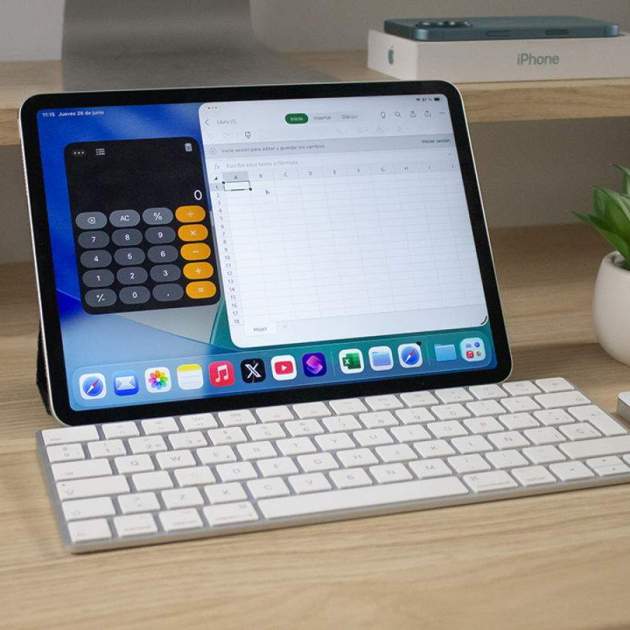
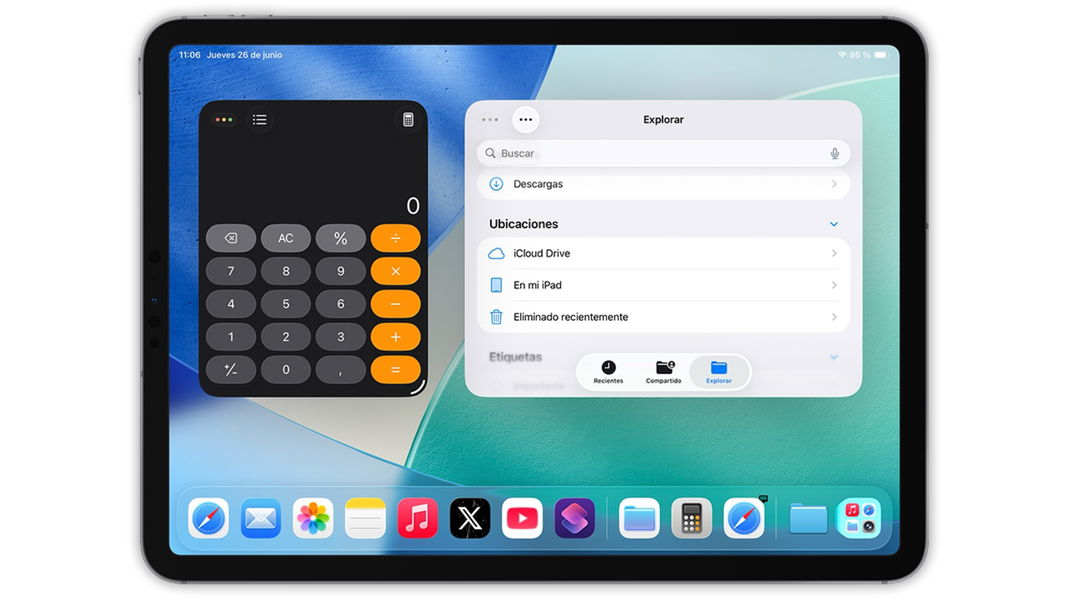
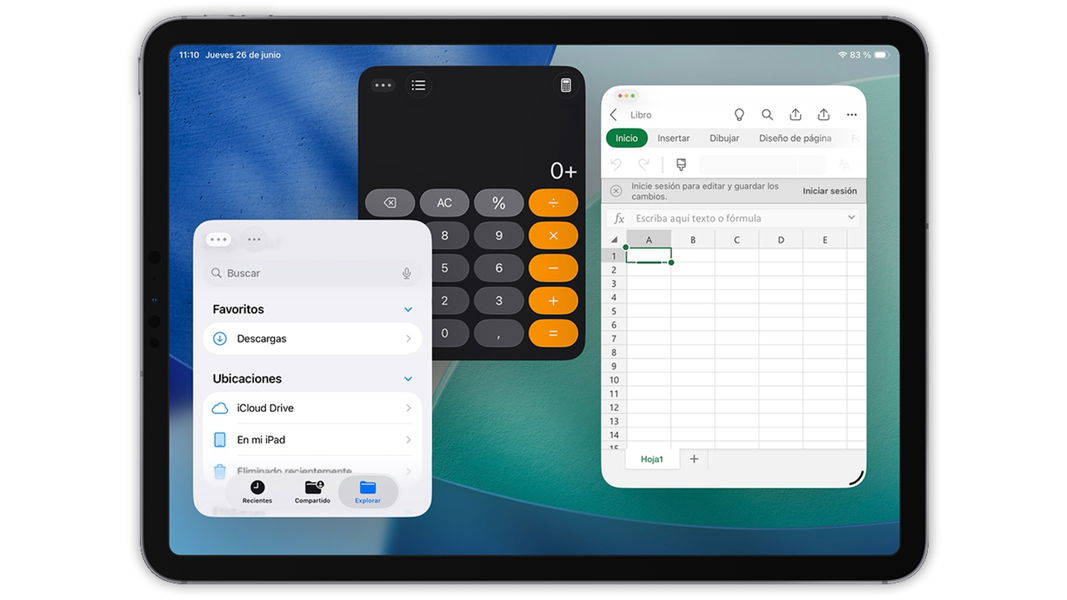
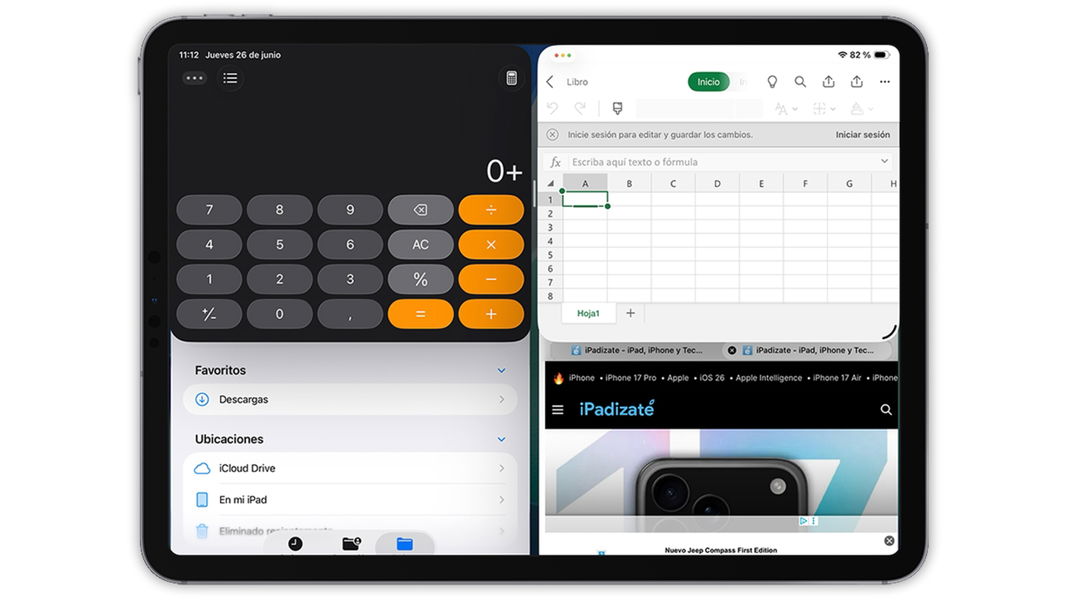
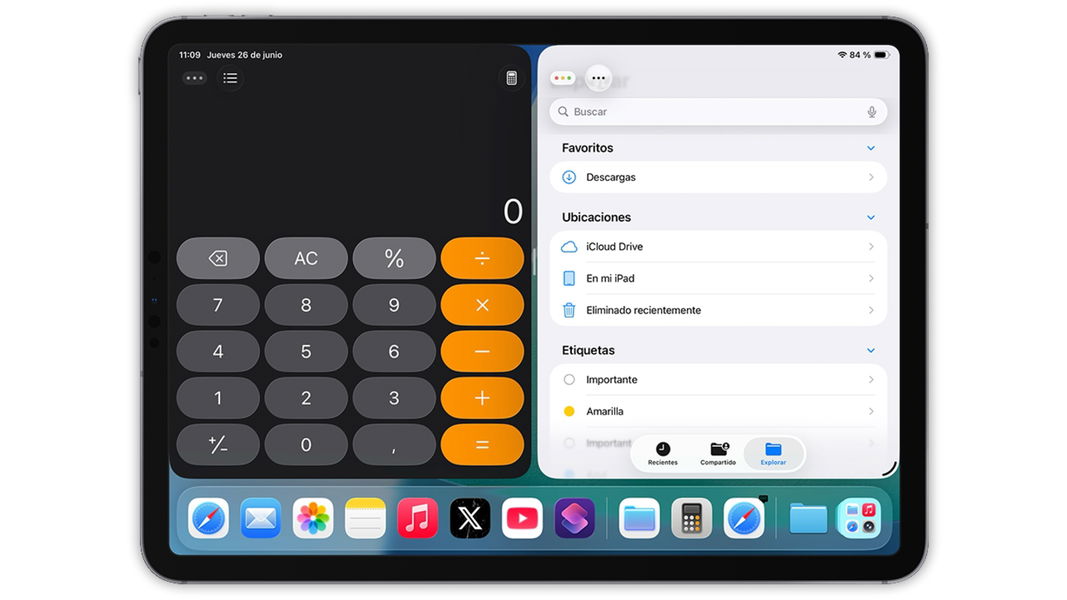
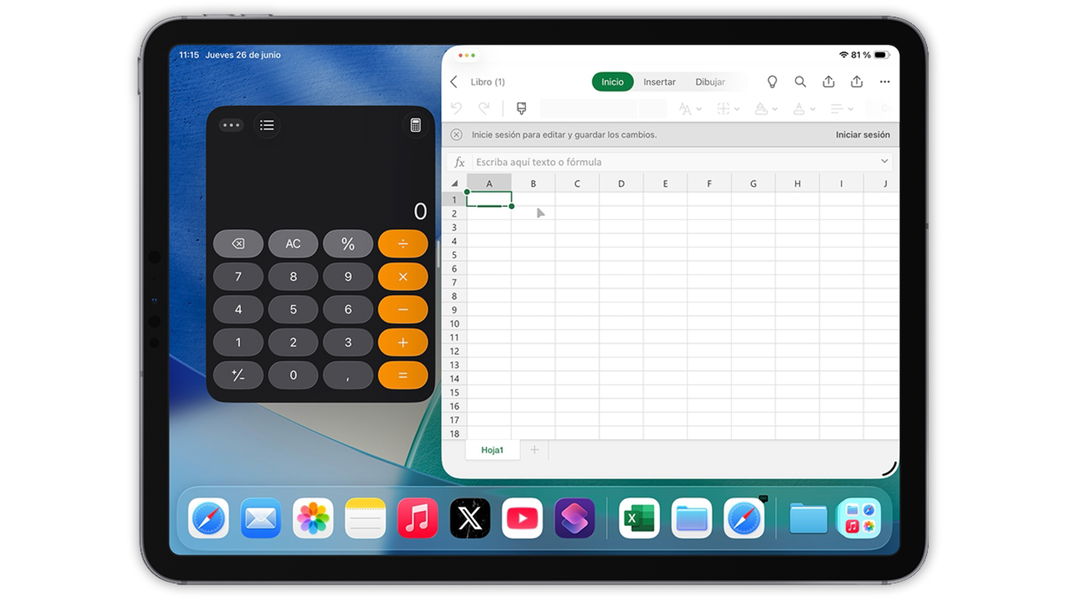
Amb iPadOS 26 arriben moltes novetats, com el nou disseny Liquid Glass, però una d'elles ha sorprès a tothom, ja que acosta l'iPad com mai abans al Mac. El nou sistema operatiu estrena una nova multitasca que ens permet organitzar les apps que tenim obertes en finestres de diferent mida, que se superposen les unes damunt de les altres.
Apple ja ho havia intentat en anteriors ocasions amb Stage Manager, anomenat en espanyol Organitzador Visual, però aquest és un pas molt més ambiciós. D'una banda, és una interfície pensada per utilitzar sí o sí un ratolí o un trackpad i, d'altra banda, és una funció disponible en tots els models d'iPad compatibles amb iPadOS 26.
Així és la nova multitasca de l'iPadOS 26
La nova multitasca d'iPadOS 26 arriba carregada de novetats que cal analitzar a poc a poc. És un pas important que acosta l'iPad a macOS com mai abans, tot i mantenint l'essència tàctil del dispositiu.
Diferents tipus de multitasques
El primer que has de saber és que des de Ajustos > Multitasca i gestos podem activar l'estil de multitasca que més ens agradi. Aquestes són les opcions que ofereix iPadOS 26:
- Aplicacions a pantalla completa: l'opció clàssica; les aplicacions sempre apareixen a pantalla completa i pots lliscar per canviar entre elles.
- Aplicacions en finestres: tot i que les aplicacions s'obren a pantalla completa, pots ajustar-ne la mida com més t'agradi i superposar diverses aplicacions alhora.
- Organitzador visual: l'opció que es va estrenar a iPadOS 16; tindrem una finestra gran i, a la zona esquerra, altres aplicacions obertes per a un accés ràpid.
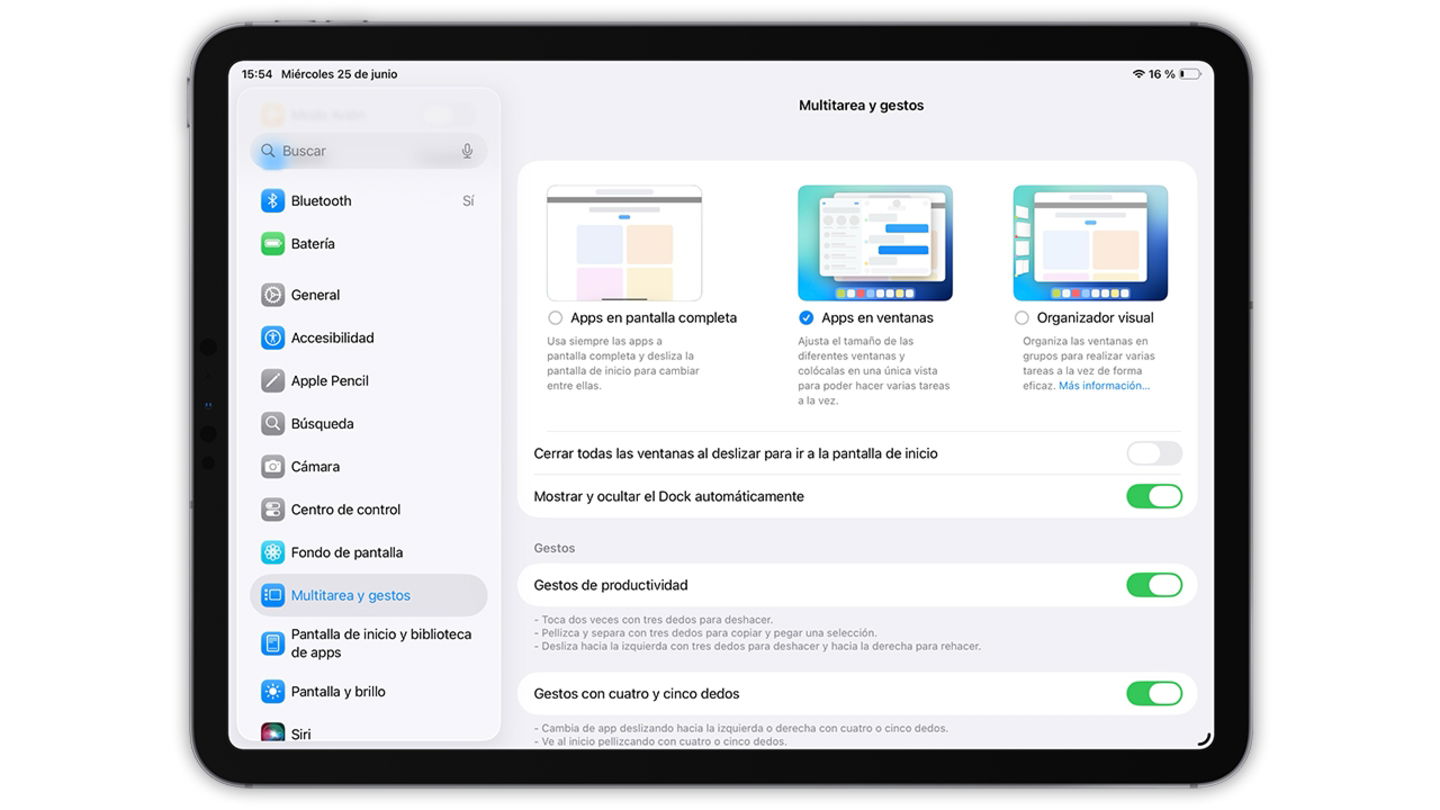
Tenim tres tipus de vista per a la multitasca a iPadOS 26
Des del Centre de control tenim un botó des del qual podem alternar entre els diferents tipus de vistes de la multitasca de l'iPad, per si volem canviar de forma ràpida. A més, les apps recorden la mida que tenien, per la qual cosa quan les tornis a obrir apareixeran igual que estaven.
Ajust de les apps en finestres
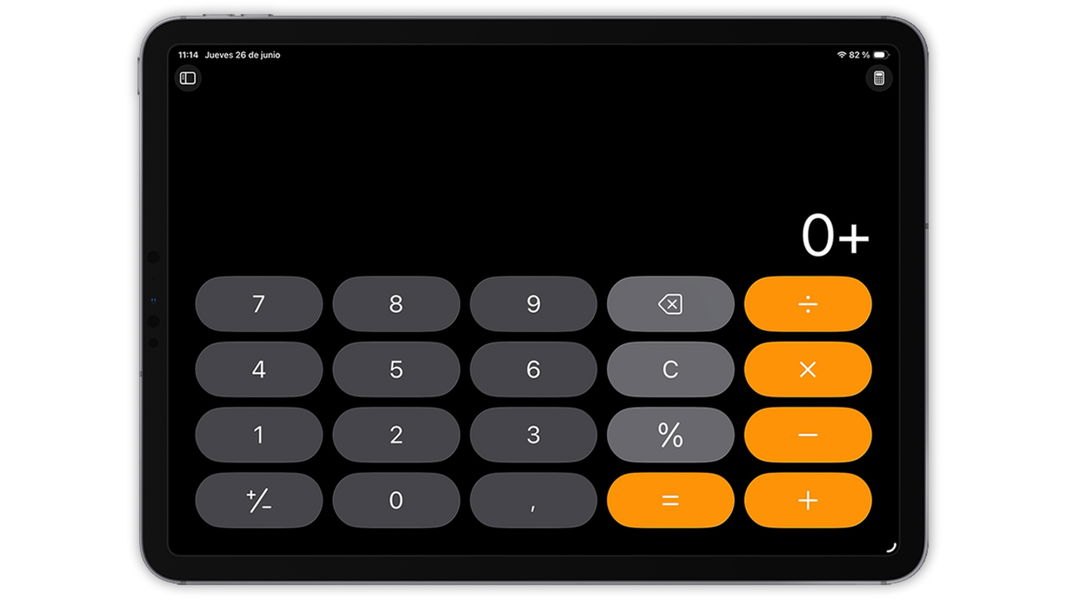
Quan obrim una app a iPadOS 26 veurem que a la cantonada inferior dreta apareix una petita corba. Si toquem sobre ella i llisquem cap endins, podrem modificar fàcilment —i amb un gest— la mida de la finestra per a aquesta app. Depenent de la forma escollida, l'app s'adaptarà.
En algunes apps, per exemple en jocs, la mida es podrà reduir, però no podrem modificar la ràtio d'aspecte de la finestra. En altres tindrem unes mides mínimes perquè es visualitzin correctament.
Una vegada tinguis la finestra de la mida que et vagi bé, pots realitzar diferents gestos sobre ella:
- Tocant sobre la zona superior i lliscant podràs col·locar la finestra en el lloc de la pantalla que vulguis.
- Lliscant l'aplicació cap amunt, aquesta es posarà a mida completa; lliscant cap avall tornarà a la seva mida anteriorment assignada.
- Lliscant l'aplicació cap a un lateral, aquesta s'adaptarà automàticament a la meitat de la pantalla dreta o esquerra.
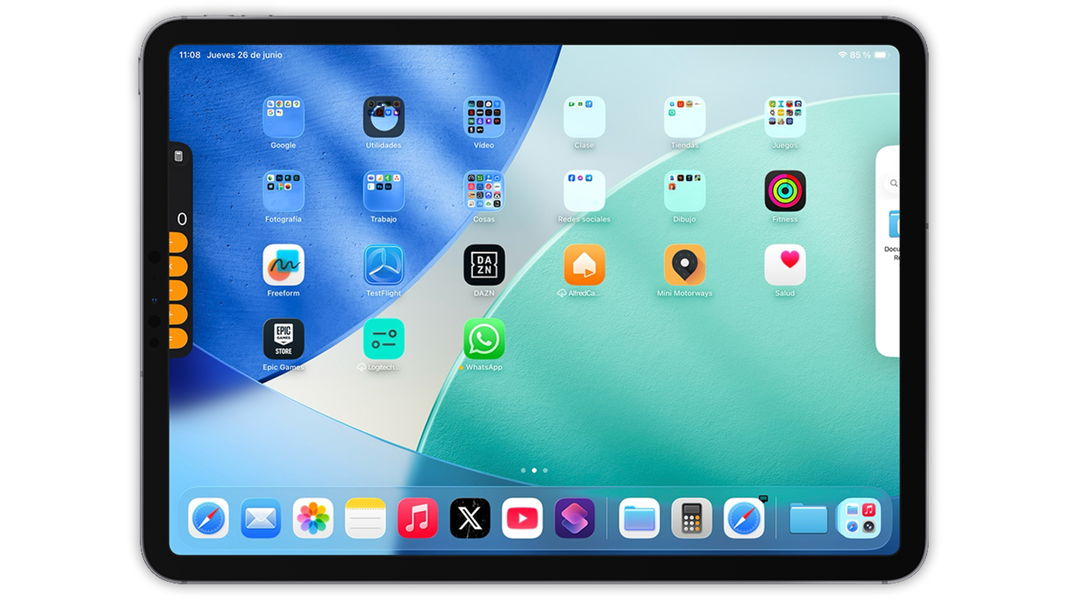
- Tocant fora de l'aplicació, aquesta s'apartarà a un costat i podràs veure l'escriptori amb la resta d'aplicacions.
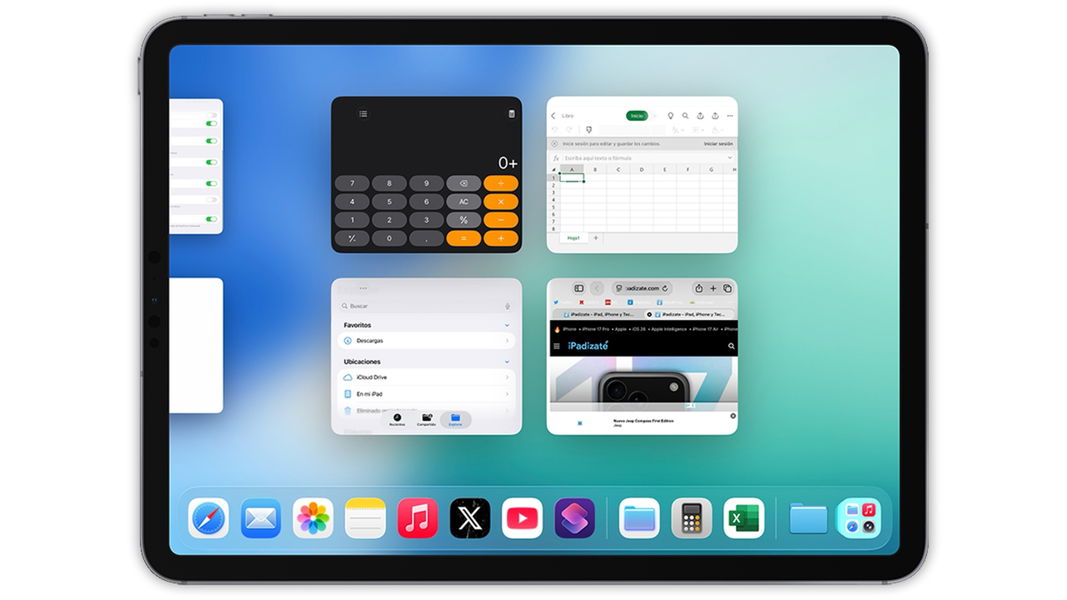
- Lliscant amb quatre dits cap amunt entrarem a Exposé per veure totes les aplicacions que tenim obertes.


Controls de les finestres
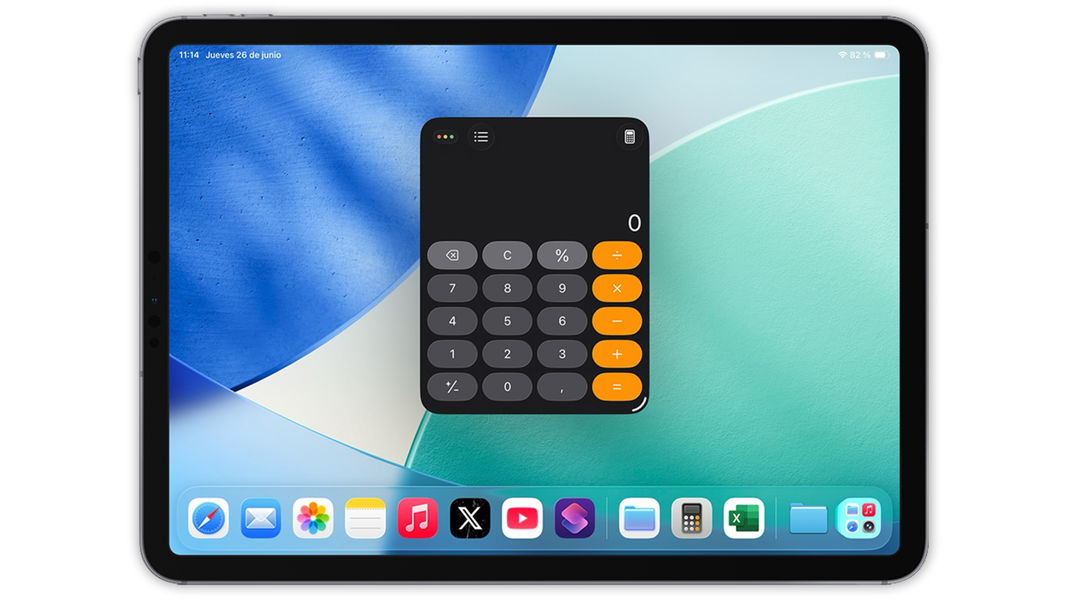
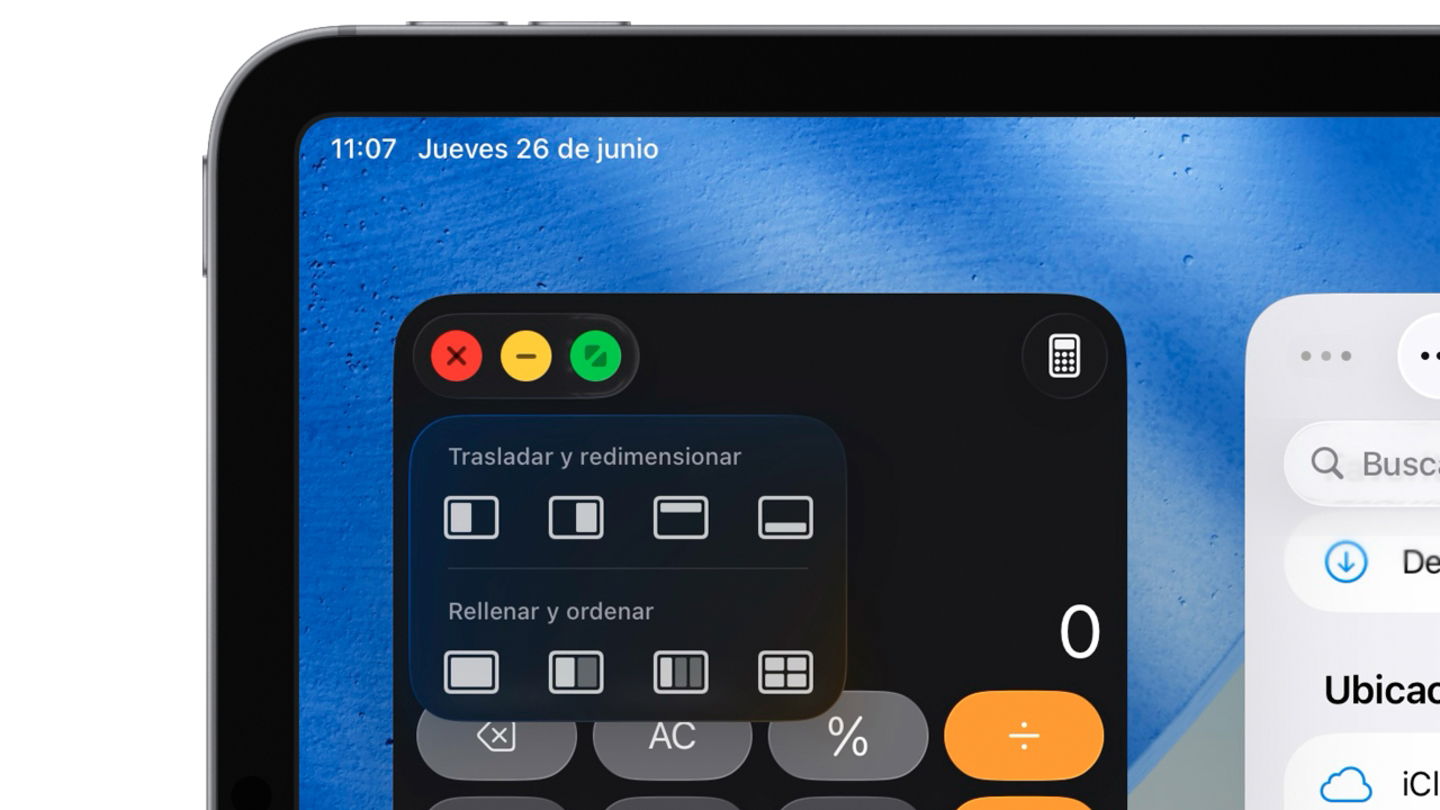
Les finestres d'iPadOS 26 inclouen per primera vegada els tres clàssics cercles de colors vermell, groc i verd que fa anys que tenim a macOS. Aquests controls apareixen a la part superior esquerra de cada finestra i es fan més grans quan els toquem o hi posem el cursor a sobre. Això és el que pots aconseguir en tocar-los:
- Botó vermell: tancar l'app.
- Botó taronja: minimitzar l'app al dock.
- Botó verd: en tocar-lo o fer clic, l'app es posarà a pantalla completa i, en tornar a tocar-la, tornarà a la seva mida. En mantenir-lo premut o mantenir el cursor, apareixeran diferents maneres de col·locar l'app a la pantalla: a la dreta, esquerra, a dalt o a baix, amb opcions per utilitzar 3 o 4 finestres alhora.
Aquests tres botons els sonaran als qui tenen un Mac
Barra de menús superior
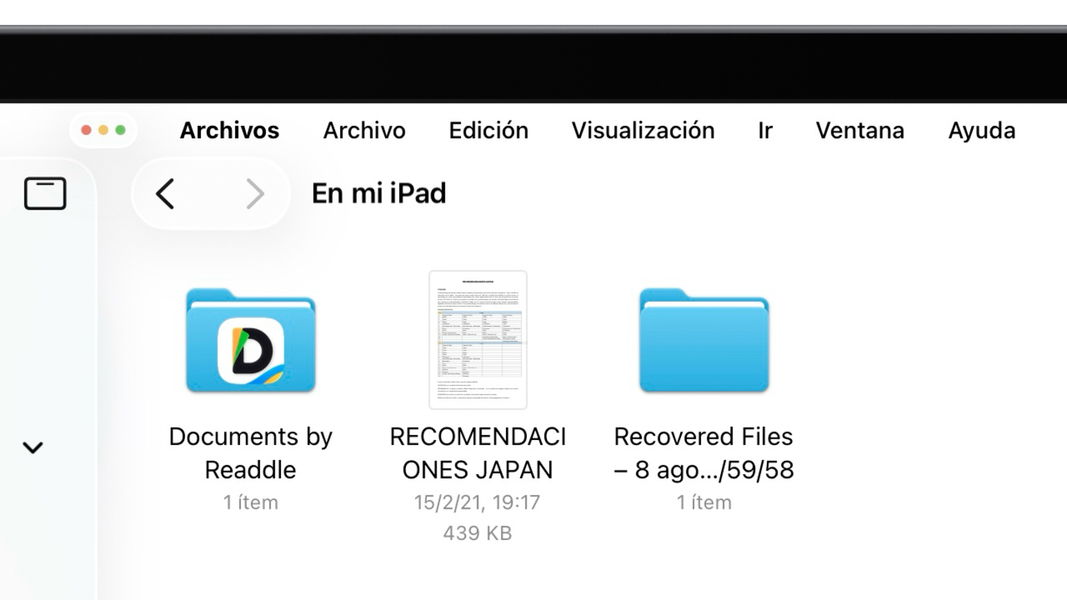
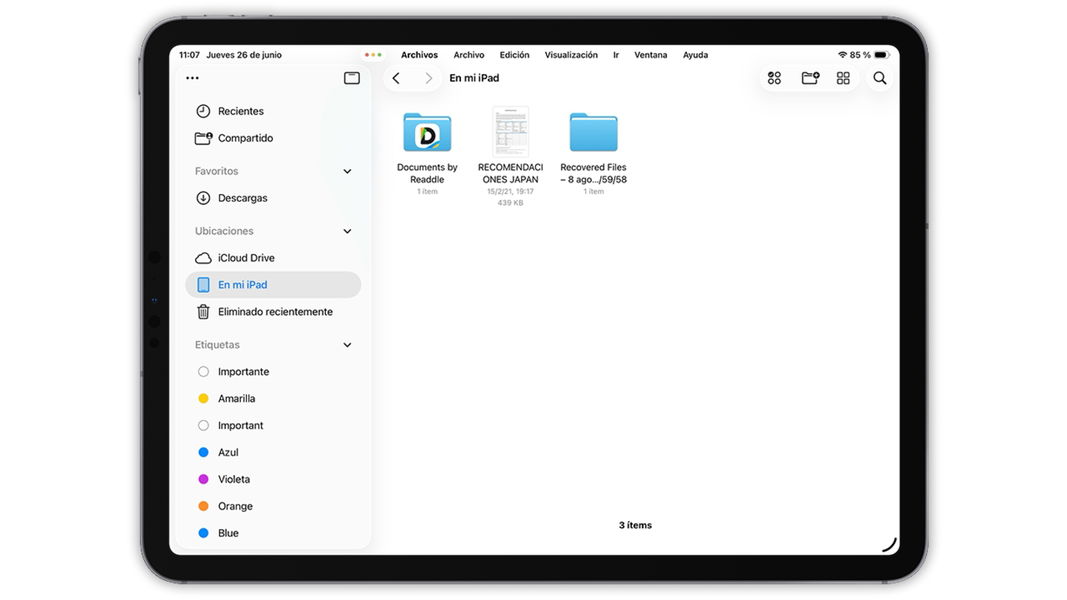
Quan posem una app a pantalla completa, a la zona superior tindrem una barra de menús amb accessos ràpids, similar a la que tenim també en un Mac o en un PC amb Windows. Una barra en la qual apareix el nom de l'app i les opcions Fitxers, Edició, Visualització, Anar, Finestra o Ajuda.
Depenent de l'aplicació, el que es mostri en aquesta barra superior pot variar, però és clar que en aplicacions en què es gestionin fitxers, com Word, Excel o Photoshop, aquesta barra de menús pot estalviar-nos molt de temps. Els desenvolupadors podran modificar aquestes opcions per a la seva aplicació específica.


Aquest pot ser el salt definitiu que necessitava l'iPad per ser una autèntic substitut d'un ordinador portàtil. La gestió per finestres és una opció ideal per quan volem treballar amb l'iPad asseguts, amb un teclat i amb un ratolí. Una funció que dona molt més sentit als iPad de grans dimensions, especialment després de l'arribada d'aplicacions professionals com Final Cut Pro o la versió completa d'Adobe Photoshop.