
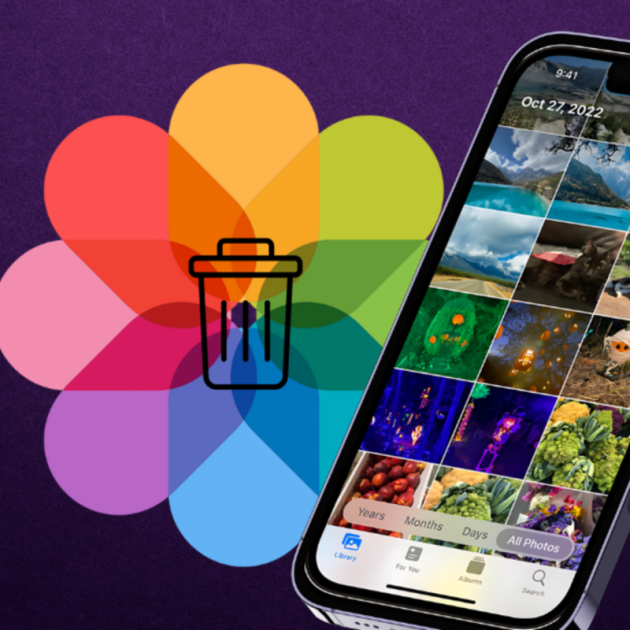
Tenir una biblioteca de fotos organitzada pot esdevenir un desafiament. I és que més enllà de com de curosos siguem per aconseguir-ho, aquesta es pot omplir d'imatges temporals d'aplicacions de tercers, impedint trobar les imatges que sí que necessitem i ocupant espai d'emmagatzematge valuós. Si és el teu cas, no et preocupis! En aquest article t'ensenyarem com esborrar les fotos guardades a l'iPhone d'una app específica.
Moltes aplicacions, com les d'edició de fotos o les de xarxes socials, solen guardar còpies de les imatges que creem o descarreguem. Altres com Picsew, Canva també solen guardar una còpia local de les imatges. Això es fa per diverses raons:
- Còpia de seguretat: En cas que necessitis tornar a utilitzar la imatge o compartir-la per un altre mitjà.
- Facilitar l'accés: Poder trobar ràpidament la imatge sense haver de buscar-la en l'aplicació original.
- Funcions addicionals: Algunes aplicacions permeten fer edicions posteriors a la imatge desada.
El mètode per eliminar fotos d'aplicacions específiques
Cerca el nom de l'aplicació a Fotos
- Obre l'aplicació Fotos.
- Toca la icona de la lupa per accedir a la funció de cerca.
- Cerca l'àlbum de l'aplicació en qüestió. Per exemple, si fas servir Canva, cerca un àlbum anomenat "Canva". Si no trobes un àlbum específic, cerca a la secció "Altres àlbums".
- Selecciona i elimina les fotos.
Utilitza el botó d'informació
- Obre l'aplicació Fotos i toqueu Àlbums > Recents.
- Tria una imatge i llisca cap amunt o toca la icona d'informació (i) per veure els detalls de la imatge.
- Prem "Desat des del nom de l'aplicació" juntament amb la icona de l'aplicació per desplegar una llista de totes les imatges desades per aquesta aplicació.
- Selecciona les que vulguis eliminar i toca la icona de la paperera.
Utilitza l'àlbum de fotos de tercers
Moltes aplicacions creen àlbums específics a l'aplicació Fotos per organitzar les seves imatges.
- Obre l'aplicació Fotos al teu iPhone o iPad i selecciona Àlbums.
- Cerca l'àlbum que va crear una aplicació i toca'l per veure totes les seves imatges. Si no el trobes, toca Veure-ho tot primer.
- Prem Seleccionar.
- Selecciona la icona de la paperera per eliminar les imatges que vulguis.
Verifica l'aplicació Fitxers
Algunes aplicacions guarden els seus fitxers a l'aplicació Fitxers. Cerca a la secció "iCloud Drive" o "Al meu iPhone" la carpeta corresponent a l'aplicació i elimina els fitxers que no necessitis.
Revisa dins de l'aplicació
Diverses apps com CapCut tenen una secció específica per gestionar els arxius creats dins de l'aplicació. Cerca aquesta secció i elimina els arxius que ja no necessitis.
En seguir aquests senzills passos, podràs mantenir la teva galeria de fotos organitzada i alliberar espai d'emmagatzematge al teu dispositiu. Recorda que eliminar les imatges guardades per les aplicacions no afectarà els arxius originals que es troben a l'aplicació en si. Si necessites tornar a utilitzar alguna imatge, sempre pots tornar a crear-la o descarregar-la novament.