
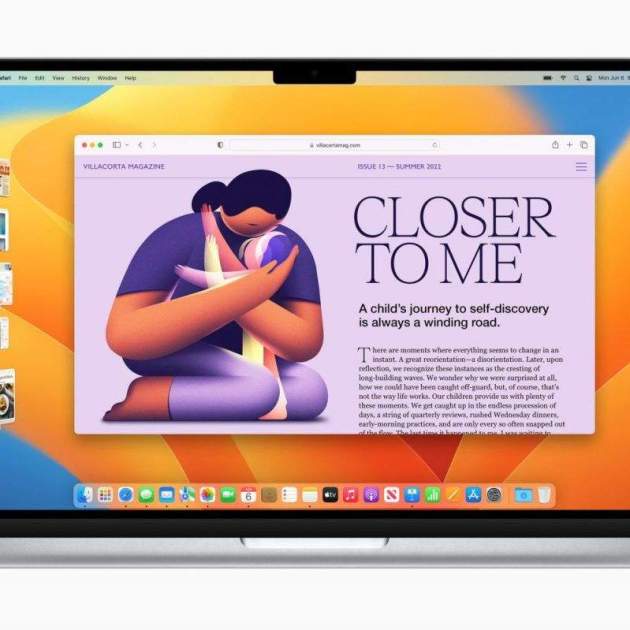
La WWDC de 2022 ens va portar una gran quantitat de sorpreses en cadascuna de les actualitzacions dels sistemes operatius d'Apple. Per descomptat, com no podia ser d'una altra manera, iOS 16 va ser el protagonista estel·lar de la gala, però també van destacar de manera extraordinària certes funcions banyades amb gran espectacularitat com Stage Manager o "Organitzador Visual" per la seva traducció al castellà en macOS Ventura.
Aquest nou sistema de gestió de finestres serà revolucionari i permetrà als usuaris de Mac accedir de manera més ràpida i més còmoda a les aplicacions que tenen obertes i amb les quals estan treballant.
A continuació t'explicarem detalladament com utilitzar Stage Manager a macOS Ventura en qualsevol equip Mac. Descobreix totes les novetats que la firma del logo de la poma mossegada ha implementat en aquest curiós sistema de gestió d'apps.
Stage Manager, el nou App Switcher de macOS Ventura
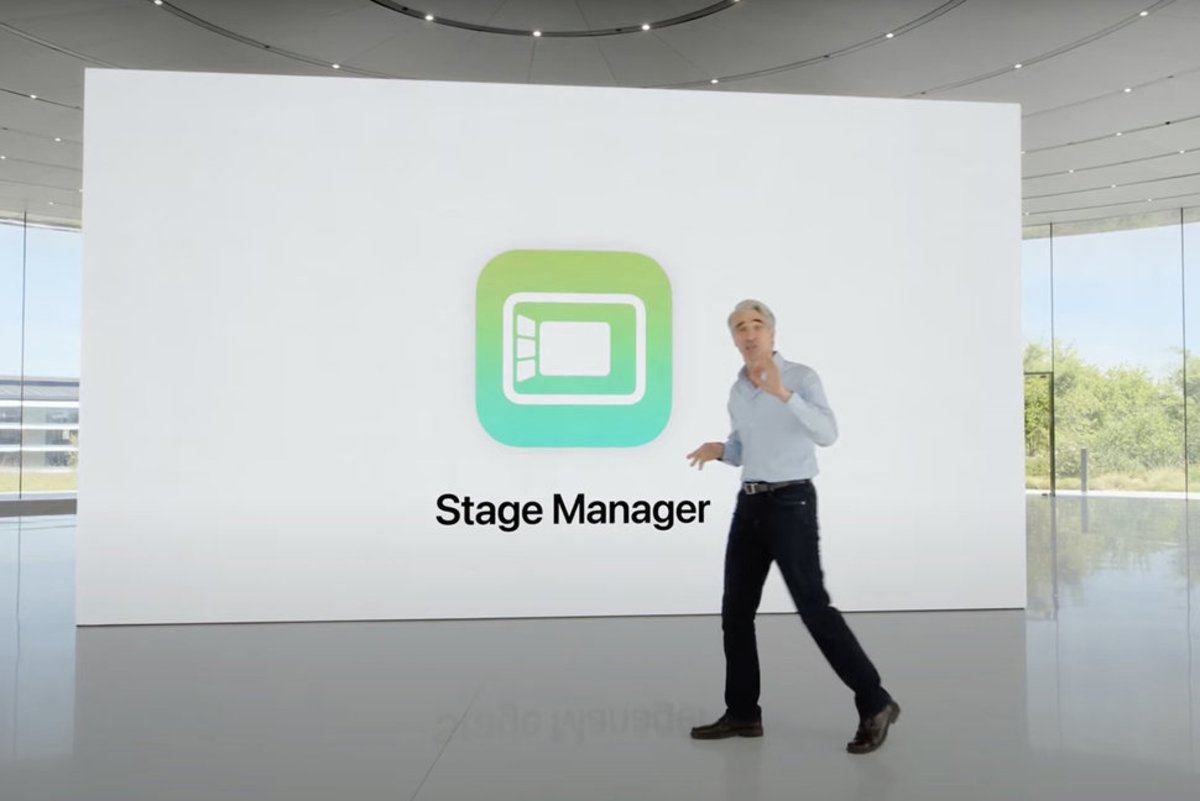
Craig Federighi presentant Stage Manager
Començarem explicant breument el funcionament d'aquesta novetat de l'actualització macOS 13 Ventura d'Apple. Stage Ventura és un sistema de gestió d'aplicacions que permet organitzar les finestres molt còmodament.
En el cas que un usuari tingui múltiples finestres obertes, pot activar Stage Manager a macOS Ventura per revisar quines apps estan obertes, quin és el contingut de cadascuna d'elles mitjançant una vista prèvia en miniatura i en quin ordre han estat utilitzades. A més, Stage Manager també permet canviar entre apps més ràpidament i d'una manera més vistosa.
Després d'activar Organitzador Visual, s'ofereix una vista amb múltiples finestres en miniatura al lateral esquerre de la pantalla –encara que això és una cosa que es pot personalitzar al gust de cada usuari– i una finestra més gran al centre per a l'aplicació que estiguem veient o usant.
Però Stage Manager és molt més que un "App Switcher", en referència a l'icònic sistema de gestió d'aplicacions present en altres sistemes operatius com iOS o iPadOS, i és que aquesta novetat de macOS Ventura permet crear grups d'aplicacions que romanen unides en cadascuna de les finestres de Stage Manager. I encara hi ha moltes més curiositats!
Com configurar i personalitzar el Gestor de Pantalla en macOS Ventura
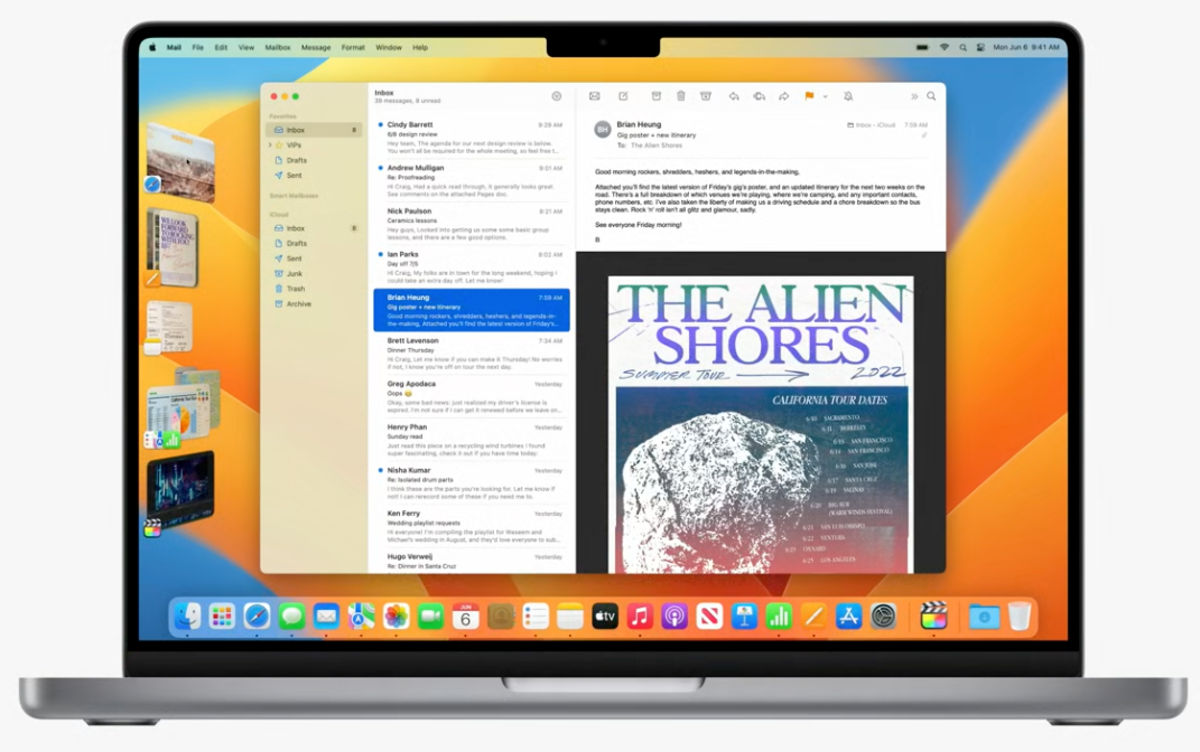
Arriba una nova funció, Stage Manager et permet agrupar, navegar i utilitzar només les apps que tu vulguis
L'activació de Stage Manager està molt a mà en macOS Ventura, es pot activar i desactivar directament des del Centre de Control (a la cantonada superior dreta de la pantalla) però també es pot activar, configurar i personalitzar des de l'app de Configuració.
Per cert, una dada a tenir en compte, Apple ha redissenyat per complet la interfície d'usuari de l'aplicació Configuració. Però no et preocupis, segueix sent molt intuïtiva i fàcil d'utilitzar. De fet, amb el nou disseny Configuració organitza molt millor tots els elements configurables del sistema i acosta la seva aparença a la de les versions d'iOS i iPadOS, així com acosta l'experiència d'usuari de l'iPad a la de Mac.
Això és el que has de fer per accedir a la configuració de Stage Manager:
1. Obre Configuració.
2. Adreça't a la secció Escriptori i Dock.
3. Baixa fins a trobar l'apartat d'Organitzador Visual (Stage Manager).
Des d'aquí, a més d'activar i desactivar aquesta nova i potent funció de macOS Ventura, també podràs personalitzar-ne l'aparença i el funcionament. Existeixen dues opcions que els usuaris podran habilitar i combinar. Una d'elles fa que les vistes prèvies en miniatura estiguin sempre visibles al lateral esquerre –cosa que pot resultar molt molesta– i l'altra opció mostra els elements presents a l'Escriptori.
Lògicament, Apple ha introduït aquestes opcions de personalització perquè els usuaris ho adeqüin al seu gust i perquè tots aquells que no desitgin utilitzar Stage Manager puguin continuar utilitzant el sistema de gestió d'aplicacions habitual.
Com utilitzar Stage Manager amb macOS Ventura
Una vegada habilitada la funció, trobaràs l'aplicació principal a l'àrea central de la pantalla i les aplicacions que has obert recentment en una petita barra lateral en forma de tira a l'esquerra de la pantalla. Amb Stage Manager poden aparèixer un màxim de 6 aplicacions al lateral. En passar el ratolí per cada vista prèvia podem fer que es converteixi en l'app central.
Val a mencionar que quan s'utilitza una aplicació a pantalla completa el menú lateral d'apps obertes desapareix i només serà accessible quan minimitzis la app en pantalla completa o tornis a l'Escriptori.
La vista prèvia de les aplicacions d'Organitzador Visual apareixen segons la mida amb què les has utilitzat. A més, com esmentàvem prèviament, és possible agrupar aplicacions en una mateixa finestra perquè apareguin a Stage Manager. Si per exemple agrupem iMovie, Pages i Safari les seves finestres i els seus icones apareixeran a la vista prèvia de Stage Manager. Una cosa bastant útil.
Per agrupar finestres a l'Organitzador Visual amb macOS Ventura simplement cal mantenir premuda una aplicació i arrossegar-la cap a la vista prèvia de Stage Manager en la qual volem que estigui. ¡Tan fàcil com això!
Dispositius compatibles amb Stage Manager
Malauradament, aquesta potent funció d'iPadOS 16 i macOS Ventura requereix com a mínim l'ús del xip M1 o versions posteriors. Per tant, l'Organitzador Visual d'Apple no serà compatible amb models de generacions prèvies al xip M1. Un moviment que forma part de l'agressiva estratègia de màrqueting d'Apple.
Aquests són els equips compatibles amb Stage Manager:
- Mac compatibles amb macOS 13 Ventura
- iPad Pro 2021 i iPad Air 2022
Això és tot el que necessites saber sobre les novetats incorporades en el sistema de Stage Manager o Organitzador Visual de macOS Ventura. Sens dubte es tracta d'un gran canvi que permetrà acomodar el nostre ús de les aplicacions en equips Mac. Però sempre hi haurà certa polèmica entorn a aquesta funció, ja que existeixen usuaris als quals no els acaba de convèncer. Què opines tu sobre Stage Manager? Quines són les teves funcions favorites de macOS 13 Ventura?