

La productivitat avui dia pot adaptar-se a moltes situacions entre la feina i l'àmbit personal. És un fenomen que ocorre quan realitzes totes les tasques i feines en temps i forma, a més de realitzar altres activitats que creies no eren necessàries dins d'aquest mateix temps. Sigui que gestionis una productivitat del cent per cent fora dels teus dispositius tecnològics, en aquest article ens ficarem de ple respecte a la productivitat que pots generar amb el teu Mac. Trucs essencials que podrien millorar el teu flux de treball en el dia a dia obtenint estalvi de temps, evitant la procrastinació o simplement el fet d'aprendre alguna cosa nova.
[index][/index]
Tens un iPhone o iPad? Integra'ls i comença a formar el teu ecosistema
Alguna vegada vas sentir el terme "ecosistema d'Apple"? No es tracta de cap ciència o alguna cosa complicada sinó al contrari. Pots gaudir de diversos avantatges en sincronitzar els teus dispositius. El secret és al teu compte d'Apple. Aquests productes han de tenir la sessió iniciada amb el mateix correu electrònic.
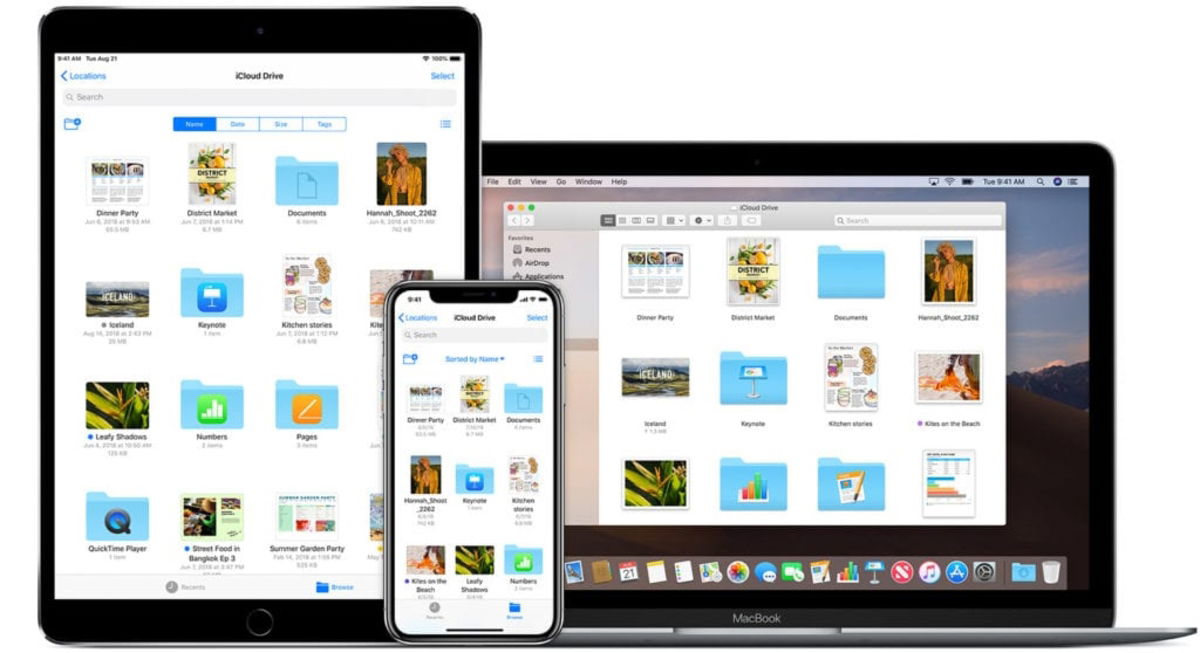
L'ecosistema Apple garanteix productivitat i accés des de qualsevol dels teus dispositius.
Una de les avantatges de la sincronització és tenir Missatges, Contactes, Fotos, Notes, Notes de veu, entre moltes altres dades, en tots els dispositius associats. També pots utilitzar AirDrop per a l'enviament de fitxers. Handoff, la funció que permet copiar contingut en un dispositiu i enganxar-lo en un altre és una meravella. En un iPad, pots beneficiar-te d'utilitzar Universal Control per utilitzar un teclat en macOS i iPadOS. L'iPad també podria ser un segon monitor de macOS gràcies a Sidecar.
Utilitza Split View i Stage Manager per conviure amb diverses apps alhora
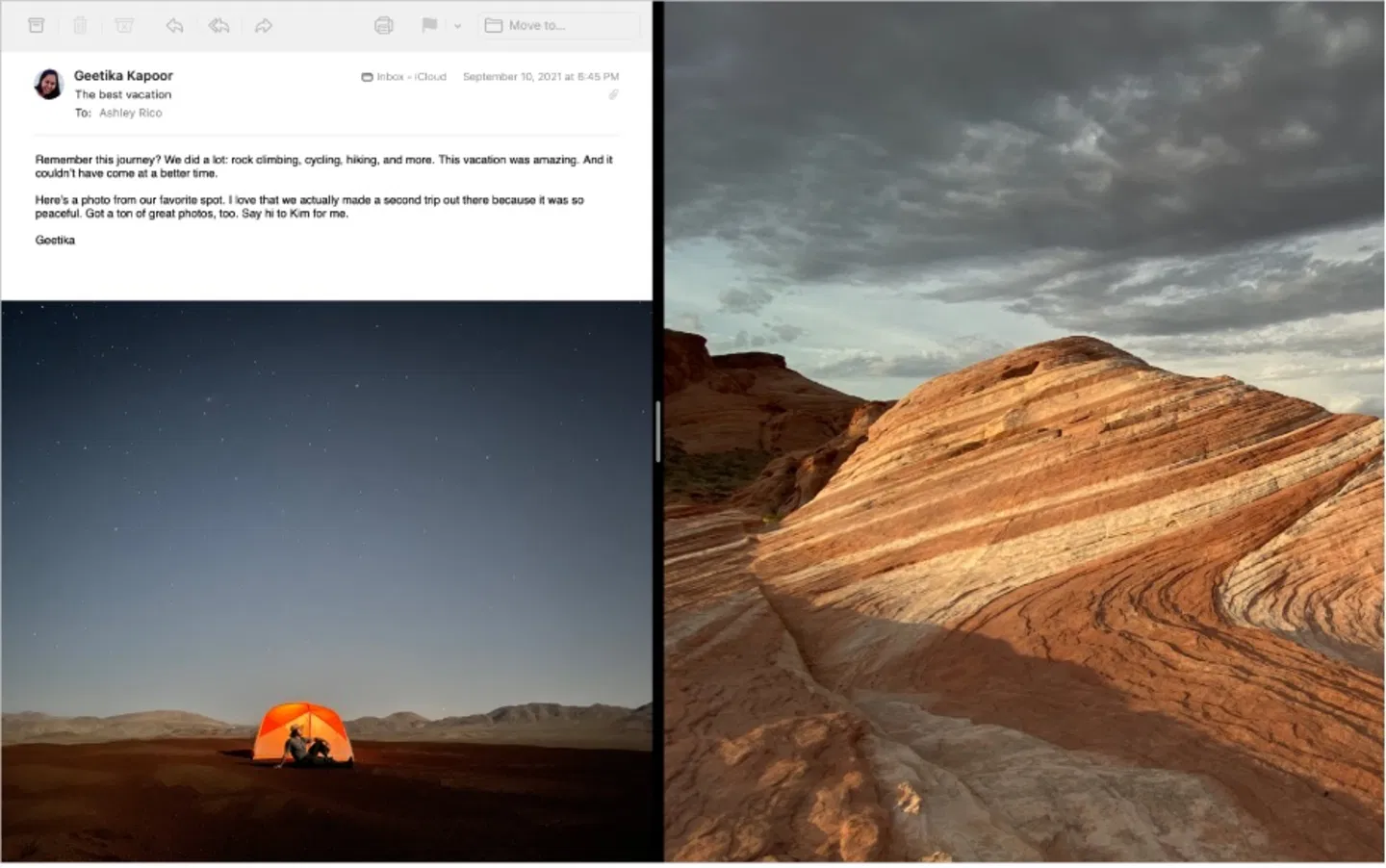
Split View en Mac
Si tens un MacBook d'entrada, les 13 o 14 polzades podrien resultar-te petites depenent de si fas moltes tasques al mateix temps i varia entre el canvi de finestres. Si depens d'utilitzar 2 apps o més, has de utilitzar Split View (com passa a l'iPad). L'avantatge és que macOS permet diversos escriptoris, per la qual cosa podries tenir les apps que vulguis dividides en dues a la pantalla i després canviar ràpidament amb un gest del trackpad o invocant Mission Control. Per a això, mantén el cursor de macOS sobre el botó verd de cada app i selecciona un costat esquerre o dret per a posicionar-les. Repeteix el procediment si vols formar diversos escriptoris.
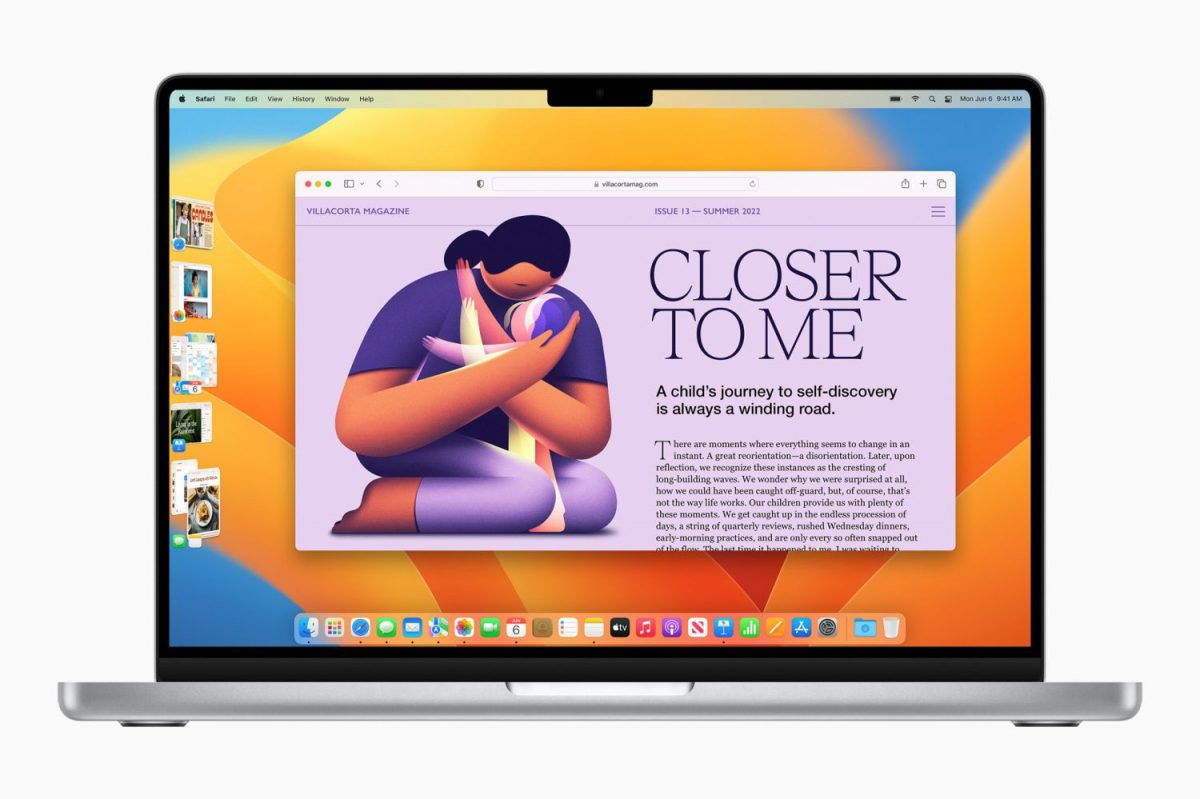
El nou Organitzador Visual de macOS Ventura et permet treballar de manera més còmoda
Experimenta un altre nivell de productivitat amb l'Organitzador Visual (Stage Manager). Al contrari que Split View, macOS t'obliga a concentrar-te en una sola app i mantenir altres apps en una vora esquerra amb la facilitat de poder intercanviar amb un sol clic. Pots explorar qualsevol de les dues i definir quin dels dos va amb el teu estil i practicitat.
Si el vols desactivar perquè no et va resultar útil, és qüestió d'accedir a la Configuració del Sistema a la secció Escriptori i Dock. Desplaça't fins als ajustos de Stage Manager i desactiva l'opció.
Aprèn les dreceres de teclat més útils
És completament normal dependre d'un trackpad o ratolí però si vols fer accions amb el teclat és possible fer-ho gràcies a les dreceres. Depenent del que estiguis fent es poden adaptar, o bé, les pots utilitzar en diferents apps ja que coincideixen quant al seu ús. Les dreceres corresponen a tasques bàsiques que són aptes per a qualsevol lloc sense importar si estàs executant una app.
- Cercar i reemplaçar: Opció + CMD + F
- Cercar en qualsevol pàgina: CMD + F
- Canvia a la següent app: CMD + Tab
- Sortir d'una app: CMD + Shift + Q
- Forçar el tancament d'una app: Opció + CMD + ESC
- Eines de captura de pantalla: CMD + 5
- Tanca totes les finestres: CMD + Opció + W
Escrius massa una frase o més? Reemplaça el text mitjançant una drecera
Donant continuïtat a les dreceres de teclat, el truc que et mostrarem ara és molt útil per a aquells usuaris que es dediquin a escriure diverses expressions de manera repetitiva. Crea una drecera per reemplaçar text.
- Accedeix a Configuració del sistema i després a la secció Teclat
- Desplaça't fins a l'ajust de Entrada de text
- Fes clic a Substitucions de text
- Fes clic al botó Més
- Escriu la paraula o frase a reemplaçar
- A Per escriu el que vols que s'escrigui automàticament
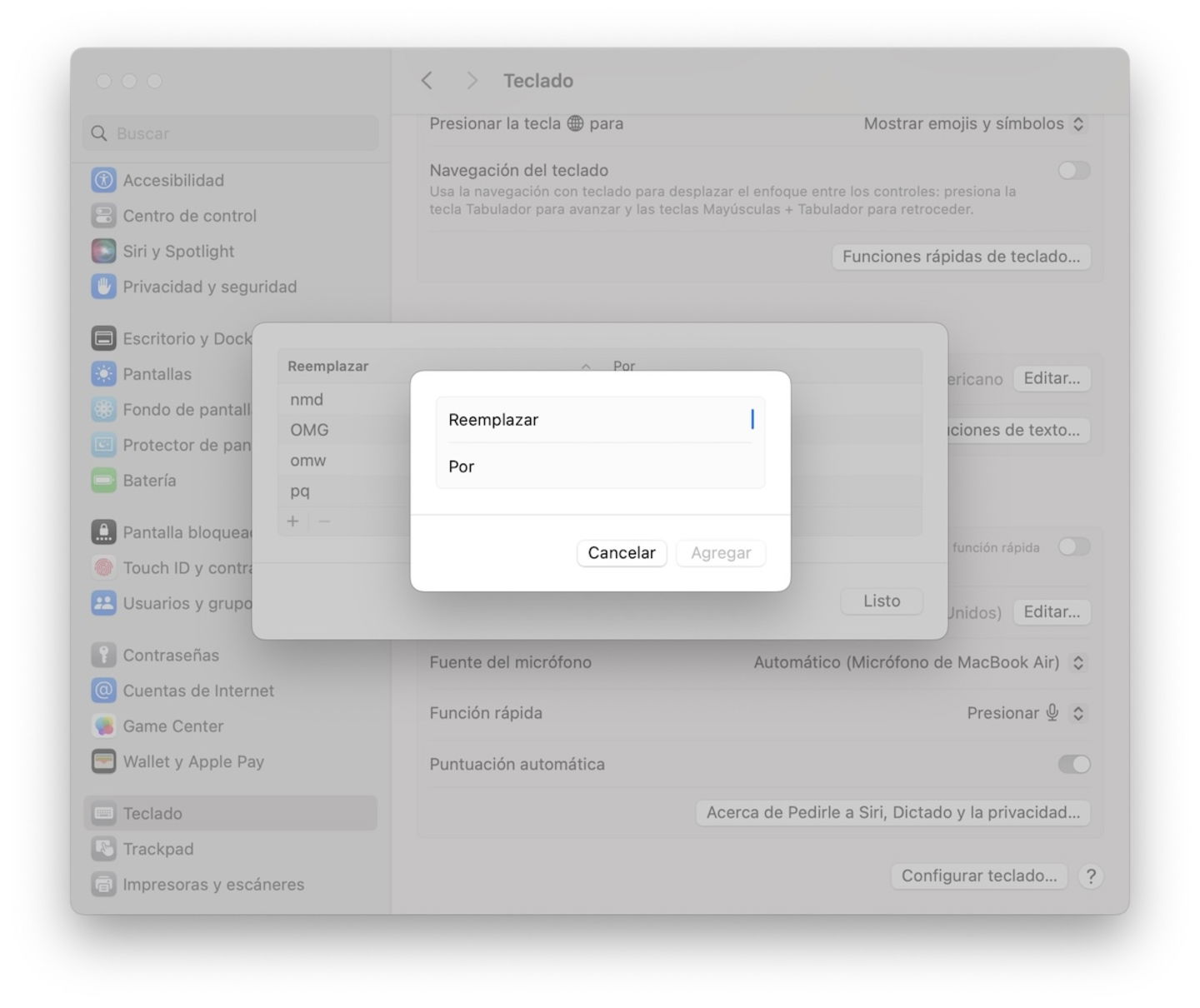
Reemplaçar text a macOS
Canvia les funcions ràpides de teclat
Per exemple, quan et vas canviar de Windows a Mac potser vas entrar en conflicte amb la tecla CMD a causa que la major part d'accessos directes a Windows es realitza amb la tecla Ctrl. Si vols canviar la manera com realitzes certs accessos directes a macOS, canvia les tecles de modificació.
- Accedeix a Configuració del sistema i després a la secció Teclat
- Desplaça't fins a l'ajust de Funcions ràpides de teclat
- Fes clic a Tecles de modificació
- Fes els canvis d'acord amb les teves preferències
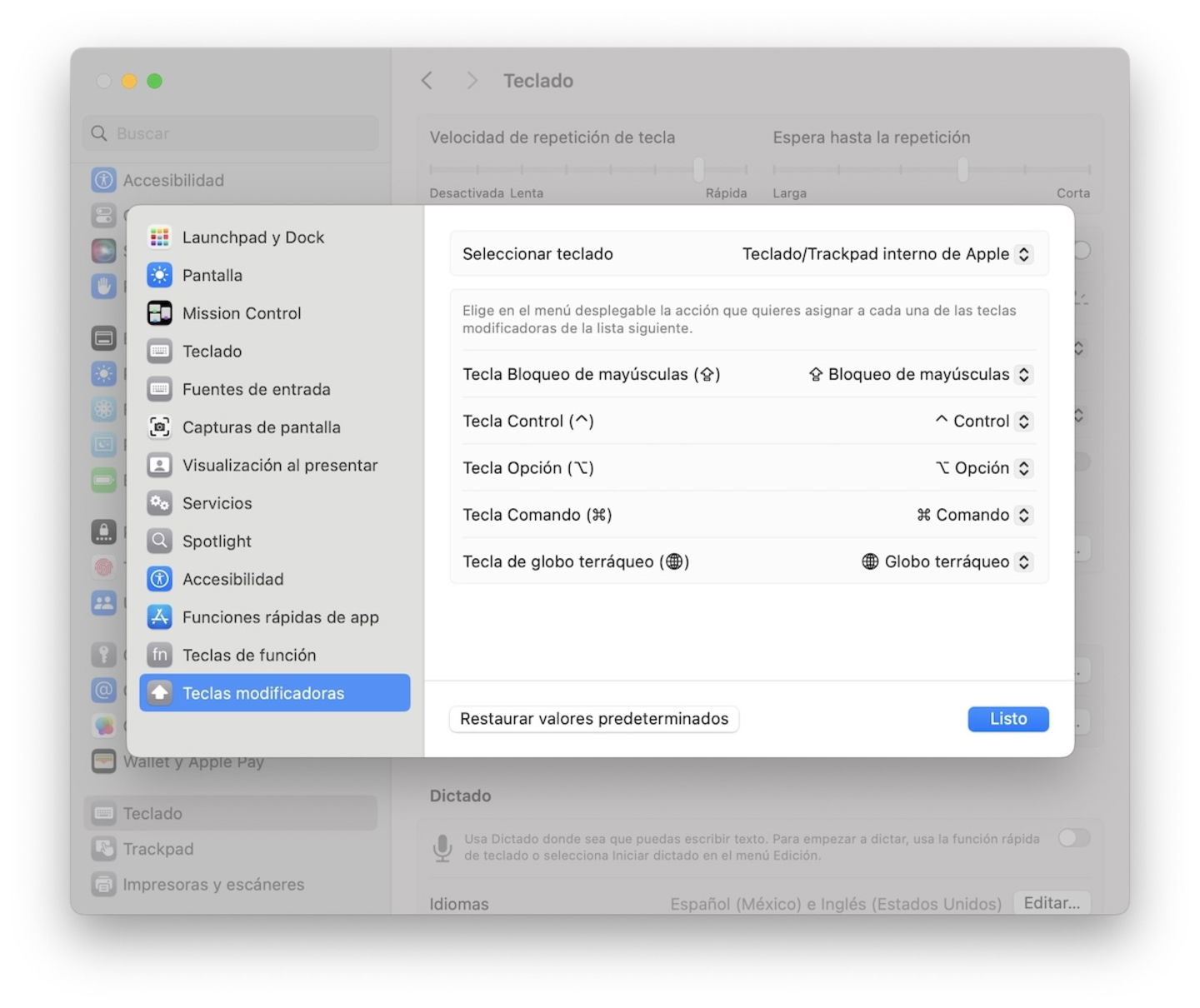
Canviar tecles modificadores a macOS
Distreu-vos menys a la feina utilitzant un mode de concentració
Finalment, si ets nou al Mac o has actualitzat a un sistema operatiu posterior a macOS Monterey, hauries de consultar els modes de concentració. Permet filtrar notificacions i comportaments que succeeixen en el dia a dia. És com un "No molestar" però que s'adapta a les teves necessitats respecte a les teves apps. Per exemple, a l'iPhone funciona per evitar certes notificacions.
Pots tenir diferents perfils, un de feina, un altre de lectura (per exemple), etc. L'avantatge és que funcionen i s'activen d'acord amb les preferències triades i es poden programar per activar-los i desactivar-los de forma automàtica. Pots modificar-les des del Centre de control i després a Configuració.
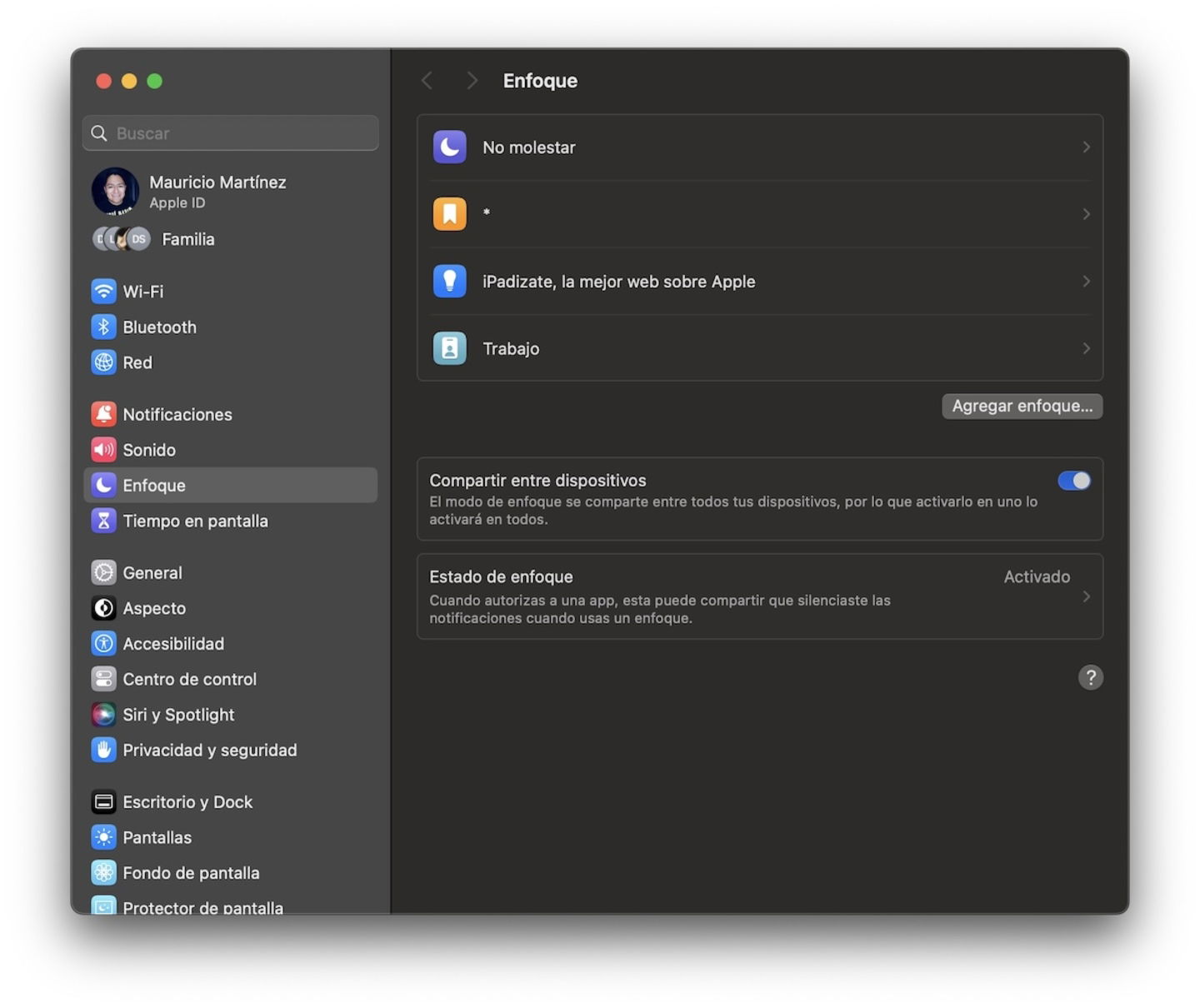
Modes de concentració a macOS
¿Què t'ha semblat? Desitgem que aquests trucs i consells et siguin útils per millorar la productivitat quan estàs utilitzant el Mac.