
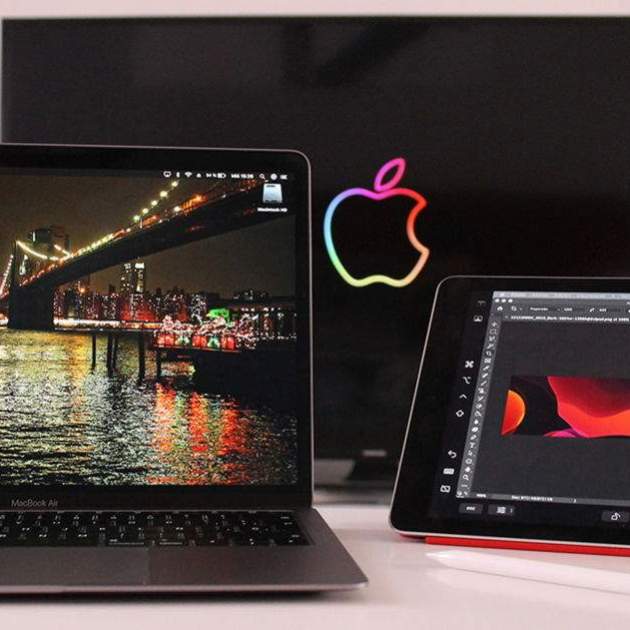
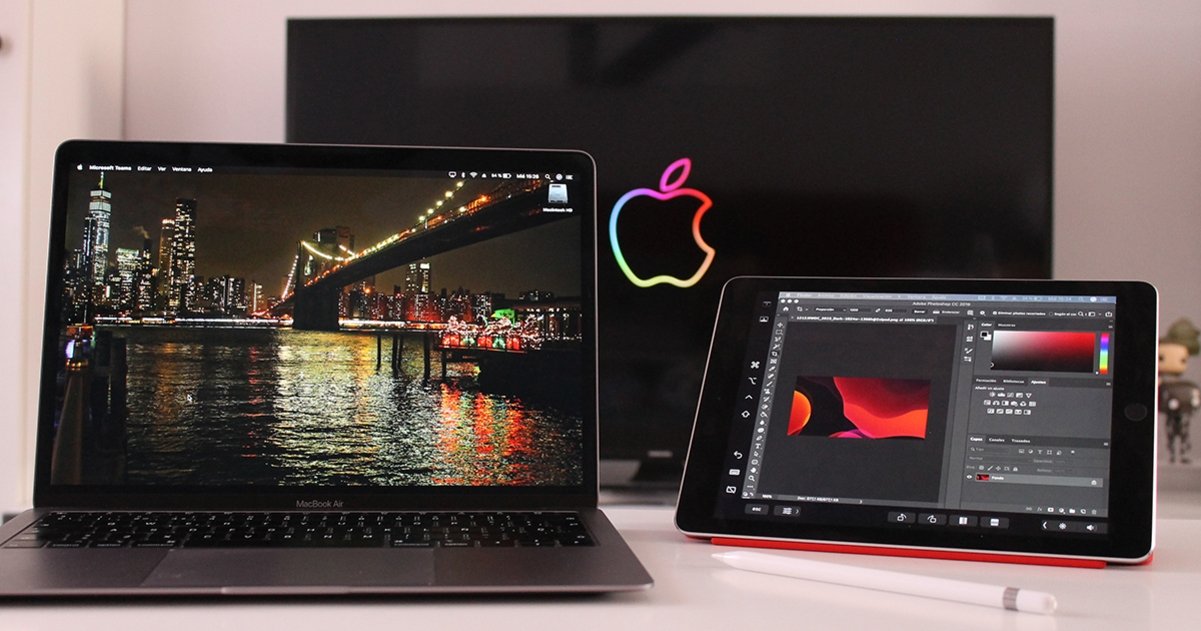
Una de les funcions més interessants que Apple va presentar durant la WWDC està relacionada amb els Mac i els iPad i la seva forma de cooperar. Aquesta funció s'anomena Sidecar i ens permetrà utilitzar el nostre iPad com a pantalla externa del nostre Mac, fins i tot amb certes aplicacions podrem utilitzar l'Apple Pencil per dibuixar a la pantalla de l'iPad amb apps professionals disponibles per a macOS.
Sidecar estarà disponible en els Mac que es poden actualitzar a macOS Catalina i en els iPad amb iPadOS i nosaltres ja hem pogut analitzar el seu funcionament gràcies a les primeres betes d'aquests dos sistemes operatius.
Així funciona Sidecar
El funcionament de Sidecar a macOS Catalina no podia ser més senzill, cosa a la qual Apple ens sol tenir acostumats. El sistema s'encarregarà sol de mostrar-nos la possibilitat de connectar el nostre iPad com una pantalla externa del Mac.
A la barra superior veurem la tradicional icona d'AirPlay, quan el nostre iPad, amb iPadOS instal·lat, es trobi a prop aquesta icona canviarà i mostrarà un petit iPad. En prémer-la ens apareixeran diverses opcions, entre elles la de Connectar amb l'iPad, apareixerà el nom que li hàgim posat.
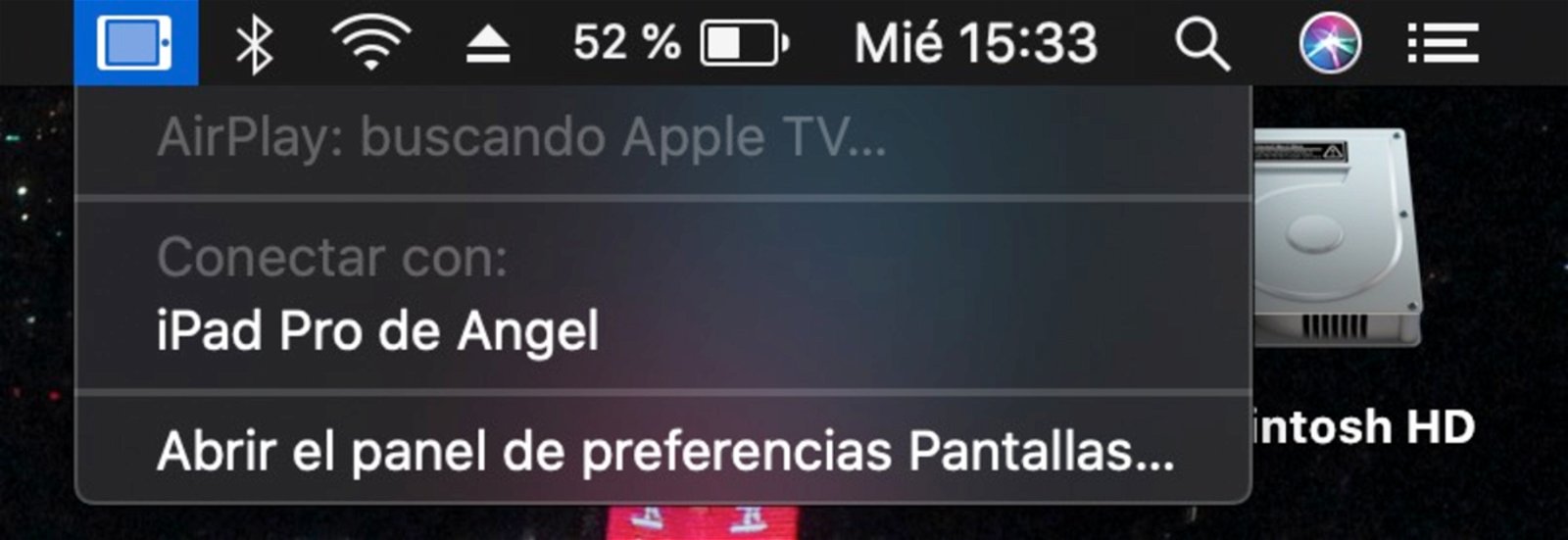
Un cop premem aquesta opció automàticament el nostre iPad mostrarà una pantalla addicional del nostre Mac, no importa que estigués apagat, s’encendrà mostrant un altre escriptori. Tindrem dues opcions, duplicar la pantalla del nostre Mac o utilitzar l’iPad com un segon escriptori. Tanmateix, a l’iPad no veurem només l’escriptori del Mac ja que tindrem dues barres amb diferents opcions:
- A la zona esquerra tenim diverses icones com la d'ocultar i fer aparèixer el dock, opcions de comandament, majúscules i altres botons, l'opció de desfer, un altre botó perquè aparegui el teclat i un altre per desconnectar-se.
- A la zona inferior de l'iPad tindrem una Touch Bar com la del MacBook Pro, el seu funcionament és idèntic i des d'aquesta barra podrem controlar la brillantor, el volum, inserir emojis i tot el que podríeu fer amb una Touch Bar.
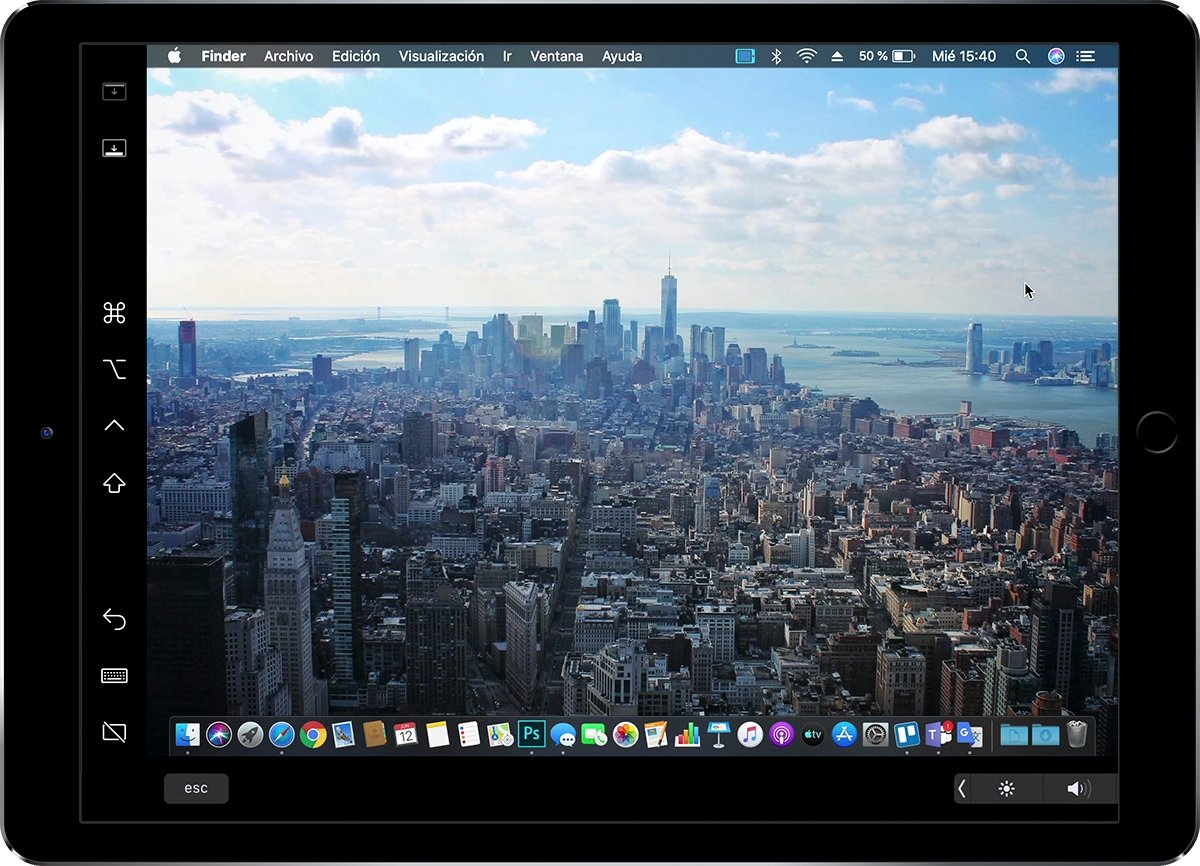
Aquestes dues barres són les dues úniques "zones tàctils" que podràs utilitzar amb els dits, si vols interactuar amb l'escriptori que es mostra a la pantalla de l'iPad necessitaràs o bé el ratolí o el trackpad que està connectat al teu Mac o bé un Apple Pencil que funcionarà com a punter. Encara que de moment no hi hagi aplicacions adaptades jo he pogut utilitzar Photoshop a l'iPad gràcies a Sidecar i l'Apple Pencil.
I així és com es pot utilitzar Photoshop al #iPad gràcies a #macoscatalina i #iPadOS pic.twitter.com/AXlYbfgfDE
— Angel Roca (@angelr191) 12 de juny de 2019
La funció Sidecar apareix a l'iPad com una app més, és a dir, si premem el botó d'inici tornarem al escriptori d'iOS, si obrim la multitarea Sidecar apareixerà com una altra app oberta i al dock tindrem una icona per tornar en qualsevol moment a l'escriptori del Mac que tenim obert a l'iPad.
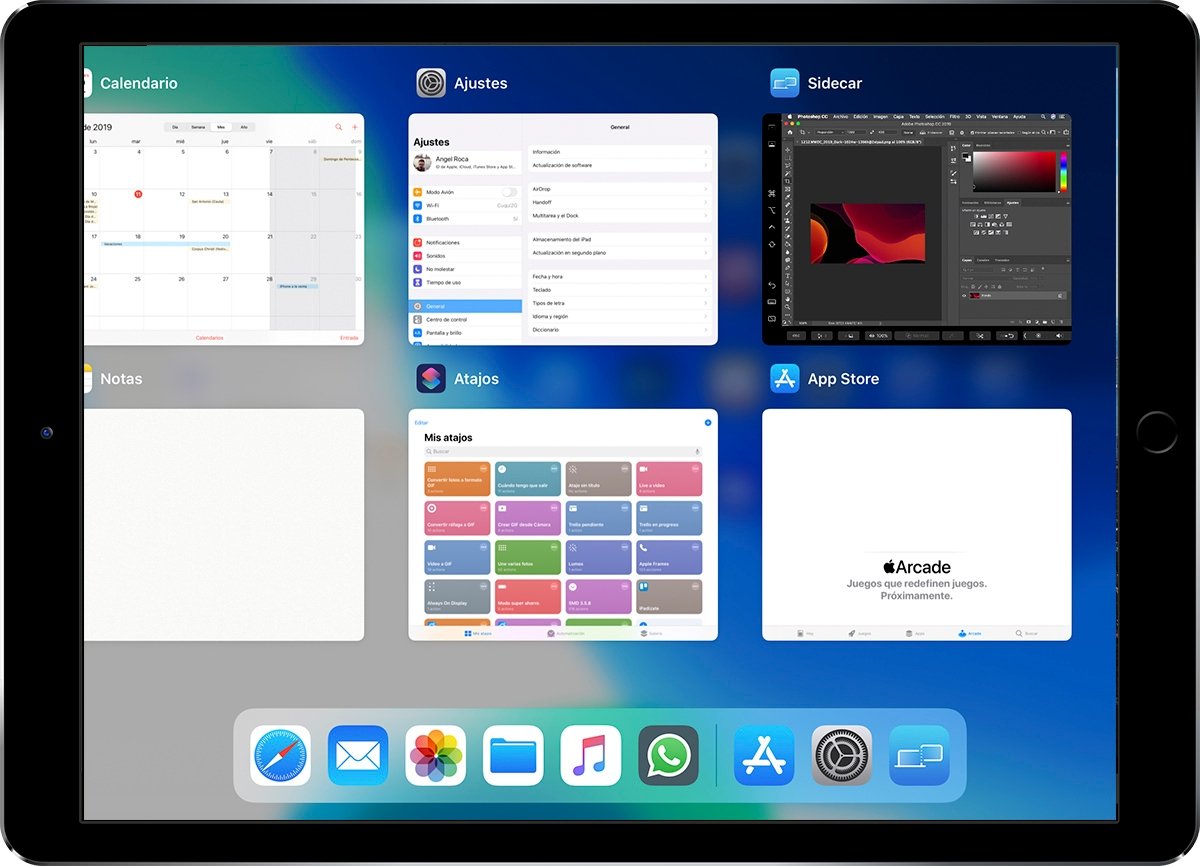
Per desconnectar l'iPad del Mac tan sols haurem de dirigir-nos de nou a la icona de la barra superior del nostre Mac i prémer a Desconnectar. Una altra opció és tancar la app des de la multitarea de l'iPad com qualsevol altra aplicació.
Sidecar és una opció interessantíssima tant per a usuaris professionals com per a domèstics, el seu funcionament és molt bo malgrat estar en una beta i la connexió és excel·lent. Hi ha aplicacions que feien aquestes funcions, però que Apple ho incorpori de sèrie és una grandíssima notícia, segur que Sidecar serà de gran utilitat a molts usuaris.