

Tots recordem aquest èpic moment en la primera presentació de l'iPhone en la qual es va mostrar la possibilitat de fer zoom a la pantalla. Un gest tan comú avui dia amb els dits, com si fos un pessic. Els gestos es van traslladar a altres dispositius incloent-hi el Mac gràcies al trackpad tot i que també és possible fer-ho amb un Magic Mouse. Si acabes de canviar de Windows a macOS i encara no estàs utilitzant gestos en la teva navegació diària, et mostrarem els diferents gestos que existeixen en Mac i com emprar-los.
[index][/index]
MacBook o iMac? No importa, els gestos estan disponibles a macOS
El trackpad ve incorporat en el cas d'un Mac portàtil i en el cas de l'iMac en pots adquirir un per un cost addicional de 50 euros en el moment de fer la primera compra a Apple. Si ja tens l'iMac i desitges l'accessori, el cost és de 135 euros en color blanc i de 155 en color negre.
La superfície és tàctil i permet fer gestos amb els dits. A diferència del Magic Mouse, el trackpad té un nombre més gran de gestos integrats a causa de la seva gran mida.
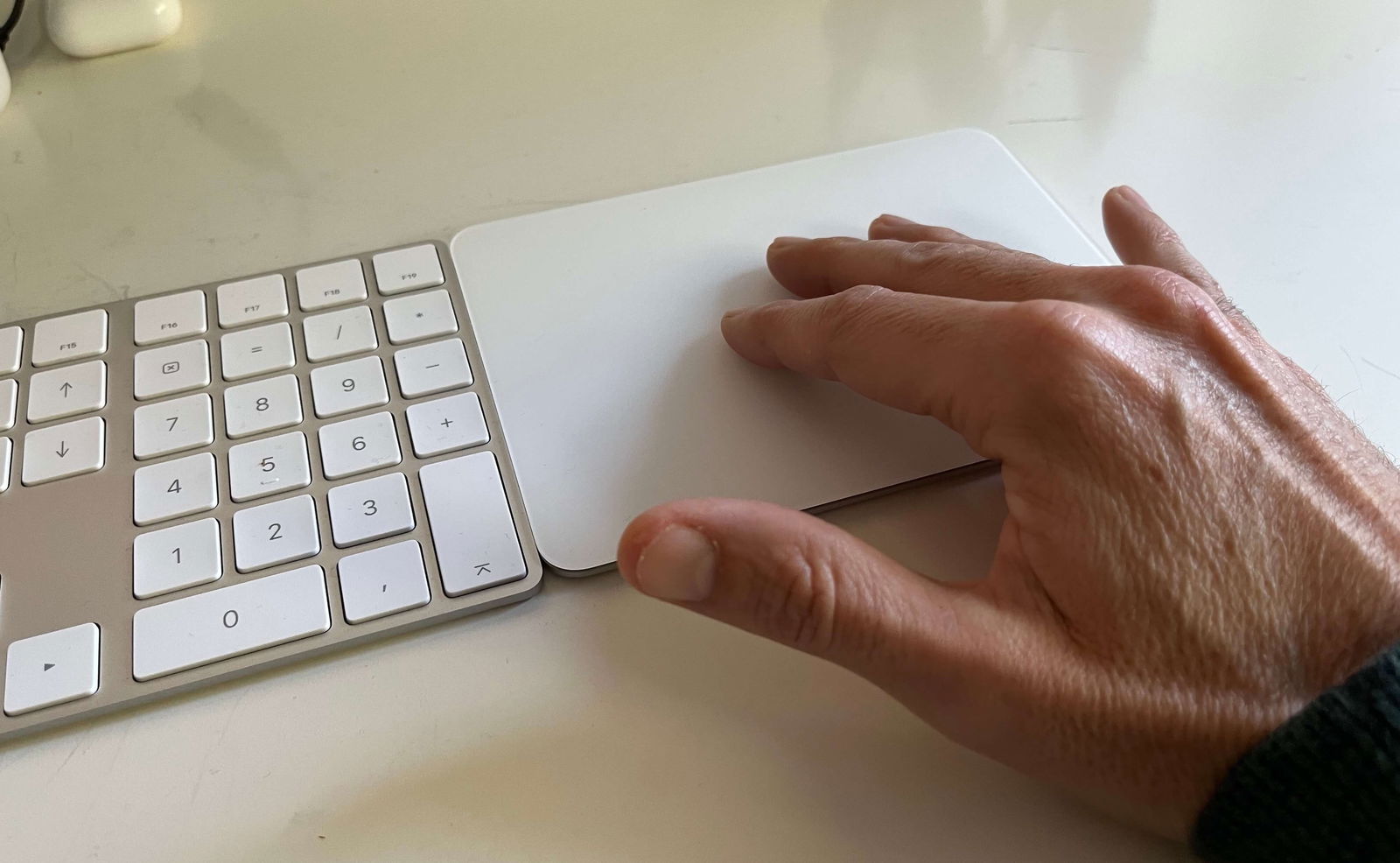
Aquest Magic Trackpad té tecnologia Force Touch
Revisa i utilitza els gestos al trackpad del teu Mac
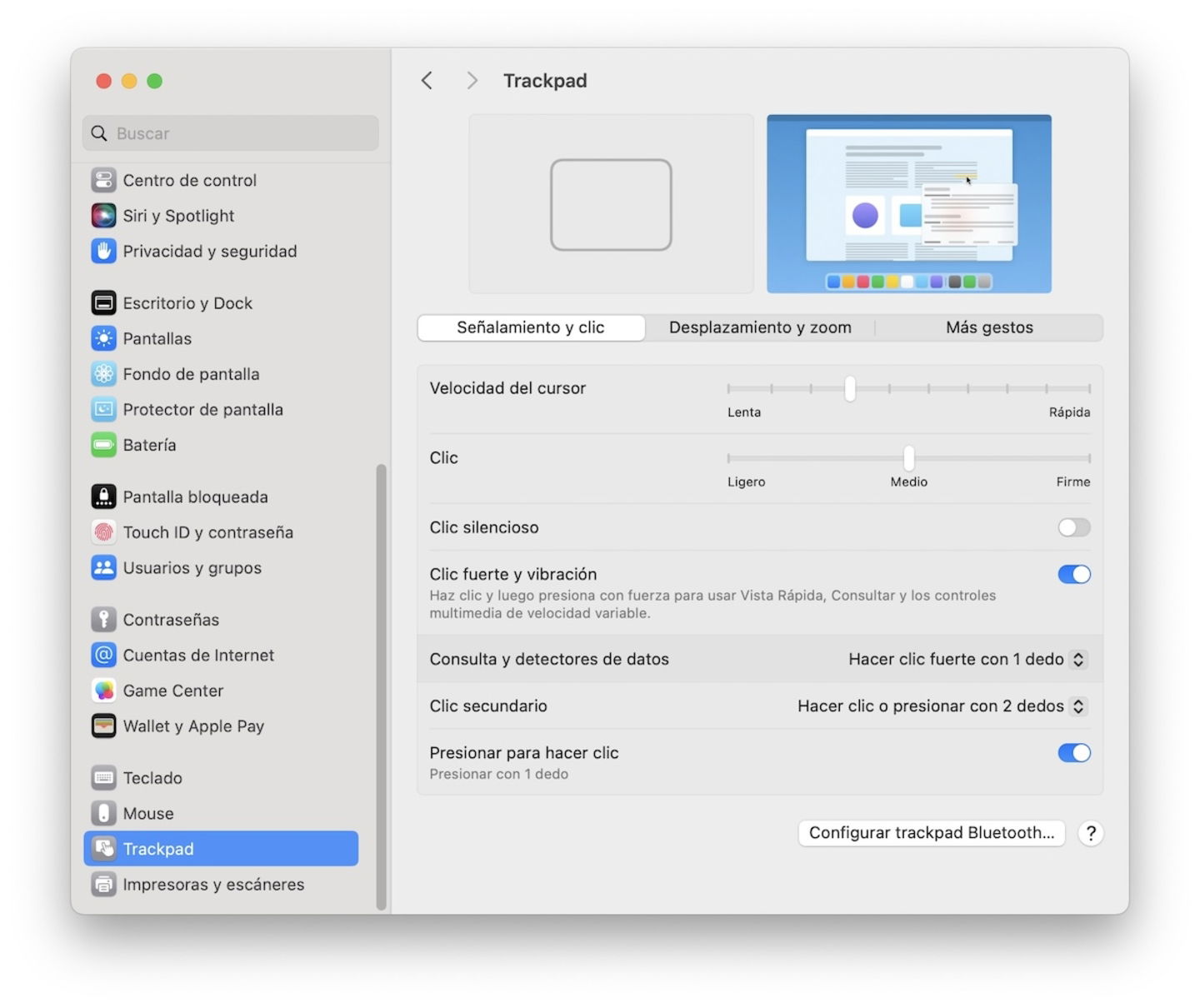
Ajustos de trackpad en macOS
Per veure tots els gestos disponibles, hem d'accedir a la Configuració del sistema a la secció Trackpad. Això s'habilitarà a l'iMac quan el Magic Trackpad estigui connectat. Els primers gestos estan relacionats amb senyalitzacions i clics.
Desplaçament i zoom
Aquí veuràs els gestos més comuns que estan activats per defecte.
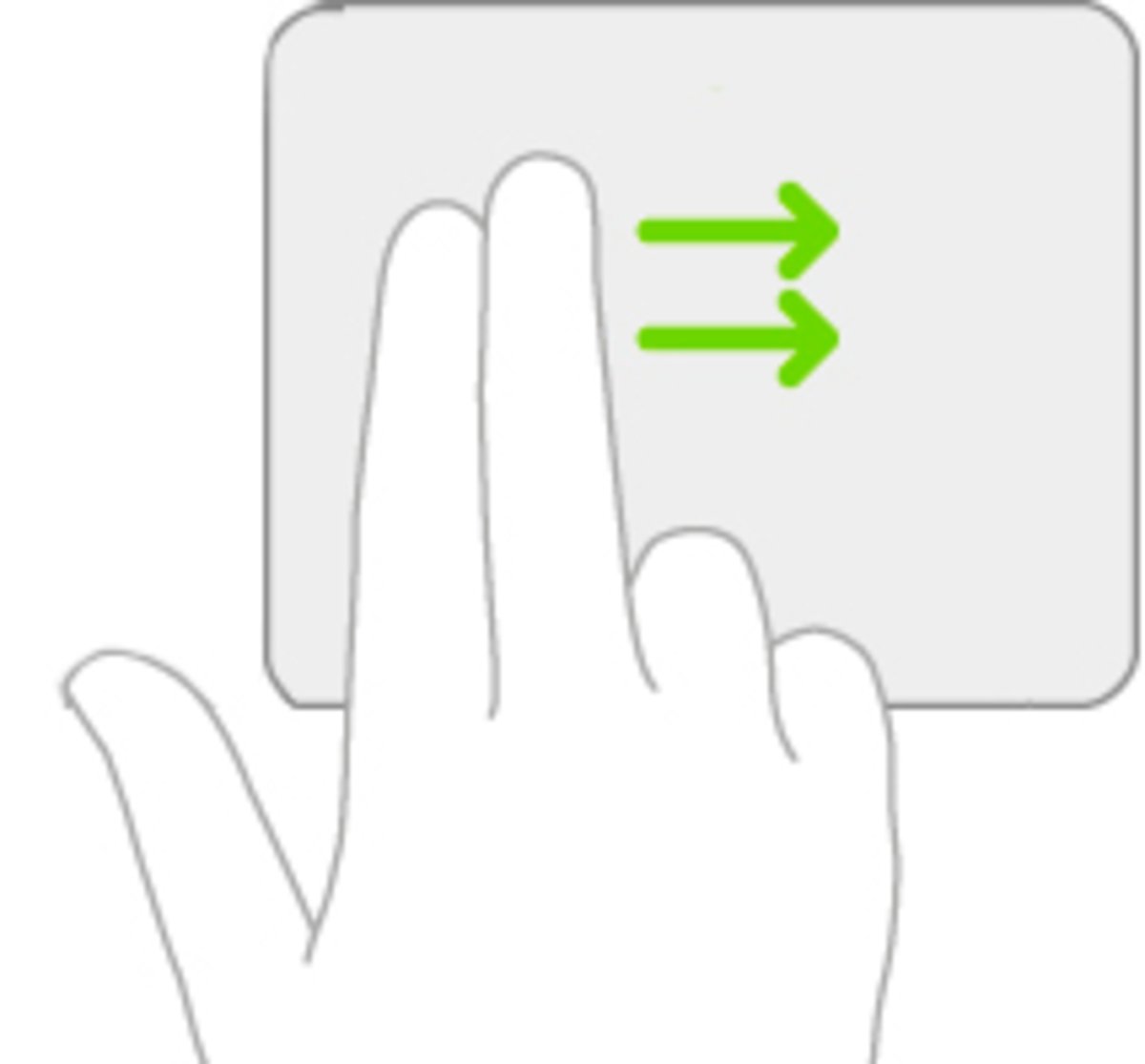
Desplaçar dos dits al trackpad
- Desplaçament natural: amb dos dits et pots desplaçar per qualsevol pàgina, finestra o pestanya de macOS
- Augmentar o reduir el zoom: igual que a l'iPhone i l'iPad, amb dos dits és possible augmentar o reduir en separar-los o ajuntar-los
- Zoom intel·ligent: prem dues vegades amb els dos dits per fer un acostament ideal d'acord amb la interpretació que tingui macOS sobre el lloc on el desitges
- Girar: amb dos dits, pots realitzar el gir a qualsevol objecte dins d'una app que ho permeti
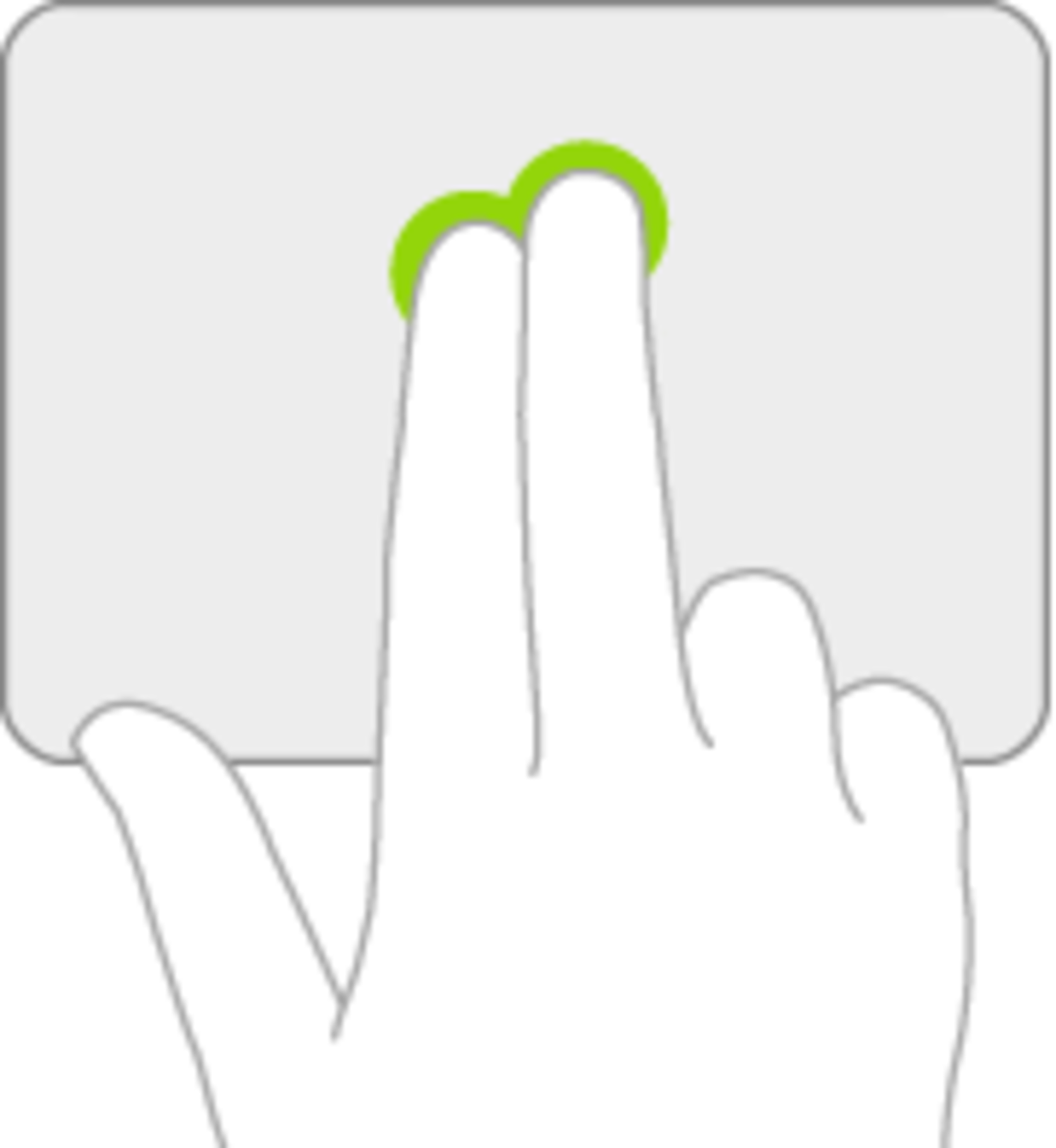
Gest de zoom intel·ligent
Més gestos
En aquest apartat hi ha la possibilitat de canviar el nombre de dits amb el qual es fan els següents gestos. Pots explorar-los fent clic a la llista desplegable
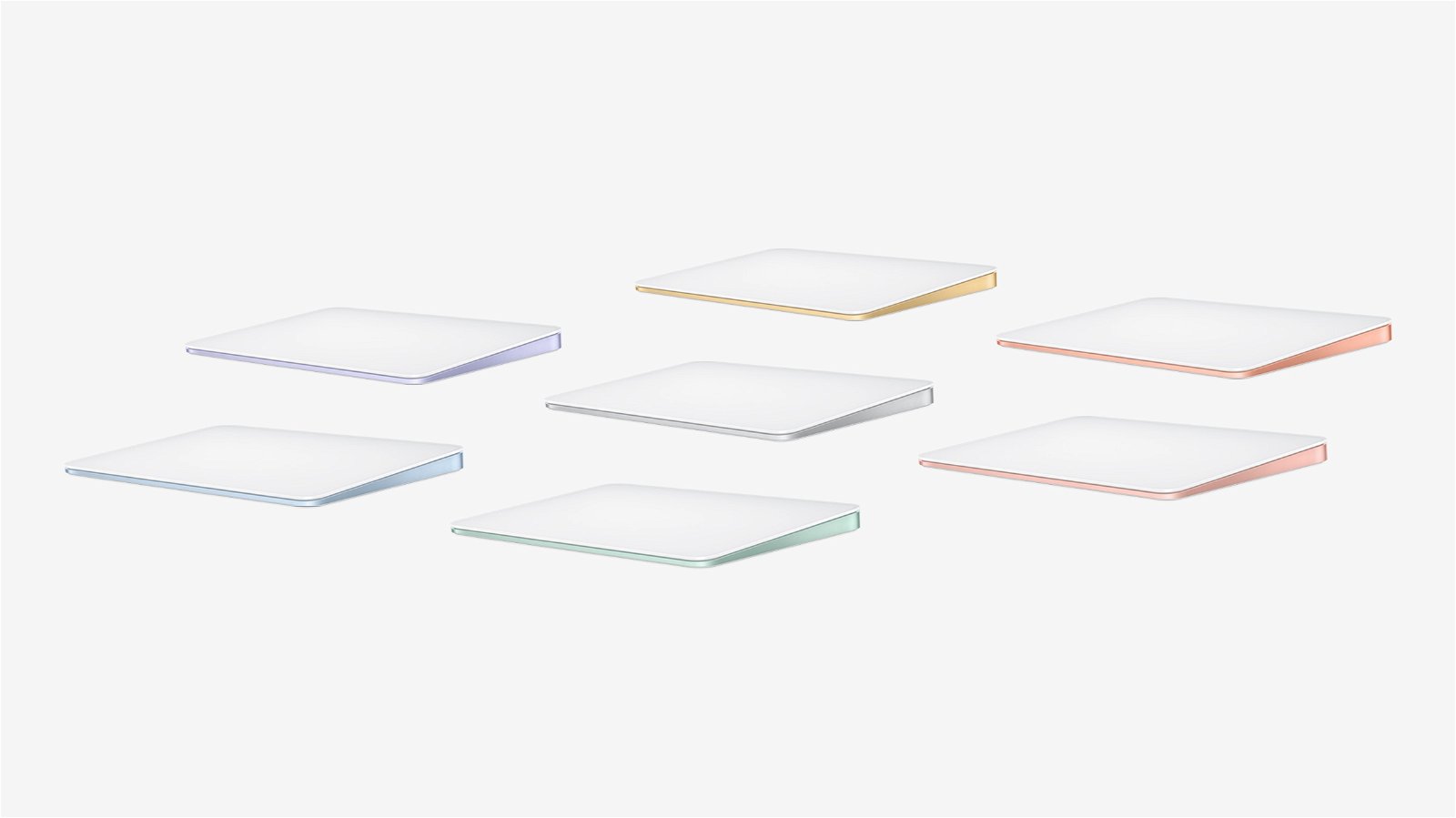
Magic Trackpad d'Apple
- Canviar de pàgina: amb dos o des dits pots anar a l'esquerra o dreta d'una pàgina o lliscar en cas de canviar el gest
- Canviar entre aplicacions en pantalla completa: aquest gest et servirà quan utilitzis cadascuna de les teves finestres a pantalla completa (botó verd). Si tens diverses aplicacions obertes podràs anar a l'esquerra o dreta amb 3 o 4 dits segons la configuració desitjada
- Centre de notificacions: activa'l posicionant el teu cursor des de la vora dreta cap a l'esquerra amb dos dits
- Mission Control: un dels millors gestos a macOS en què totes les finestres obertes es mostren en una vista panoràmica en pantalla. Fes-ho en moure els teus dits cap amunt amb 3 o 4 dits
- Exposé: si tens diverses finestres d'una sola aplicació podràs fer el mateix gest similar a Mission Control però en fer-ho amb 3 o 4 dits cap avall
- Launchpad: si no t'agrada fer clic cada vegada que desitges veure les teves aplicacions al Finder o a la icona del Dock, pots fer un gest en ajuntar el polze amb 3 dits
- Mostrar escriptori: separa el polze i 3 dits per buidar totes les finestres obertes a macOS
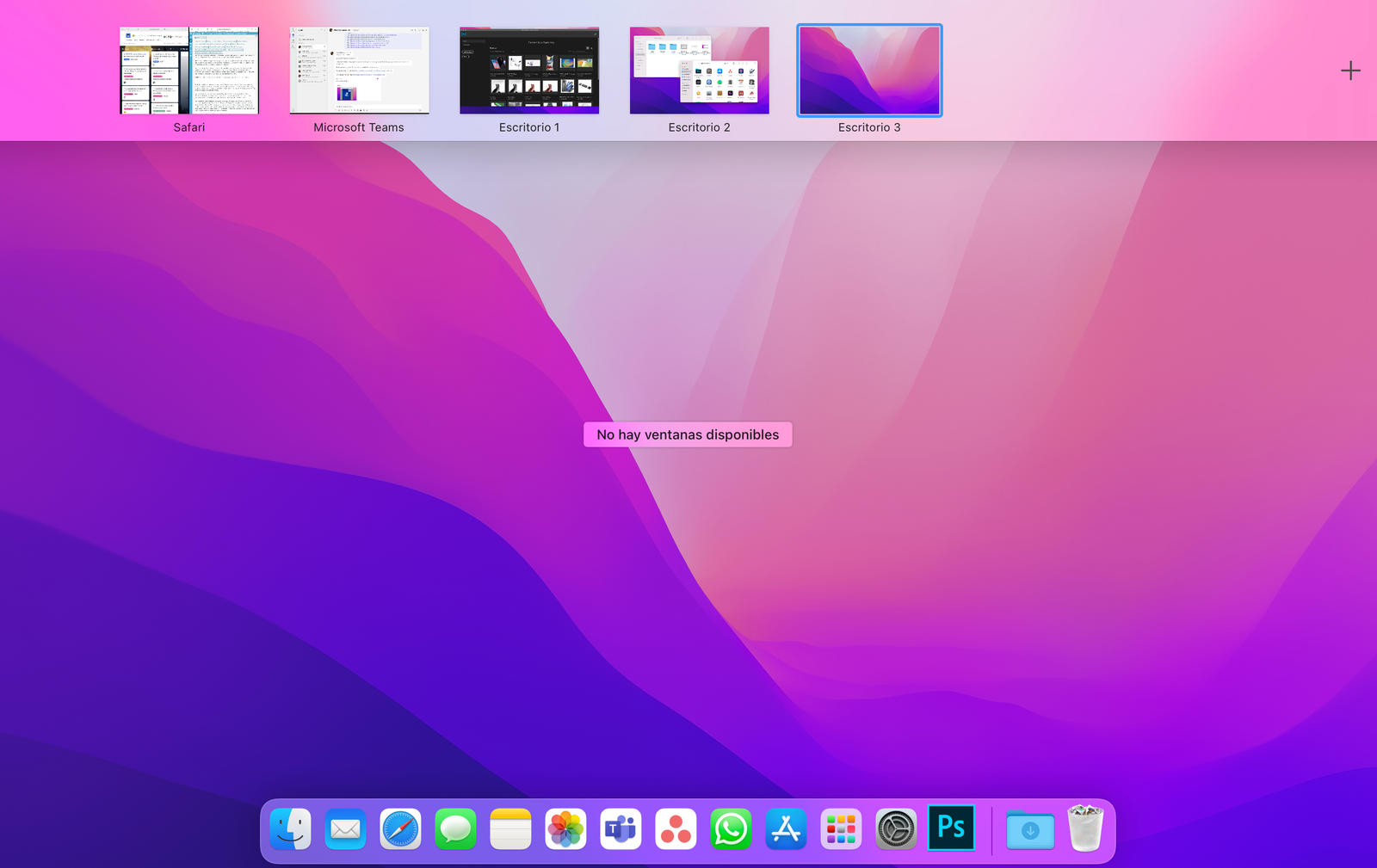
Captura de pantalla de la funció Mission Control
Tinc problemes en el moment de realitzar els gestos, ¿per què?
Existeixen dificultats en el moment d'executar els gestos al trackpad. Intenta les següents solucions per corregir-ho
- Si utilitzes un trackpad sense fil, revisa que el mateix tingui la quantitat de bateria suficient apropiada per funcionar.
- Si està carregat, revisa a Configuració del sistema a l'apartat de Bluetooth que estigui connectat
- Si notes problemes a nivell de programari, si algun altre element de macOS no està funcionant a més del trackpad, revisa i aplica alguna actualització de programari pendent
- La fallada també podria ser física i no tant per qüestió del sistema. Assegura que el trackpad estigui net i lliure de brutícia com pols i empremtes, amb un drap suau amb una mínima quantitat d'humitat hauria de ser suficient per netejar-lo. Ves amb compte que no entri cap líquid al teu MacBook o al Magic Trackpad
- Finalment, en el cas que no tinguis cap canvi en el comportament dels gestos i persisteixi la fallada, hauries d'eliminar les preferències multitàctils als fitxers plist.
- Obre el Finder i a la barra de menú prem a Vés i després localitza Inici
- Mantén la pressió sobre la tecla Opció i selecciona Biblioteca
- Cerca la carpeta Preferències i cerca l'arxiu: com.apple.AppleMultitouchTrackpad.plist
- Elimina aquest arxiu i reinicia macOS perquè el sistema el reintegri per defecte i puguis reconfigurar els gestos vistos anteriorment
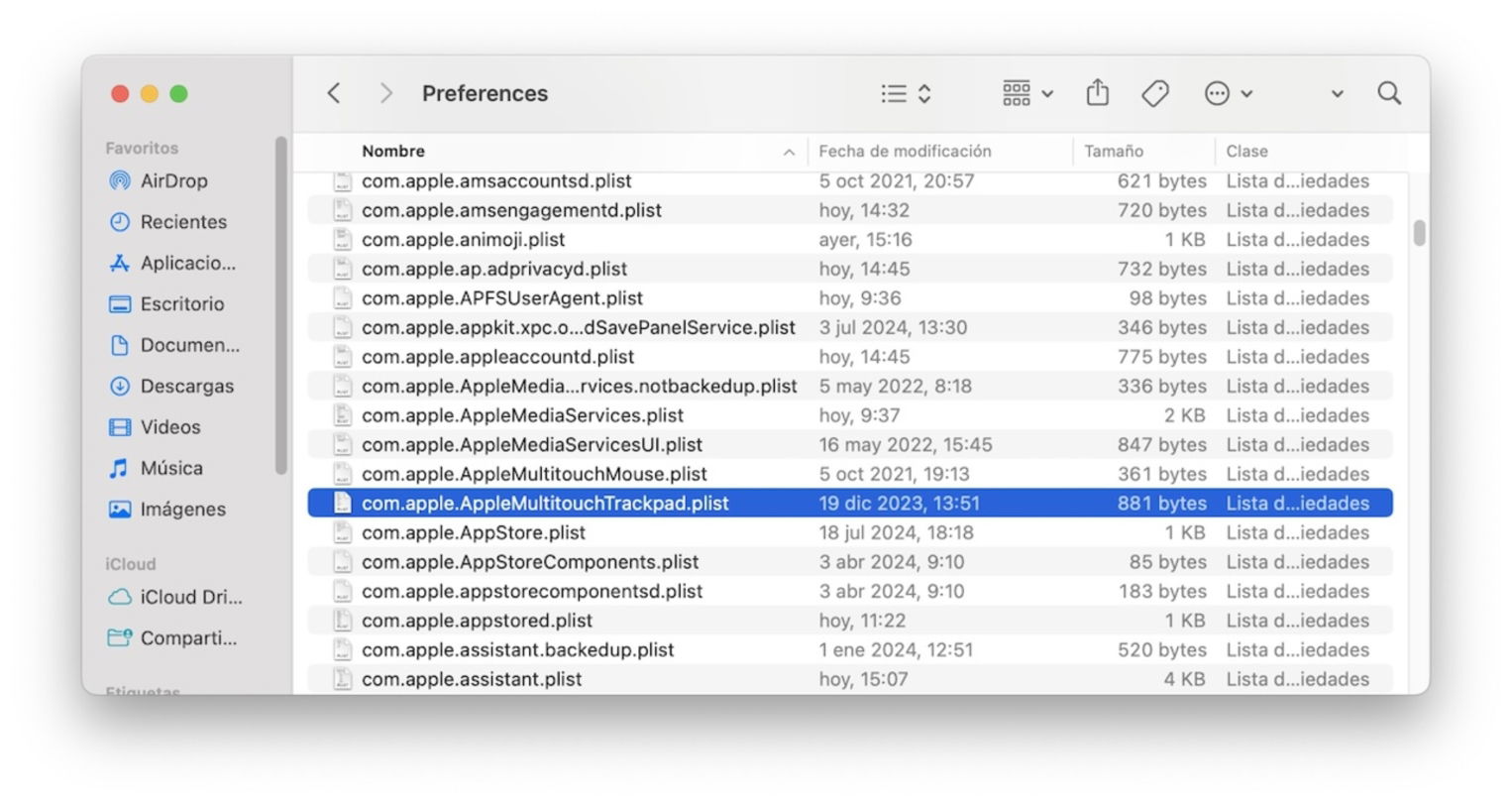
Fitxer de preferències plist del trackpad al Finder
Desitgem que tinguis una navegació correcta amb el suport del trackpad. Si no desitges fer la inversió en un trackpad però t'interessa el tema dels gestos, et suggerim aquest article de Com utilitzar l'iPhone com a trackpad.