
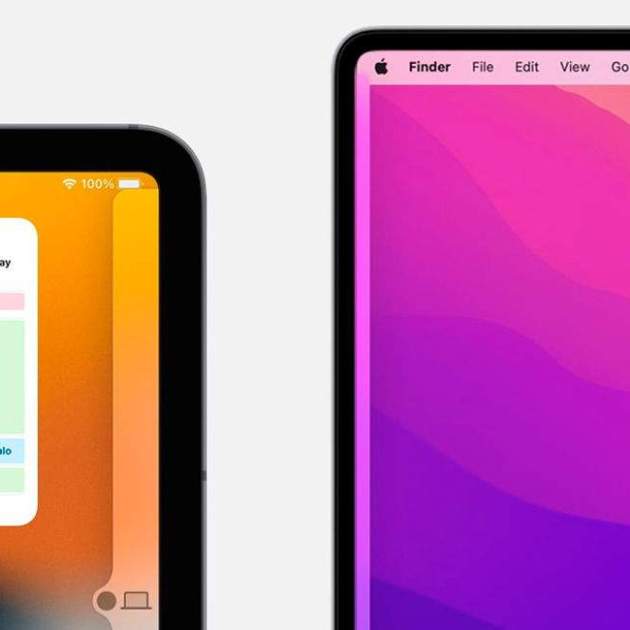
Molt recentment Apple va llançar la versió pública d'iOS 15.4 i iPadOS 15.4 juntament amb l'última actualització de programari macOS 12.3 per a Mac i totes les iteracions ja estan disponibles per a la seva descàrrega en els dispositius compatibles corresponents. En aquestes noves updates la firma del logo de la poma mossegada ha incorporat novetats molt interessants com la inclusió de més emojis, la funció Tap to Pay, la possibilitat d'usar el reconeixement facial Face ID amb mascareta i la gran estrella: Universal Control.
Universal Control és una funció extremadament útil que aprofita al màxim la compatibilitat amb mouse i trackpad de l'iPad, permetent als usuaris de Mac controlar la pantalla del seu iPad o d'un altre Mac des de macOS. És molt fàcil d'utilitzar!, però és possible que molts usuaris desconeguin quin és el seu funcionament ja que es tracta d'una novetat molt recent en macOS i iPadOS. De fet, actualment a l'hora d'escriure aquest article es troba en fase beta.
Per això, en aquesta guia no solament t'explicarem com usar Universal Control al teu Mac i al teu iPad amb tot luxe de detalls, sinó que també parlarem sobre tots els dispositius compatibles i tot el que necessites saber sobre aquesta productiva i útil funcionalitat de l'ecosistema Apple.
Índex de continguts de la guia
[index][/index]
Control Universal: què és i com funciona
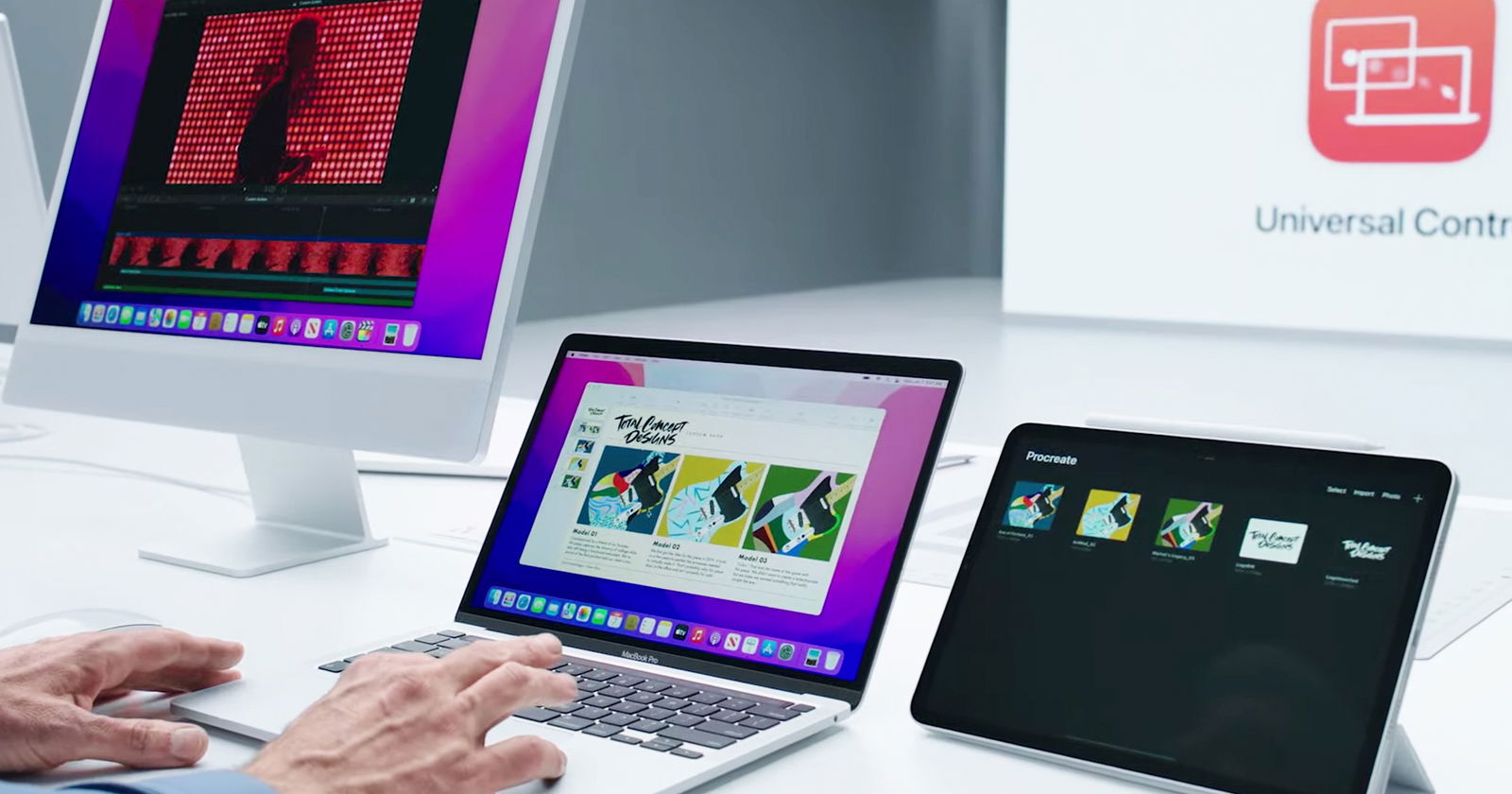
Dispositius d’Apple utilitzant Universal Control
Abans de començar amb la guia d'ús d'Universal Control aclarim el funcionament d'aquesta eina disponible en el sistema operatiu de Mac per a tots aquells usuaris que desconeguin de què es tracta.
Universal Control és una funció present en macOS 12.3 que serveix per controlar la pantalla de l'iPad des del Mac a través del teclat, del mouse i/o del trackpad. Només funciona en aquesta direcció, és a dir, no permet controlar un Mac des de l'iPad. Encara que amb Universal Control sí que es pot controlar un Mac des d'un altre Mac.
Existeixen moltes funcions per duplicar la pantalla en dispositius iPhone, iPad i Mac, però Universal Control és diferent. En lloc de duplicar la pantalla, crea un sistema compartit mitjançant el qual s'executa un control híbrid entre macOS i iPadOS.
En cert sentit Universal Control sí que és una funció molt similar a Sidecar atès que també ofereix la possibilitat de traspassar el punter del ratolí d'una pantalla a una altra, però no brinda l'opció de convertir l'iPad en una pantalla externa de macOS.
Dispositius compatibles amb el Control Universal
Universal Control funciona pràcticament en tots els models d'iPad i Mac, a més no necessites descarregar cap paquet, simplement descarregar les últimes actualitzacions.
Aquesta és la llista de dispositius compatibles amb Universal Control:
- MacBook de 2016 o posteriors
- MacBook Pro de 2016 o posteriors
- MacBook Air de 2018 o posteriors
- Mac mini de 2018 o posteriors
- iMac de 2017 o posteriors
- iMac Pro de 2017
- iMac Pro de 2019 o posteriors
- iPad Pro
- iPad de 6a generació o posteriors
- iPad Air de 3a generació o posteriors
- iPad mini de 5a generació o posteriors
Altres requeriments del sistema: Universal Control funciona única i exclusivament en macOS 12.3 i iPadOS 15.4, les últimes versions dels sistemes operatius de Mac i iPad, respectivament.
És imperatiu assenyalar que per a un adequat funcionament d'Universal Control ambdós dispositius (iPad i Mac) han de tenir iniciada la mateixa sessió d'Apple ID a través del doble factor d'autenticació.
Com activar Universal Control a Mac i iPad
Activar la funció Universal Control des d'un Mac és súper senzill, però primer has d'assegurar-te que el teu Mac i el teu iPad estan encesos, amb Wi-Fi activat, amb Bluetooth activat, amb la pantalla desbloquejada i, a més, es troben a prop l'un de l'altre. Universal Control té un abast de 10 metres.
Activa la funció de Control Universal al teu iPad:
1. Obre Configuració.
2. Dirigeix-te a la secció General.
3. Accedeix a l'apartat AirPlay i Handoff.
4. Activa Handoff.
5. Activa la funció Cursor i teclat.
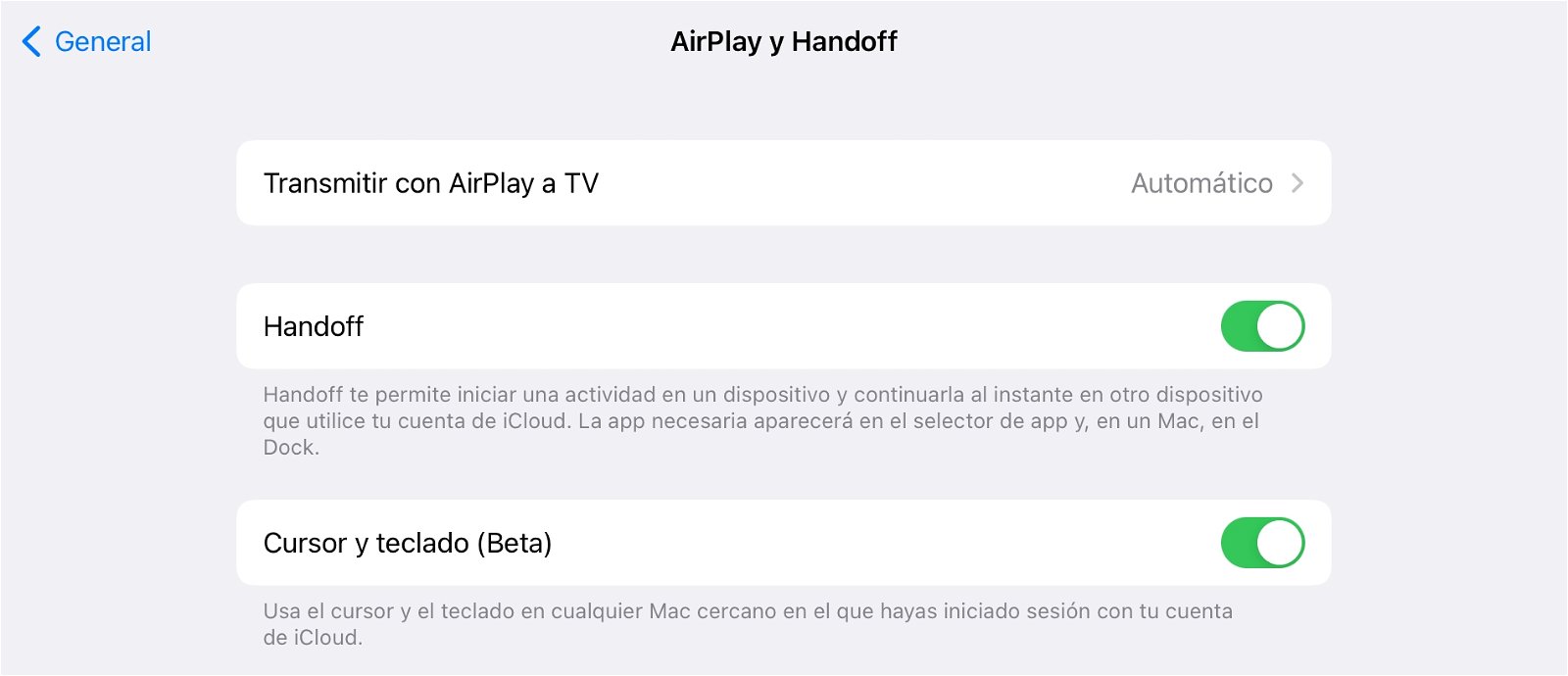
Universal Control a l’iPad
Segueix aquests passos per activar Universal Control a macOS 12.3:
1. Activa el Centre de Control des de la barra de menús.
2. A continuació prem sobre "Duplicar pantalla".
3. El següent que has de fer és prémer a "Panell de preferències Pantalles".
4. Després fes clic sobre Control Universal.
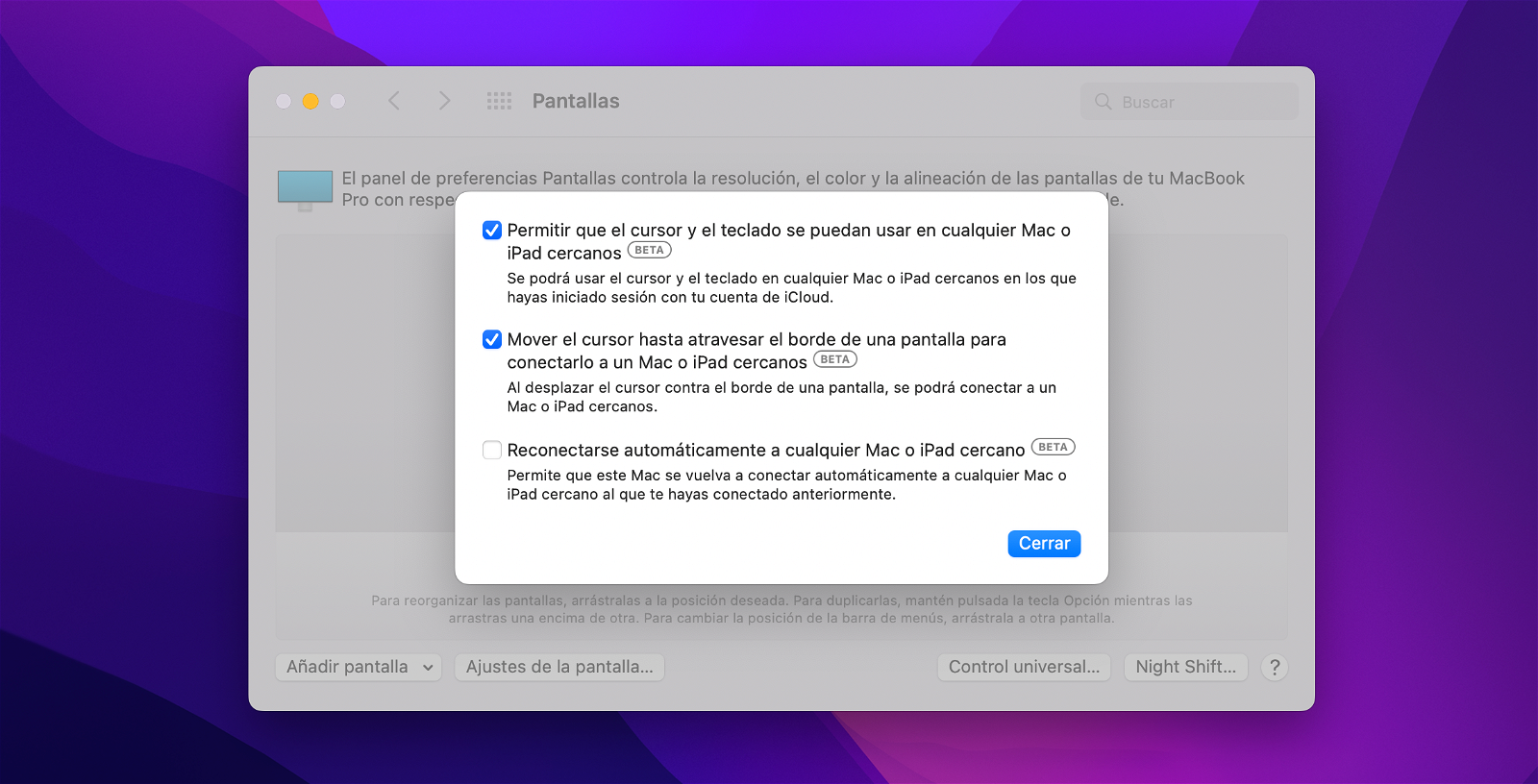
Control Universal a Mac
Finalment habilita les funcions que vulguis convenient:
- Permetre que el cursor i el teclat es puguin utilitzar en qualsevol Mac o iPad propers.
- Moure el cursor fins a travessar la vora d'una pantalla per connectar-lo a un Mac o iPad propers.
Aquest és un altre mètode més accessible per activar la funció des del Centre de Control:
1. Habilita el Centre de Control a la barra de menús.
2. Prem al damunt de la icona amb forma de monitor al panell "Pantalla".
3. Selecciona el teu iPad a la secció "Enllaçar teclat i ratolí amb:".
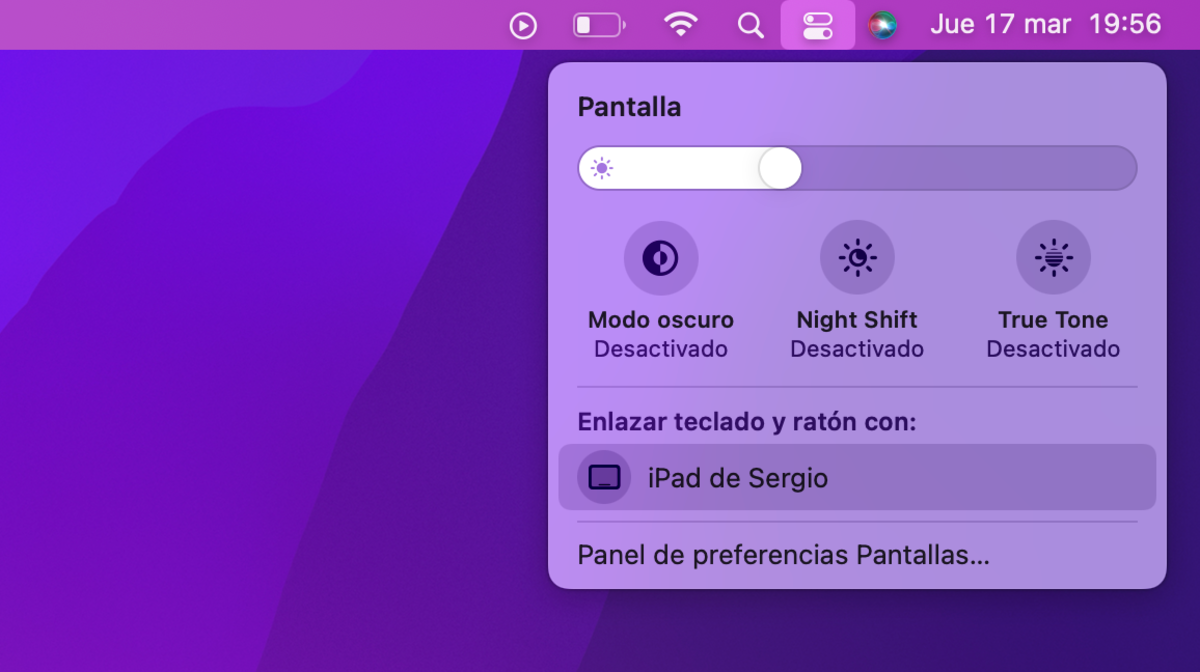
Centre de Control de macOS 12.3
Per altra banda, també pots accedir a les preferències de Pantalles des de la barra de menús fent clic sobre el logo d’Apple () > Preferències del sistema > Pantalles.
Com desconnectar Universal Control a Mac i iPad
Quan bloquegeu la pantalla de l'iPad la funció de Control Universal es desactiva temporalment però no indefinidament. Per desconnectar completament Universal Control heu de seguir els passos següents:
1. Habilita el Centre de Control a la barra de menús del teu Mac.
2. A continuació prem sobre el panell de Pantalla.
3. Deshabilita el teu iPad a la secció "Enllaçar teclat i ratolí amb:".
Addicionalment també pots desconnectar tots els dispositius amb la combinació de tecles "control + option + esborrar".
Com funciona Universal Control
El funcionament d'Universal Control és bastant senzill, no té una mecànica d'ús molt complexa. O, almenys, no és tan complexa com la seva activació, que està una mica enrevessada entre les funcions de duplicació de pantalla del Centre de Control de macOS.
Sigui com sigui, per utilitzar Universal Control simplement has de "passar" el punter del ratolí d'una pantalla a una altra, llisant-lo fins a la vora fins a veure com el cursor travessa d'una pantalla a una altra. És tan senzill com divertit d'utilitzar.
Una vegada hagis connectat el teu Mac i el teu iPad amb Universal Control, podràs triar en quina banda de la pantalla pots passar el cursor del ratolí des de macOS a iPadOS i, per descomptat, també podràs usar el teclat per escriure i per navegar amb les fletxes en el sistema operatiu de l'iPad (o d'un altre Mac). És súper útil!
Altres característiques d'Universal Control
Existeixen certes petites utilitats dins de la funció Universal Control dignes de menció, com la possibilitat de connectar automàticament el teclat i el ratolí amb qualsevol iPad o Mac propers i l'opció d'utilitzar gestos tàctils al trackpad del Mac per controlar un iPad o un altre Mac.
Gestos tàctils en l'ús d'Universal Control
Una de les sorpreses més agradables de l'arribada d'Universal Control a iPadOS 15.4 i macOS 12.3 és la compatibilitat amb els gestos tàctils. Els usuaris de Mac i iPad podran realitzar gestos tàctils sobre el trackpad per controlar la mecànica d'iPadOS.
D'aquesta manera és possible lligar tres dits cap amunt o cap avall per habilitar o deshabilitar el Centre de Control, lligar dos dits cap amunt i cap avall al Centre de Control per ajustar el volum o la brillantor de pantalla o tancar aplicacions lligant dos dits cap amunt sobre el trackpad.
Com arrossegar fitxers entre Mac i iPad
Una altra de les possibilitats que ens deixa Universal Control és traspassar arxius d'una forma molt còmoda d'una pantalla (Mac) a una altra (iPad). Malauradament, per raons òbvies d'incompatibilitat, no tots els arxius es poden arrossegar des de macOS a iPadOS, en aquest cas apareixerà un símbol de prohibit en el cursor.
Però, per exemple, Universal Control permet transferir fotografies des de macOS a l'aplicació Missatges de l'iPad o des de l'aplicació Finder de Mac a l'aplicació Arxius de l'iPad amb la funció arrossegar i deixar anar.