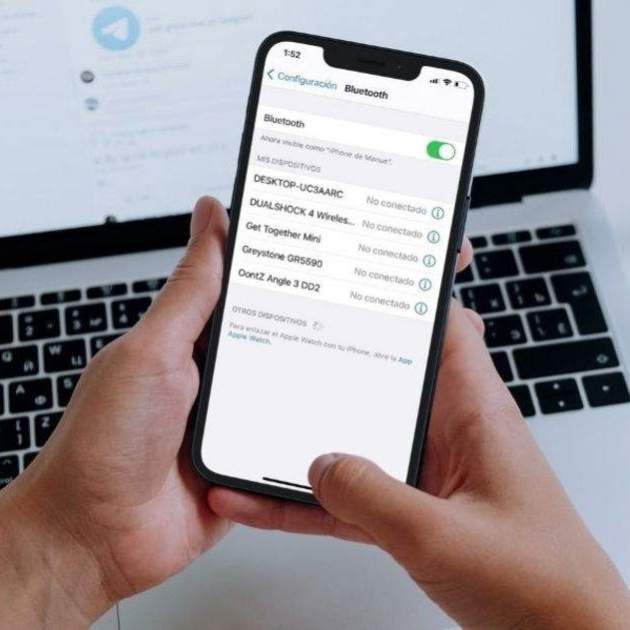
La connectivitat Bluetooth és una de les funcions més importants de l’iPhone i de l’iPad. Gairebé tant com la connexió Wi-Fi en alguns casos. Gràcies a aquesta xarxa de connexió sense fils és possible compartir fitxers entre dispositius i sincronitzar dades amb Apple Watch, AirPods, HomePod i AirTag. Fins i tot ens permet connectar un comandament DualSense a l’iPhone o connectar els AirPods a la PS5. I tot sembla succeir com per art de màgia, a través d’una xarxa invisible i amb altes velocitats de transferència. El Bluetooth és simplement màgic.
El sistema operatiu de l'iPhone i de l'iPad ofereix múltiples mètodes per compartir fitxers com SharePlay, Audio Sharing o l' icònic botó d'acció de les apps natives. Però, sens dubte, l'opció idònia per passar fitxers per Bluetooth és AirDrop, una funció especialment dissenyada per transferir fitxers via Bluetooth entre dispositius d'Apple com fotos, vídeos, notes, contactes, ubicació o documents. Però el Bluetooth també permet passar fotos a Android i ordinadors amb Windows.
En aquesta guia t'explicarem amb tot luxe de detalls com passar fotos i arxius amb el teu iPhone a través de Bluetooth. Ja sigui per transferir un arxiu al teu iPad, al Mac o a qualsevol altre dispositiu Android fora de l'ecosistema d'Apple.
[index][/index]
Bluetooth: què és i per a què serveix?
El logotip de Bluetooth és el resultat de la fusió de dues antigues runes nòrdiques que signifiquen unió i connexió
La connectivitat Bluetooth és un tipus de tecnologia sense fils que utilitza ones de radiofreqüència de curt abast per establir una comunicació entre diversos dispositius electrònics. És a dir, una connexió de xarxa sense fils perfecta per passar fitxers des d'iPhone.
Esta tecnologia va ser introduïda al mercat el 1998 i el seu nom està inspirat en una novel·la del Rei viking Harald Blåtand (Harald Dent Blava). Opera entre freqüències de 2,402 GHz i 2,480 GHz i efectivament és un dels mètodes per compartir fitxers més fiables de la indústria tecnològica.
La funció AirDrop d'Apple
Opció per compartir fitxers amb AirDrop en un iPhone
AirDrop és una funció especialment dissenyada per Apple per acomodar i adaptar la connectivitat Bluetooth en la transferència o enviament de fitxers entre dispositius d'Apple.
És compatible amb iPhone, iPad, iPod, Mac i Apple Watch i resulta un procés de transferència de fitxers molt més ràpid que altres alternatives a causa que AirDrop és capaç de detectar dispositius propers i crear una xarxa Wi-Fi entre ells.
Com compartir fitxers via Bluetooth a l'iPhone
El primer que cal tenir en compte és, a qui enviarem els fitxers? És una persona que té un iPhone 11 o un model inferior? Això és important, ja que des de l'iPhone 11 en endavant el procés es simplifica una mica més:
Per a iPhone 11 i models següents:
- Obre Fotos.
- Selecciona la foto o el vídeo que vulguis compartir.
- Toca el botó per compartir (a baix a l'esquerra).
- Toca AirDrop.
- Apunteu el vostre iPhone en la direcció en què es troba l'altre iPhone.
- Toca la foto de perfil de la persona.
Una vegada es completin aquests passos, li sortirà un avís (per acceptar o cancel·lar) a la persona a qui desitges enviar els fitxers. Aquesta només ha de clicar a acceptar per rebre'ls.
Per a iPhone XS i models anteriors:
- Obre Fotos.
- Selecciona la foto o el vídeo que vulguis compartir.
- Toca el botó per compartir (a baix a l'esquerra).
- Toca AirDrop.
- Selecciona l'usuari a qui vulguis compartir els fitxers.
Igualment, una vegada es realitzin aquests passos, li sortirà un avís (per acceptar o cancel·lar) a la persona a qui li desitges enviar els fitxers. Aquesta només ha de prémer a acceptar per rebre'ls.
Com pots veure, l'ús de l'AirDrop s'aplica a qualsevol dispositiu Apple. Aquesta és la forma més ràpida i senzilla per enviar i rebre fitxers des del teu iPhone, iPad, iPod Touch o Mac per Bluetooth.
Tingues en compte que els passos explicats per transferir fotos i vídeos també apliquen per a altres fitxers com contactes, documents, ubicació, etc. Només has de buscar el botó de compartir i a partir d'allà seguir els mateixos passos.
Com activar correctament AirDrop
És important que l'altra persona també tingui actiu l'AirDrop. Però si per casualitat aquesta no el té, només has d'assegurar-te que realitzi el següent:
- Ingressa al Centre de Control (llisca des de dalt cap avall a la part dreta de la pantalla).
- Activa el Bluetooth.
- Prem el botó de Bluetooth.
- Deixa premut el botó d’AirDrop.
- Toca l’opció Tothom.
Tingues en compte que si la persona a qui desitges compartir l'arxiu es troba a la teva llista de contactes, també pots prémer l'opció "Només contactes" en lloc de "Tots".
L'AirDrop és una eina que pots personalitzar al teu gust. Així que doneu-li un cop d'ull a això, ja que estem segurs que us servirà: Com activar, desactivar i gestionar AirDrop a l'iPhone?
Com compartir fotos d'iPhone a Android per Bluetooth?
Aquesta és una de les preguntes més buscades i amb tota la raó. I és que a dia d'avui la transferència de fitxers via Bluetooth entre dispositius Apple i Android continua sent impossible. Així que no caiguis en enganys d'aplicacions que t'ajuden a enviar fitxers via Bluetooth entre iPhone i mòbils Android perquè estaràs perdent el temps.
Però, què passa amb els ordinadors? Com puc compartir fitxers per Bluetooth d'iPhone a PC? Igual que els dispositius Android, els ordinadors amb Windows entren en la mateixa categoria, ja que és impossible enviar o rebre fitxers via Bluetooth de manera normal. Per a això caldria fer ús d'iTunes o iCloud.
L'opció que recomanem des d'iPadízate és usar l'aplicació Snapdrop, l'AirDrop multidispositiu. Així que si desitges intercanviar arxius entre iPhone i un dispositiu Android o un ordinador Windows et recomanem fer-li un cop d'ull a com tenir «AirDrop» entre iPhone i Android, ja que t'ajudarà molt a l'hora de passar les teves fotos a Android. A més, el seu funcionament és realment senzill i la seva mecànica multiplataforma la converteix en una eina molt útil.
Com pots veure enviar o rebre fitxers via Bluetooth a l'iPhone és realment senzill, només has de fer ús de l'AirDrop, una de les millors eines que Apple té. Però si ets dels que desitja transferir un fitxer amb algun mòbil Android o un PC Windows pots recolzar-te en Snapdrop.
Snapdrop és una gran alternativa a AirDrop
Abans d'anar-nos-en voldríem preguntar-te, t'ha passat que has usat l'AirDrop i no saps on és el fitxer que vas transferir? Tranquil, aquí t'ho expliquem: On es guarden els fitxers enviats per AirDrop.
Quines altres alternatives hi ha per enviar fitxers a l'iPhone i l'iPad?
Si vols passar fotos o altres arxius entre dos dispositius i no vols utilitzar la xarxa Bluetooth ni la transferència d'arxius per AirDrop, has de saber que per sort existeixen altres alternatives molt eficaces.
Des d'enviar-te un correu electrònic a tu mateix fins a utilitzar serveis al núvol per transferir fitxers entre diversos dispositius. Les possibilitats són infinites.
- Enviar fitxers per Missatges.
- Passar fotos i vídeos per WhatsApp.
- Transferir fitxers per correu electrònic.
- Sincronitzar dades a través d’iCloud.
- Compartir fitxers des del botó acció de Safari.
- Transferir fitxers a serveis d’emmagatzematge al núvol.
Com veuràs, existeixen mil i una formes de compartir fitxers amb i sense Bluetooth des del teu iPhone i iPad. Però la connectivitat Bluetooth és la millor forma per passar fotos i vídeos ja que la seva velocitat de transferència és superior a la resta.
Gràcies a aquests consells podràs passar fotos d'iOS a Android sense problemes i en qüestió de segons. Oblida't d'enrevessats mètodes que t'obliguen a usar intermediaris, pujar arxius al núvol o usar un ordinador per passar arxius d'un iPhone a Android. La connectivitat Bluetooth és la solució perfecta.