
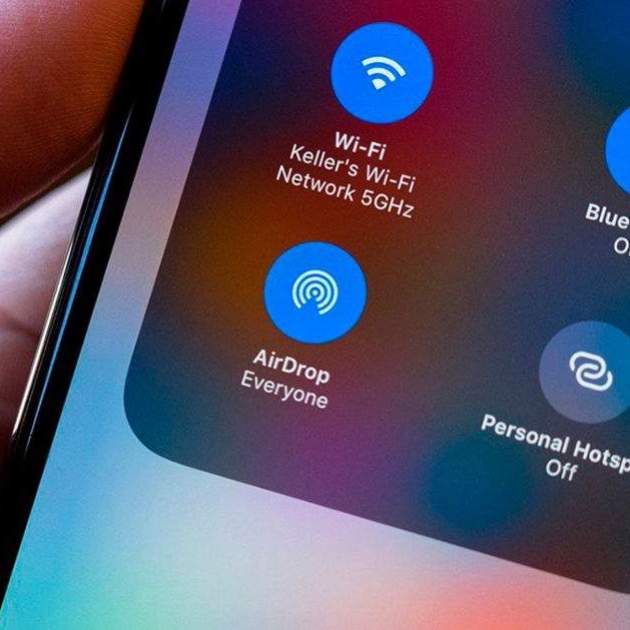
AirDrop és una de les funcions més interessants que tenen els dispositius d'Apple. Per a qui no el conegui, es tracta d'una forma de compartir fitxers entre el teu iPhone, el teu iPad i el teu Mac. I si per alguna cosa destaca AirDrop és per ser una forma molt senzill i sense fils de compartir qualsevol cosa amb un altre dispositiu sense necessitat de tenir una connexió a internet.
Tanmateix AirDrop és un dels grans desconeguts per a moltes persones que tenen un iPhone o un altre dispositiu d'Apple, per aquest motiu avui t'explicarem tot el que has de saber sobre aquest sistema d'intercanvi de fitxers i per què hauries d'utilitzar-lo habitualment.
Què és AirDrop?
AirDrop és una funció nativa present en macOS i en iOS que ens permet enviar i compartir fitxers de forma senzilla i sense fils entre ambdues plataformes. Però no només s'utilitza per enviar fitxers d'un Mac a un iPhone, o viceversa, també pots utilitzar-lo per enviar qualsevol fitxer d'un iPhone a un altre iPhone o iPad.
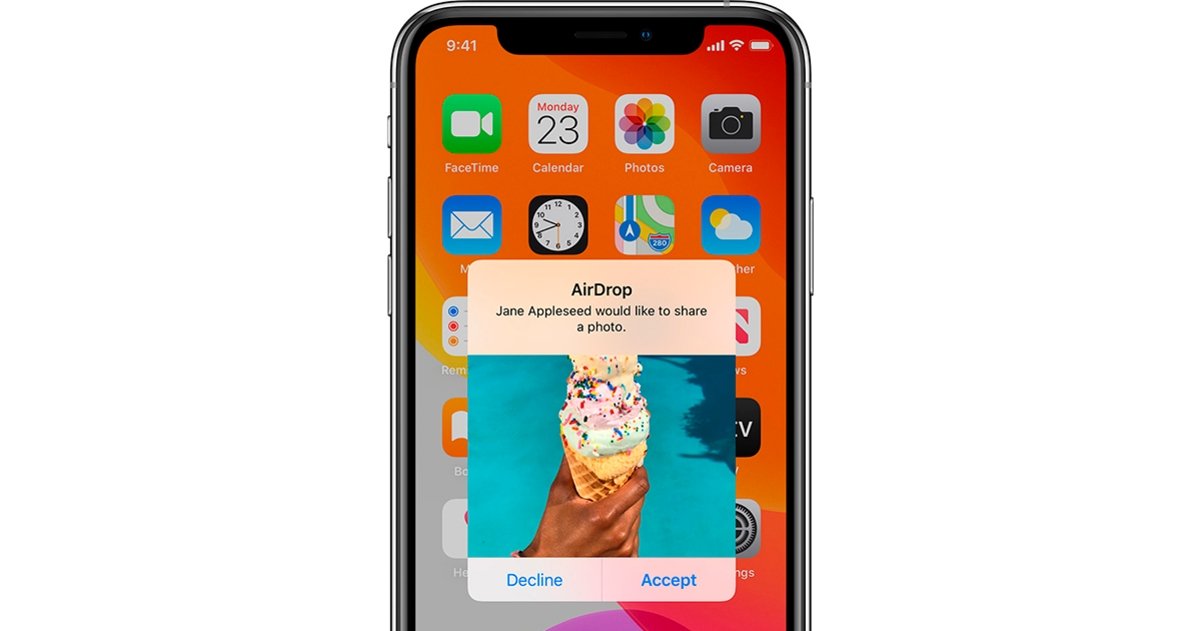
AirDrop no utilitza dades mòbils ni necessita connexió a internet, l'intercanvi de fitxers es realitza mitjançant Bluetooth i Wi-Fi, i no cal estar connectat a cap xarxa. Per tant és una forma molt més ràpida i òptima de transferir fitxers ja que és molt més ràpida i no necessites altres aplicacions ni connexió a internet.
Quins avantatges té?
Utilitzar AirDrop és molt recomanable, tant per compartir fitxers entre els teus propis dispositius com per fer-ho amb altres persones. Aquests són els seus principals avantatges:
- Rapidesa a l'hora de compartir fitxers.
- No es necessita connexió a internet, per la qual cosa no gastaràs dades de la teva tarifa.
- No hi ha límit de mida per als fitxers compartits.
- Podem enviar pràcticament qualsevol tipus de fitxer.
- iOS és capaç d'identificar cada fitxer per guardar-lo al lloc correcte.
Com configurar AirDrop correctament?
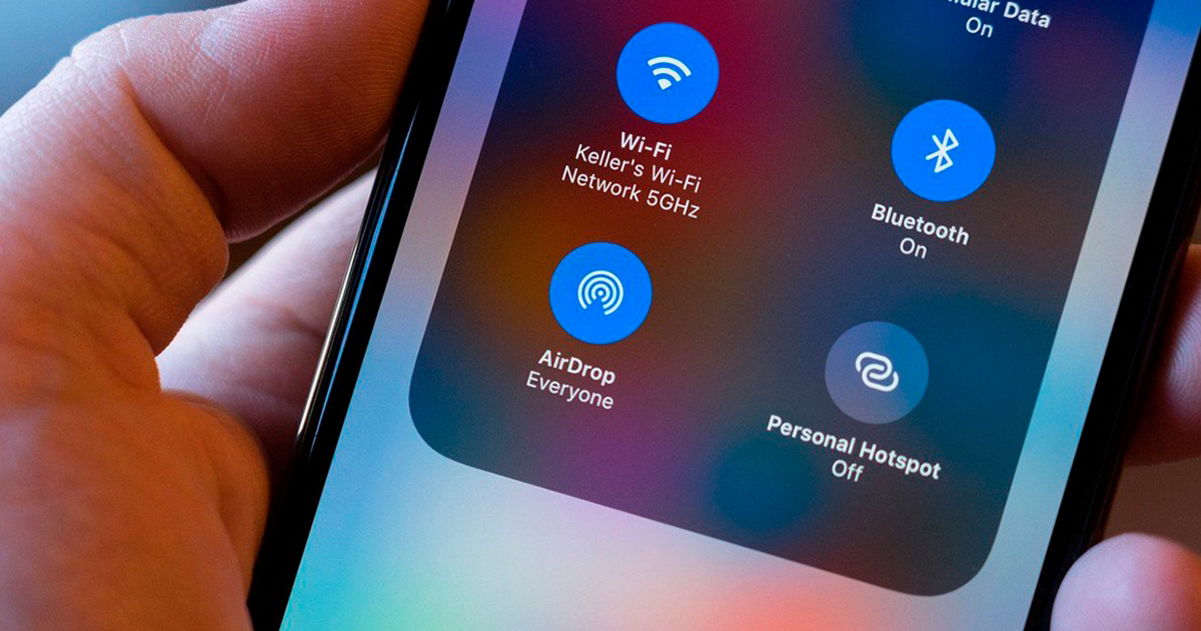
Encara que es tracta d'una tecnologia molt senzilla que funciona sense que hàgim de fer gaire cosa, hi ha algunes opcions que podem configurar, principalment per protegir la nostra privadesa. Tenim tres opcions de configuració a AirDrop, podem triar si volem que qualsevol altre dispositiu compatible pugui veure'ns i enviar-nos fitxers, podem configurar que només puguin els nostres contactes, és l'opció més recomanable, i podem desactivar la recepció.
Per fer-ho tenim dues opcions:
- Ens dirigim fins a Configuració > General > AirDrop i escollim la nostra preferència.
- Obriu el Centre de control, manteniu premut el requadre de les connexions situat a dalt a l'esquerra, toqueu AirDrop i escolliu.
Dispositius compatibles
AirDrop va arribar a l'iPhone juntament amb iOS 7, per la qual cosa és compatible amb un grandíssim nombre d'iPhone i iPad:
- iPhone: iPhone 5 i posteriors.
- iPad: iPad Quarta Generació i posteriors.
- iPad Pro: iPad Pro (Primera Generació) i posteriors.
- iPad Mini: iPad Mini (Primera Generació) i posteriors.
- iPod Touch: iPod Touch (Cinquena Generació) i posteriors.
AirDrop va néixer a macOS, OS X en aquell moment, per la qual cosa els Mac són compatibles amb aquesta tecnologia des de l'any 2008. No obstant això, el protocol d'AirDrop de macOS era diferent del d'iOS i no podien enviar-se fitxers entre si al principi. A partir d'OS X Yosemite Apple va unir ambdós protocols perquè fossin compatibles, però només els Mac posteriors a l'any 2012 ho són.
Què puc enviar per AirDrop?
El millor d'AirDrop és que no posa limitacions, pots enviar qualsevol tipus de fitxer sense importar-ne la naturalesa o la mida. Encara que el teu iPhone o Mac no siguin capaços de llegir-lo, podràs enviar-lo. Aquests són els fitxers més comuns que pots enviar per AirDrop:
- Fotos i vídeos. Per exemple, és perfecte per enviar un vídeo en 4K o una imatge d'alta resolució sense perdre qualitat.
- Arxius. Podràs enviar qualsevol tipus d'arxiu ja sigui PDF, doc, ppt o qualsevol que se t'acudeixi.
- Contactes. Enviar contactes per AirDrop és molt senzill, a més apareixeran directament a l'app corresponent.
- Notes. Les notes també es poden compartir per AirDrop.
- Ubicacions. Pots buscar al mapa qualsevol ubicació i enviar-la còmodament per AirDrop.
- Contrasenyes. Adreça't fins a Configuració > Contrasenyes i comptes, entra en qualsevol que estigui desada, mantén premuda la contrasenya i selecciona AirDrop.
- Enllaços. Qualsevol enllaç de Safari pot ser enviat.
- Aplicacions. En mantenir premuda una app podràs compartir-la mitjançant AirDrop.
- Llistes o cançons d'Apple Music. Pots compartir qualsevol cançó, àlbum o llista, a l'altra persona se li obrirà a Apple Music.
Com s'utilitza AirDrop?
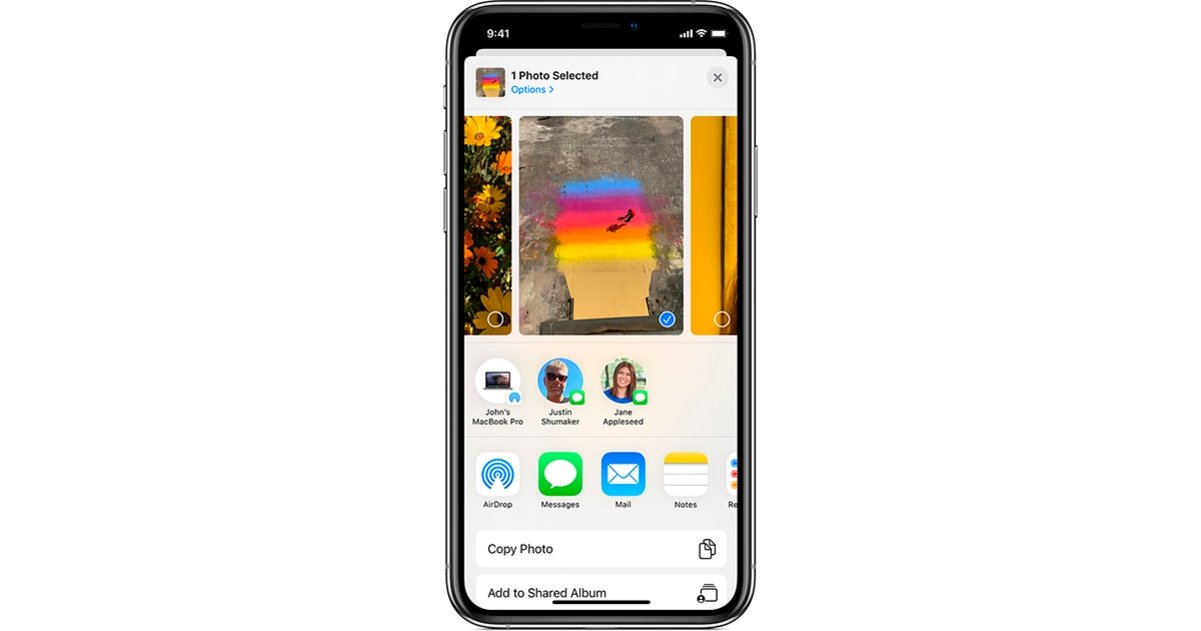
Utilitzar AirDrop és realment senzill, sobretot en les últimes versions d'iOS i d'iPadOS, encara que és una opció disponible des d'iOS 7. Aquests són els passos a seguir per enviar un fitxer mitjançant AirDrop al teu iPhone o iPad:
- Localitza la foto, vídeo, app o arxiu que vols enviar per AirDrop.
- Prem el botó compartir, un quadrat amb una petita fletxa que surt cap amunt.
- Veureu un gran icon amb ones que s'anomena AirDrop, premeu-lo.
- Us apareixeran automàticament els dispositius AirDrop que estan al vostre abast.
- Premeu el contacte amb el qual vulgueu compartir aquest arxiu i espereu que confirmi la recepció.
- Apareixerà un anell blau sobre el contacte que es completarà quan es finalitzi l'enviament.
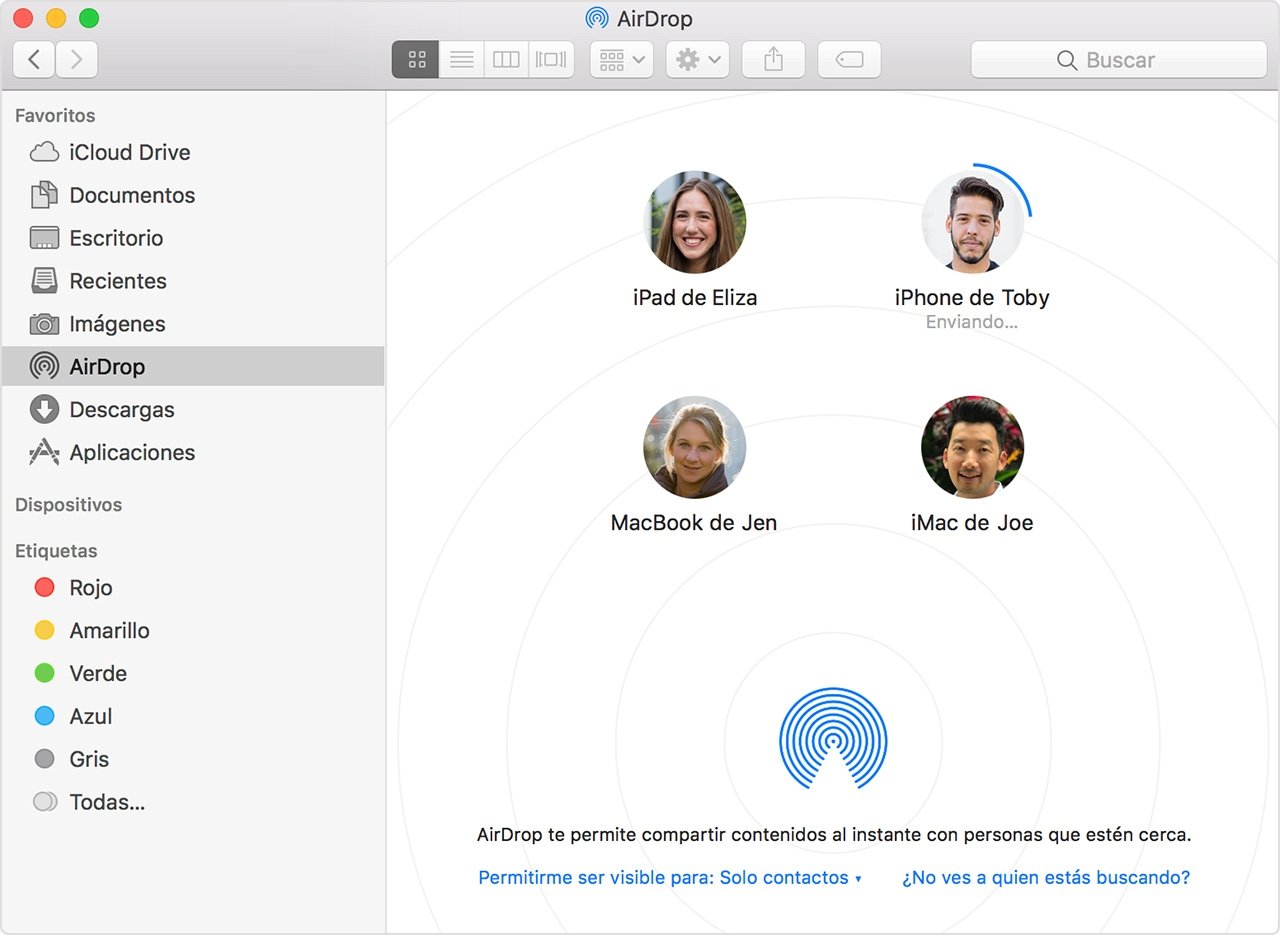
Si vols utilitzar AirDrop en un Mac hauràs de dirigir-te fins al Finder i a la columna de l'esquerra veuràs una secció anomenada AirDrop. En prémer t'apareixeran els dispositius compatibles i només hauràs d'arrossegar els fitxers al contacte amb què vulguis compartir-los.
On es guarden els fitxers rebuts per AirDrop?
El millor d'AirDrop és que l'experiència és perfecta, el teu dispositiu reconeixerà el fitxer que està rebent i sabrà exactament què fer-ne. Si reps una foto o vídeo es desarà a l'app Fotos, si reps un enllaç s'obrirà a Safari i el mateix succeirà amb les notes, cançons d'Apple Music o ubicacions, s'obriran a la seva app corresponent.
En el cas d'enviar un PDF, un doc o qualsevol altre arxiu d'aquest estil, en rebre'l s'obrirà un menú en el qual podràs triar on vols que es guardi, ja sigui una app específica o a l'app Arxius d'iOS.
Com veus AirDrop és una tecnologia que hauries de començar a utilitzar si no ho fas ja, compartir fitxers és realment fàcil entre dispositius d'Apple i ja no hauràs d'enviar les fotos i vídeos per WhatsApp perdent qualitat.