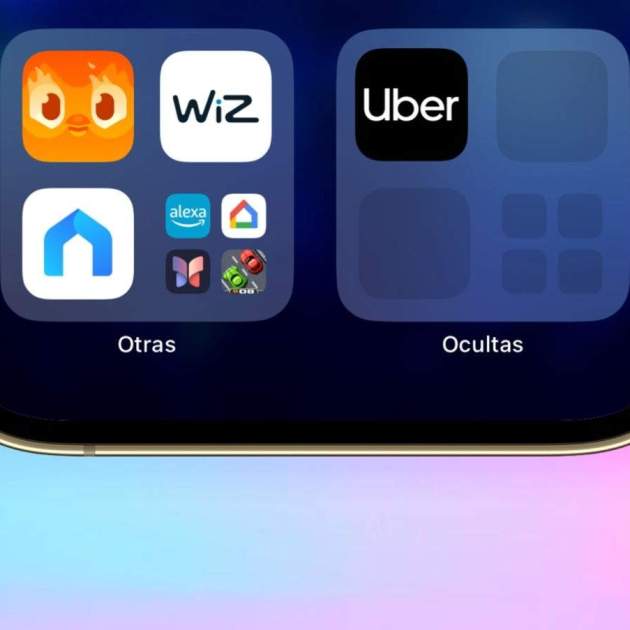
Anteriorment a iPadizate et vam ensenyar a ocultar aplicacions a l'iPhone. Gràcies a iOS 18 ara és possible fer-ho de manera oficial sense recórrer a trucs o formes enginyoses perquè poguessin passar desapercebudes de qualsevol usuari. En aquest article et mostrarem com desocultar les apps que prèviament vas ocultar estant a iOS 18.
[index][/index]
Mostra les apps ocultes a l'iPhone amb iOS 18
Per ocultar una app és necessari fer-ho de forma manual. Una vegada que ocorre, aquestes s'emmagatzemen en una nova categoria dins de la Biblioteca d'apps a iOS 18 anomenada "Ocultes". Gràcies als protocols de seguretat d'iOS solament podràs desocultar-la amb Face ID, Touch ID o el codi d'accés del dispositiu. Sota cap altra circumstància és possible desocultar una app.
Desocultar una app a iOS 18
- Llisca totes les pantalles que tinguis al teu iPhone per dirigir-te a la Biblioteca d'apps
- A la part inferior de la pantalla trobaràs la categoria Ocult, prem-hi
- Se't demanarà autenticar-te amb Face ID, Touch ID o el codi de l'iPhone
- Mantén premut a la icona de l'app a desocultar i selecciona No sol·licitar Face ID (Touch ID o codi d'accés)
- Confirma la decisió amb l'autenticació
- L'app ja no serà en aquesta categoria i tornarà a la vista de tots
Vaig descarregar una app o no trobo una app que sé que no està oculta, ¿com ho faig?
Hi ha un factor important en la configuració de l'iPhone i que probablement no sabies que està definida així. Si has descarregat una nova app, o en el seu moment ho vas fer, i no l'acabes de trobar, no significa que estigui oculta. La configuració de l'iPhone podria estar establerta que les noves apps descarregades no estiguin a les pantalles d'inici.
De la mateixa manera succeeix amb les aplicacions que es van desocultar de la categoria esmentada anteriorment, es queden a la Biblioteca d'aplicacions i no apareixen automàticament a l'inici de l'iPhone. Per trobar aquestes aplicacions és qüestió d'utilitzar la Biblioteca d'aplicacions o buscar-les mitjançant l'Spotlight.
Trobar una app recentment desoculta a la Biblioteca d'apps o Spotlight
- Accedeix a la Biblioteca d'apps que hi ha al final de totes les pantalles existents de l'iPhone i prem al quadre de text de la part superior de la pantalla per a cercar-la. Mantén premuda la icona i selecciona l'opció "Afegeix a la pantalla d'inici".
- Accedeix a l'Spotlight prement a Cerca o baixant lleugerament el dit des de la pantalla d'inici de l'iPhone, cerca l'app i mantén premuda la icona per a seleccionar l'opció de "Afegeix a la pantalla d'inici".
Mostrar apps ocultes a les compres de l'App Store
En cas que hagis fet desaparèixer una app fins i tot del teu historial de compres de l'App Store, és possible recuperar-la a la normalitat.
- Obre la App Store i toca a la teva icona de perfil
- Prem el nom del compte a la part superior de la pantalla
- Es sol·licitarà la contrasenya del teu compte d'Apple
- Desplaça't fins a trobar l'opció Compres ocultes
- Troba l'app que vols desocultar del teu historial i prem el botó Mostrar
Desocultar apps i compres de l'App Store
D'aquesta manera podràs desocultar apps o compres que vas fer en un passat i que per alguna raó també vas ocultar fins i tot de l'historial a l'App Store.
Hi ha manera d'amagar/desamagar apps en versions antigues d'iOS i iPadOS?
Des d'iOS 13 i versions anteriors no és possible ocultar i desocultar aplicacions de manera oficial. L'única manera de poder passar desapercebudes és creant una carpeta de les aplicacions que no necessitis i a la primera pàgina hauràs de deixar alguna aplicació com a guia visible. Recorda que a les carpetes d'aplicacions, les que apareixen a la primera pàgina són les que apareixen com a portada. I perquè passi encara més desapercebuda no li posis un nom, simplement amb posar-li un símbol n'hi ha prou, tal com t'ho explica el meu company Ángel Roca a l'article que t'assenyalem a l'inici d'aquest.
Si no et satisfà, no quedarà cap altra opció que eliminar l'app del teu dispositiu i ocultar-la també a l'App Store si ho consideres necessari. Recorda que pots fer-ho a l'historial de compres de l'App Store lliscant l'app en qüestió cap a l'esquerra i confirmant amb el botó vermell d'Ocultar.