
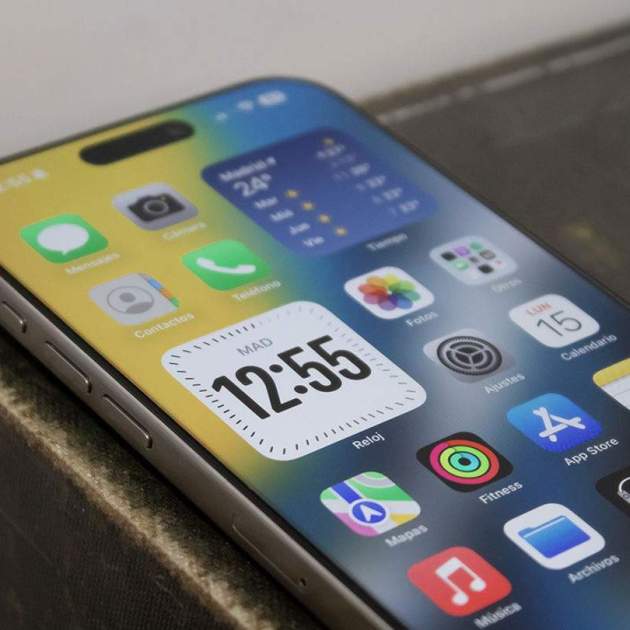
Amb el pas del temps és més que probable que hagis acumulat desenes d'aplicacions a la pantalla d'inici del teu iPhone, però a penes n'utilitzes unes quantes. Si aquest és el teu cas, avui t'ensenyarem com ocultar la icona d'una app a l'iPhone. Ocultar una app significa que no veuràs la seva icona, encara que l'app seguirà estant instal·lada al dispositiu.
La funció d'ocultar aplicacions va arribar parcialment amb iOS 14, encara que és a partir de iOS 18 quan podem ocultar apps de veritat perquè ningú les pugui trobar al nostre iPhone. Una cosa que es complementa molt bé amb l'opció de protegir apps mitjançant Face ID a l'iPhone.
Com ocultar apps a l'iPhone
A partir d'iOS 18 ocultar apps al iPhone és una opció disponible sense haver de recórrer a trucs. Quan s'amaga una app de l'iPhone SE s'amaga de veritat, per la qual cosa aquesta no apareixerà a la pantalla d'inici, ni als Ajustaments o la Biblioteca d'apps, ni tan sols es mostrarà a la multitarea ni es postraran notificacions. Serà una app que només podràs veure tu.
- Mantén premut la icona de l'app que vols ocultar de l'iPhone.
- Toca sobre Requerir Face ID.
- Ara toca sobre Ocultar i requerir Face ID.
- Identifica't amb Face ID i confirma que vols ocultar l'app.
- Un cop confirmat, l'app quedarà oculta.
Com veure les aplicacions ocultes a l'iPhone
Per veure les apps ocultes de l'iPhone simplement hem de lliscar fins a la dreta del tot per entrar a la Biblioteca d'apps. A la zona inferior veurem una carpeta anomenada Ocultes, en tocar-hi ens hi hem d'identificar amb Face ID i apareixeran les apps ocultes.
Com desocultar una app oculta a l'iPhone
Si vols que una app deixi d'estar oculta, entra a la carpeta Ocultes de la Biblioteca d'apps, mantén premut sobre l'app i toca a No requerir Face ID. Si la icona no apareix, llisca a la pantalla d'inici cap avall i busca l'app, quan aparegui desplaça la icona a la pantalla d'inici de l'iPhone.
Com ocultar aplicacions de la pantalla a l'iPhone abans d'iOS 18
A partir d'iOS 14, ocultar aplicacions a l'iPhone és molt senzill gràcies a la Biblioteca d'apps. L'última pàgina de l'escriptori del teu iPhone és un calaix en el qual tenim totes les apps. Per això pots ocultar-les de la pantalla d'inici, encara que no de la Biblioteca d'apps com a iOS 18. A més, si algú les busca, les podrà trobar tant als Ajustos com a Spotlight.
Això vol dir que sempre tindrem totes les apps organitzades de forma intel·ligent a la Biblioteca d’apps, per la qual cosa podrem ocultar-les de la pàgina d’inici del nostre iPhone sense desinstal·lar-les. Aquests són els passos a seguir:
- Mantén premut la icona de l'app que vols ocultar.
- Ara prem a Eliminar app.
- Apareixerà una nova finestra.
- Prem a Eliminar de la pantalla d'inici.
- La icona de l'app desapareixerà de la pantalla del teu iPhone.
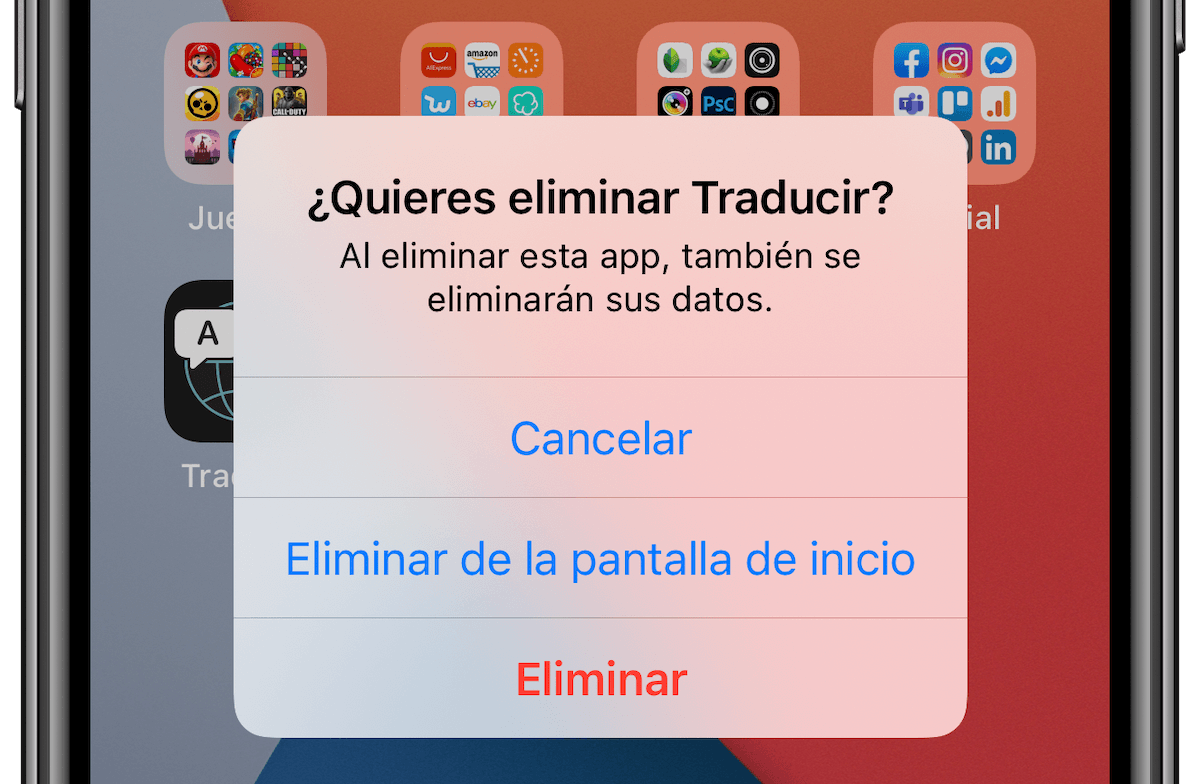
Finestra per ocultar una app a l'iPhone
Ara ja tens oculta l'aplicació, però continues podent accedir-hi ja que no està desinstal·lada. Fes lliscar fins a l'última pàgina que tinguis a la dreta per entrar a la Biblioteca d'aplicacions i allà podràs trobar les apps ocultes.
Una altra opció que té iOS per ocultar aplicacions a l'iPhone és la d'ocultar pantalles senceres d'apps, així és com pots fer-ho:
- Mantenim premuda la pantalla en qualsevol lloc que no sigui una icona.
- Premem en els punts de les pàgines de la pantalla d'inici, just a sobre del dock.
- Ens apareix una nova pantalla amb totes les pàgines d'icones que tenim.
- A sota de cadascuna tenim un cercle que podem marcar o desmarcar.
- Les pàgines que no estiguin marcades quedaran ocultes a la pantalla d'inici, és a dir, no apareixeran.
- Per acabar tan sols prem OK a la part superior dreta.
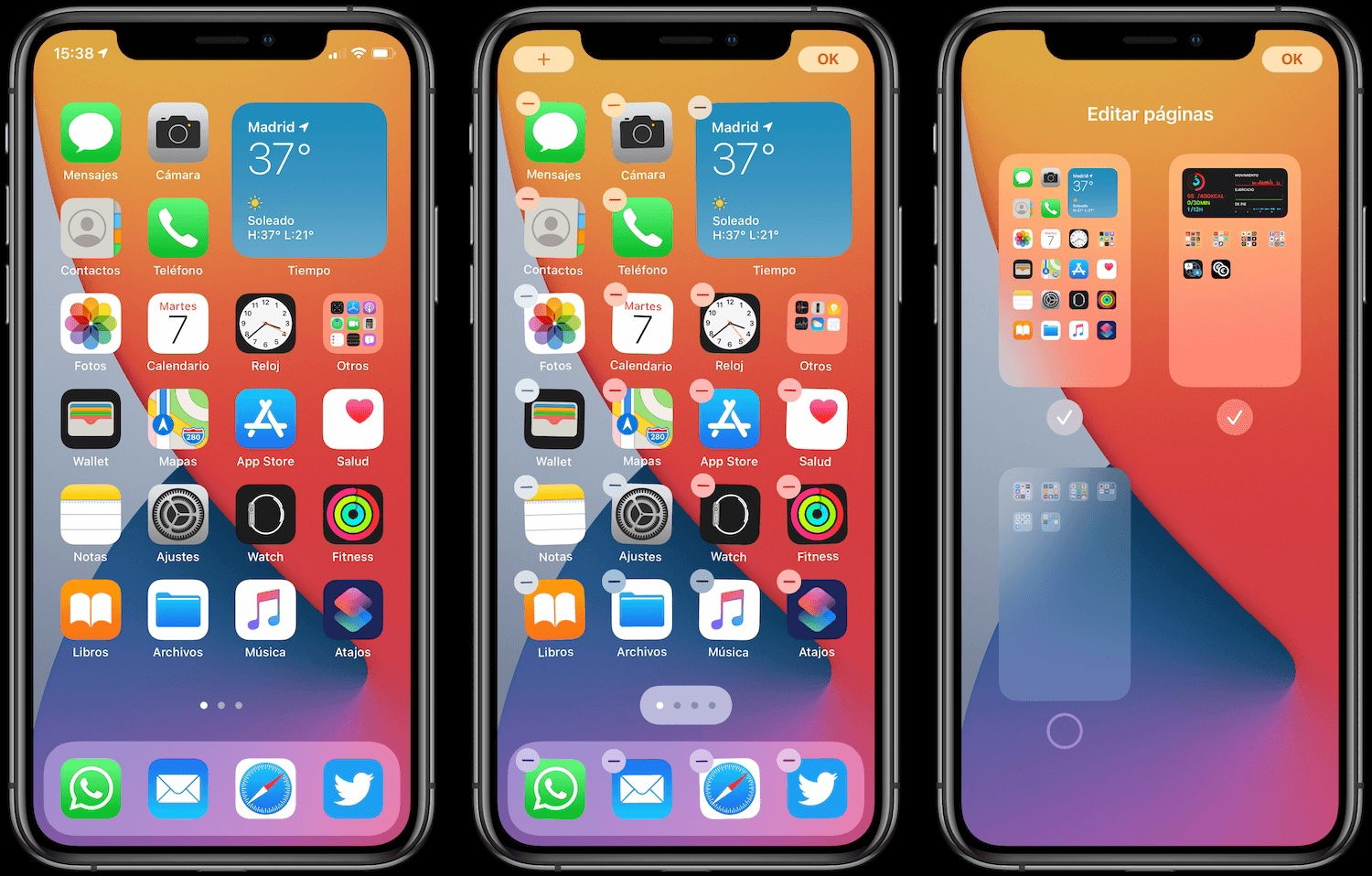
Pots ocultar tota una pàgina d’apps de l’iPhone
Com "desocultar" aplicacions de la pantalla a l'iPhone i l'iPad?
D'acord, però com recupero aplicacions ocultes a l'iPhone, com es "desoculten". És fàcil, si vols recuperar una app a la pantalla d'inici, aquests són els passos a seguir:
- Entra a la Biblioteca d’aplicacions, lliscant fins al final a la dreta del teu iPhone.
- Localitza l’app que vols tornar a la pantalla d’inici.
- Mantén premuda la icona.
- Prem a Afegeix a pantalla d’inici.
- La icona de l’app tornarà i podràs utilitzar-la com sempre.
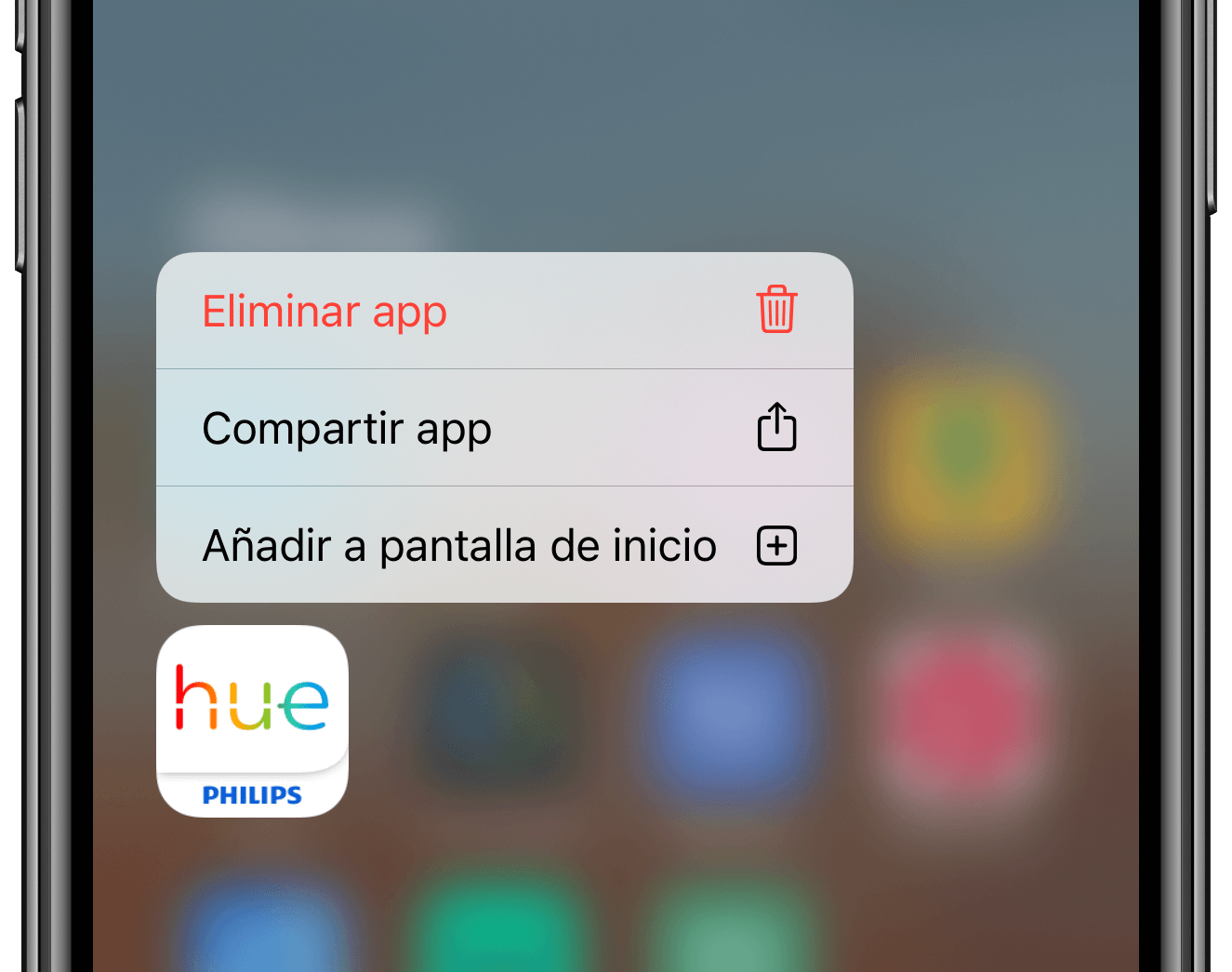
Així recuperaràs apps ocultes en iOS
Per desocultar pàgines de la pantalla d'inici només has de seguir els mateixos passos que per ocultar-les de l'apartat anterior, i marcar les que vols que sí que apareguin.
És possible ocultar aplicacions a iPad, iOS 13 i a iOS 12?
En les últimes versions d'iPadOS també tenim disponible la Biblioteca d'apps, per la qual cosa podem ocultar aplicacions de la mateixa manera que fem a l'iPhone. No obstant això, això no succeeix versions anteriors d'iOS, no tenim forma d'ocultar les icones de les apps instal·lades a iOS 13 o versions anteriors.
L'únic petit truc que existeix és crear una carpeta amb totes les apps que no volem, i deixar només una a la primera pàgina de la carpeta, la resta quedaran totes ocultes. Pots renombrar-la amb un "." perquè passi desapercebuda.
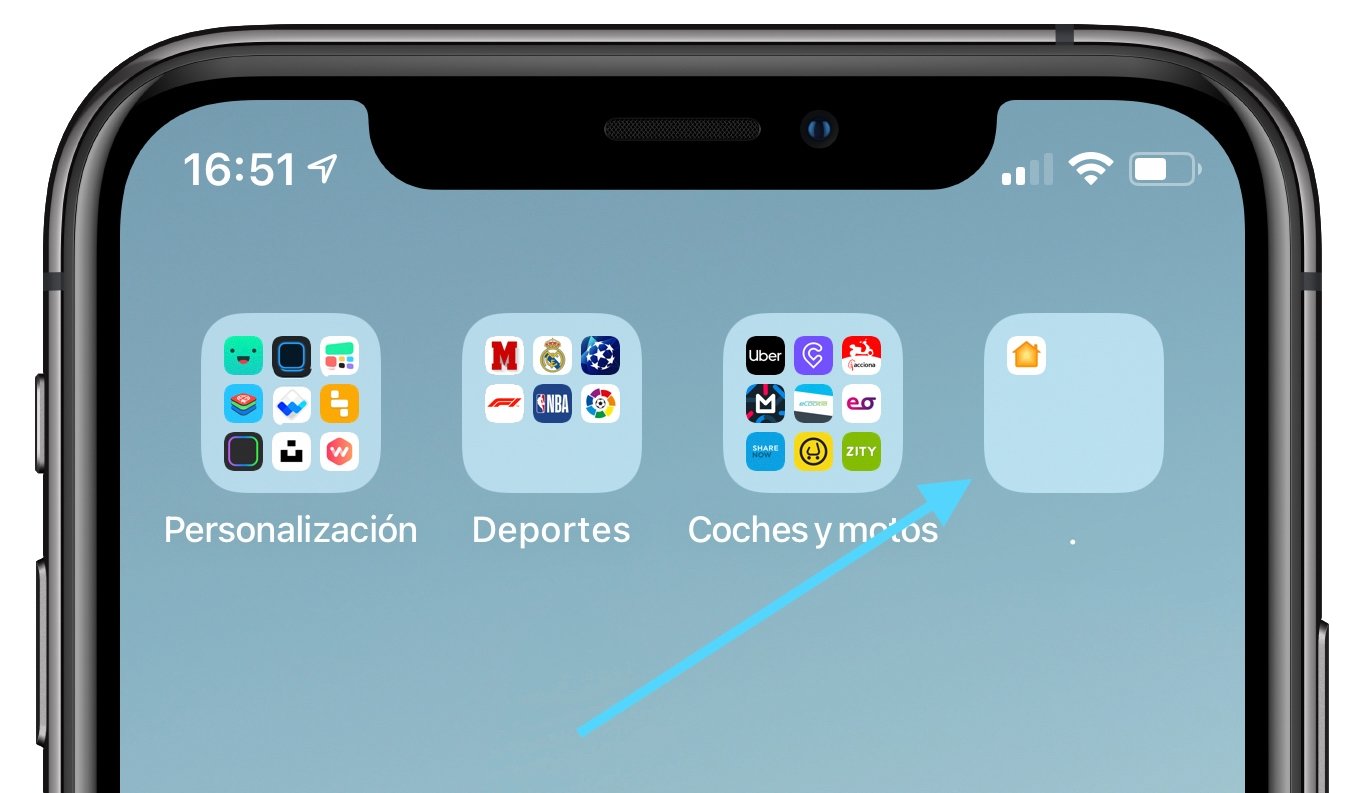
Carpeta "oculta" a iOS 13
Com eliminar definitivament les aplicacions del meu iPhone o iPad?
Abans de finalitzar, si el que vols és eliminar definitivament una aplicació del teu iPhone, no ocultar-la, els passos són també molt ràpids i senzills.
- Mantén premut elเ icono de l'app que vols ocultar.
- Ara prem a Elimina app.
- Torna a prémer a Elimina app.
- L'aplicació es desinstal·larà del teu iPhone o iPad.
Com veus, ocultar aplicacions era una cosa que no estava disponible a l'iPhone fa un temps, però les noves actualitzacions d'iOS ens permeten fer-ho de manera senzilla. Una altra opció interessant és protegir una app mitjançant Face ID a l'iPhone perquè ningú pugui entrar, cosa que és complementària amb l'opció d'ocultar la icona d'una app.