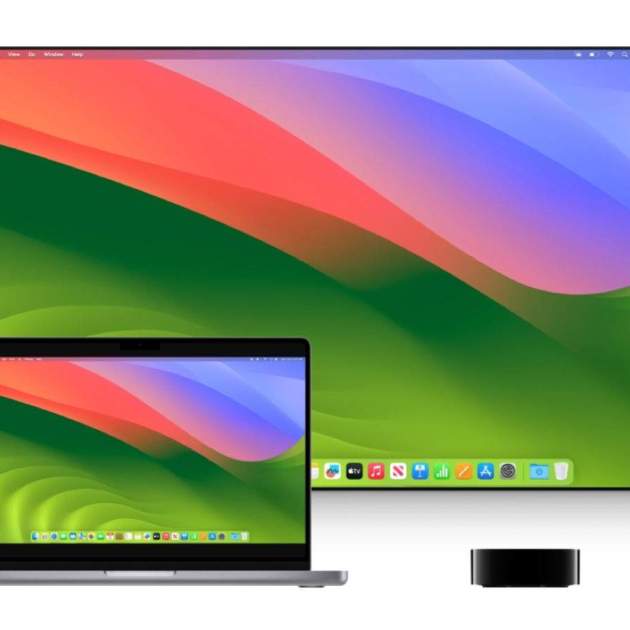
De vegades la mida de la pantalla del nostre Mac no és suficient per a realitzar certes activitats. Els exemples poden ser molts: per a apreciar millor cert contingut en vídeo, veure un streaming o simplement per a poder ampliar l'escriptori existent de macOS a dues pantalles. En aquest article t'ensenyarem les diferents maneres de gaudir del teu Mac en una pantalla de TV tant per cable com per via sense fil.
Recolza't en AirPlay per connectar la pantalla del teu Mac a una TV
AirPlay és la tecnologia que permet transmetre la pantalla d'un dispositiu d'Apple a un dispositiu com l'Apple TV i actualment ja és compatible amb diverses marques de TV que ja compten amb la funció integrada com Samsung, Sony, LG, entre altres. Si tens una Smart TV però no saps si és compatible, pots verificar el suport del fabricant corresponent o obtenir més informació mitjançant el suport d'Apple. Dit l'anterior, vegem com connectar el Mac al TV.
Duplicar pantalla a TV via AirPlay
- Fes clic a l'icona del Centre de control a la part superior dreta de macOS
- Després fes clic a Duplicar pantalla
- Assegura't que la pantalla o Apple TV estiguin connectats a la mateixa xarxa Wi-Fi que el Mac per fer clic al nom del dispositiu a duplicar pantalla
- Un cop establerta la comunicació, necessites fer ajustos a Configuració del sistema de macOS
- Després fes clic a Pantalla
- Fes clic a Optimitzar i selecciona el MacBook per canviar la resolució. Aquest ajust dependrà en gran mesura de la resolució que vulguis gestionar en ambdós canals visuals
- Si vols ser més específic en el tema de la resolució, fes clic a Opcions avançades i tria la més adequada per a tu.
Configurar resolució de TV i Mac
Si tens un Chromecast o dispositiu amb Android TV, és possible duplicar la pantalla del teu Mac
Aquesta és una gran alternativa en cas que la teva pantalla no sigui compatible amb AirPlay o de no tenir un Apple TV disponible a casa. Si la pantalla és Android TV o tens un dispositiu amb aquest sistema operatiu, també un Chromecast, segueix aquests passos.
- Obre Google Chrome i reprodueix un vídeo a YouTube o en streaming
- Si el vídeo o plataforma és compatible (com YouTube) apareixerà la icona de Transmetre pantalla en els controls de reproducció
- Fes clic en aquesta icona i després tria el dispositiu compatible per transmetre aquest contingut.
Reproduir a la TV a YouTube o plataformes de streaming
Connectar el teu Mac a una pantalla a través d'un cable HDMI
Aquesta seria la forma més natural de no dependre d'un dispositiu sense fil o si la TV no disposa d'AirPlay. Tingues en compte que la imatge podria ser més fluida en no tenir interferències. Aquí tens la llibertat de triar la resolució i la sortida d'àudio.
Assegura't de tenir un cable HDMI de bona qualitat i de tenir un adaptador USB-C a HDMI per connectar al Mac en cas de ser necessari. En models antics, és necessari tenir un adaptador Mini DisplayPort a HDMI.
Els MacBook Pro actuals incorporen HDMI sense necessitat d'un adaptador
- Connecta el cable HDMI corresponent a l'adaptador del Mac i l'altre extrem a la pantalla
- Ara és el moment d'obrir la Configuració del sistema
- Fes clic a Pantalla
- Fes l'ajust de resolució d'acord amb les teves preferències, recorda la secció d'Opcions avançades per ajustar la resolució amb més precisió
- Ara a la secció de So, revisa els ajustos de dispositiu de sortida
- Selecciona el nom del teu televisor perquè el so s'emeti per aquest mitjà.
Triar sortida de so del Mac
Un consell addicional a tenir en compte
Aquest és un consell molt personal dividit en dos punts importants:
- Si desitges utilitzar dues pantalles (Mac + TV) pots triar l'opció d'ampliar l'escriptori, amb la finalitat de tenir dues pantalles independents.
Per aconseguir-ho, has d'entrar a la configuració de Pantalles i després fes clic a Ordenar. Amb la tecla Option realitza l'acomodament de les pantalles d'acord amb el teu entorn físic. Com podràs apreciar a la imatge de sota, la pantalla del Mac està a sota i la TV cap amunt, ja que en el meu espai físic estan ubicats d'aquesta manera.
Ordenar pantalles duplicades o independents a macOS
- Si vols utilitzar només la pantalla de TV, pots connectar el Mac al corrent i tancar-ne la tapa. Aquest s'adaptarà a una resolució òptima però hauràs de disposar d'un teclat i ratolí o trackpad per utilitzar-lo com si es tractés d'un ordinador d'escriptori.
Desitgem que aquesta experiència sigui satisfactòria i que aconsegueixis millorar l'entorn de macOS connectant-lo a una pantalla. Mai no està de més millorar el panorama del que veiem en les nostres activitats diàries. Si tens un iPhone i desitges replicar el que hem vist en aquest article, t'aconsellem veure com connectar l'iPhone al TV.