
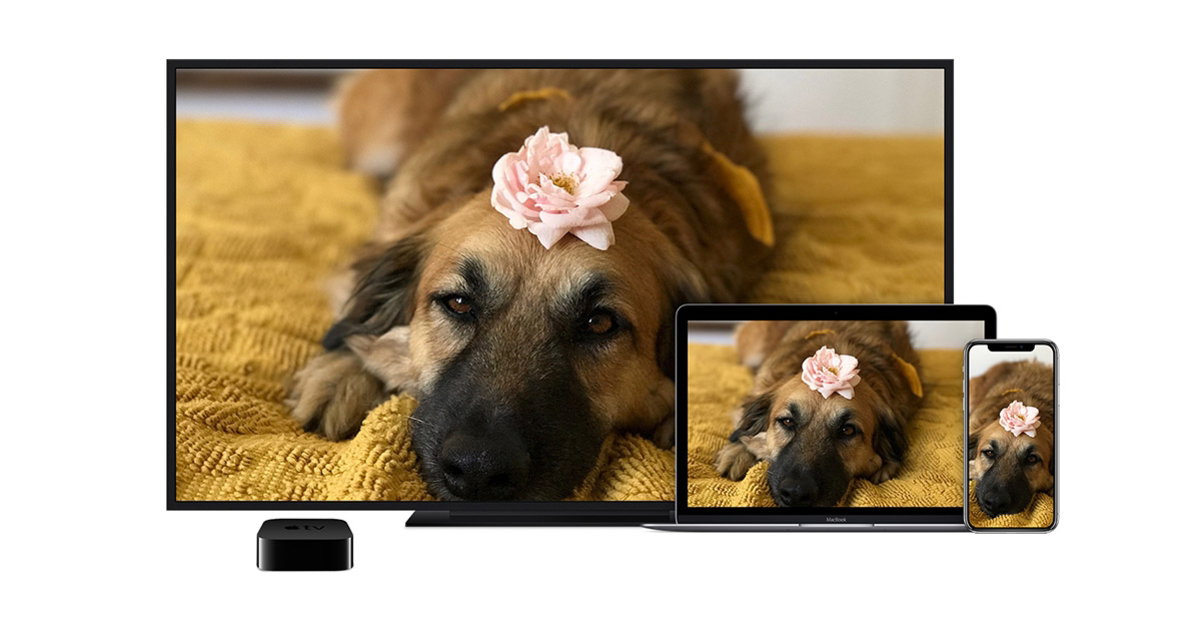
Vols connectar el teu iPhone a la televisió però no saps quines opcions hi ha? T'expliquem totes les possibilitats que tens per connectar el teu iPhone o iPad a la TV, amb o sense cables, amb Apple TV i sense Apple TV.
Connectar l'iPhone o l'iPad a la televisió és una cosa que tots necessitem en algun moment, ja sigui per ensenyar unes fotos o per veure vídeos en una pantalla més gran. Existeixen nombroses possibilitats i us anem a explicar totes les opcions.
Com connectar l'iPhone i l'iPad a la TV amb cable
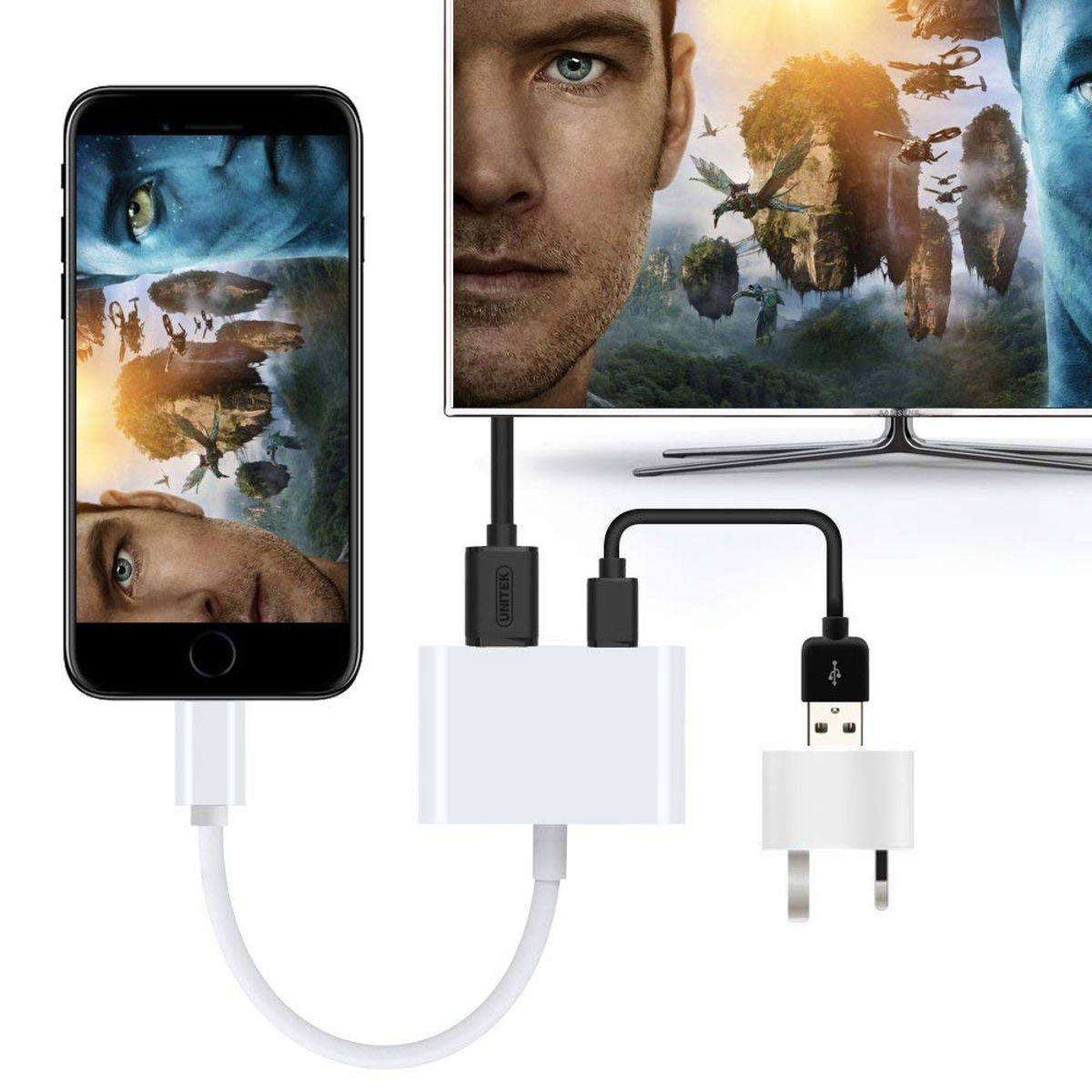
La primera opció és potser la més tradicional, connectar l'iPhone o l'iPad a la tele amb un cable. Tanmateix necessitarem alguna cosa més que el cable HDMI, necessitem un adaptador de connexió Lightning a HDMI.
La pròpia Apple ens ofereix un adaptador al seu web, tanmateix el seu preu és molt elevat: 55 euros. Per aquest motiu us recomanem una opció més assequible disponible a Amazon i a un preu de 19 euros.
Tan sols heu de connectar el cable a l'iPhone i a la TV i veureu el mateix en ambdues pantalles, és a dir que tindreu una funció mirall entre l'iPhone i la TV.
Si no volem comprar un adaptador i tenim un Mac que podem connectar a la TV existeix una altra opció, connectant l'iPhone al Mac i utilitzant QuickTime. Connectem el nostre dispositiu per cable USB al Mac, obrim QuickTime, seleccionem Arxiu, Nova gravació de vídeo.
Apareixerà una finestra mostrant el que capta la càmera del Mac, però si fem clic a la fletxa que es troba al costat del botó de gravar podem seleccionar la pantalla del nostre iPhone o iPad. Ara podrem veure tot el que aparegui, fins i tot gravar-ho.
Com connectar l'iPhone i l'iPad a la TV sense cables
Una altra opció és connectar l'iPhone o l'iPad a la televisió sense cables, de forma inalàmbrica. Per a això tenim dues opcions, amb un Apple TV o sense Apple TV.
Amb Apple TV
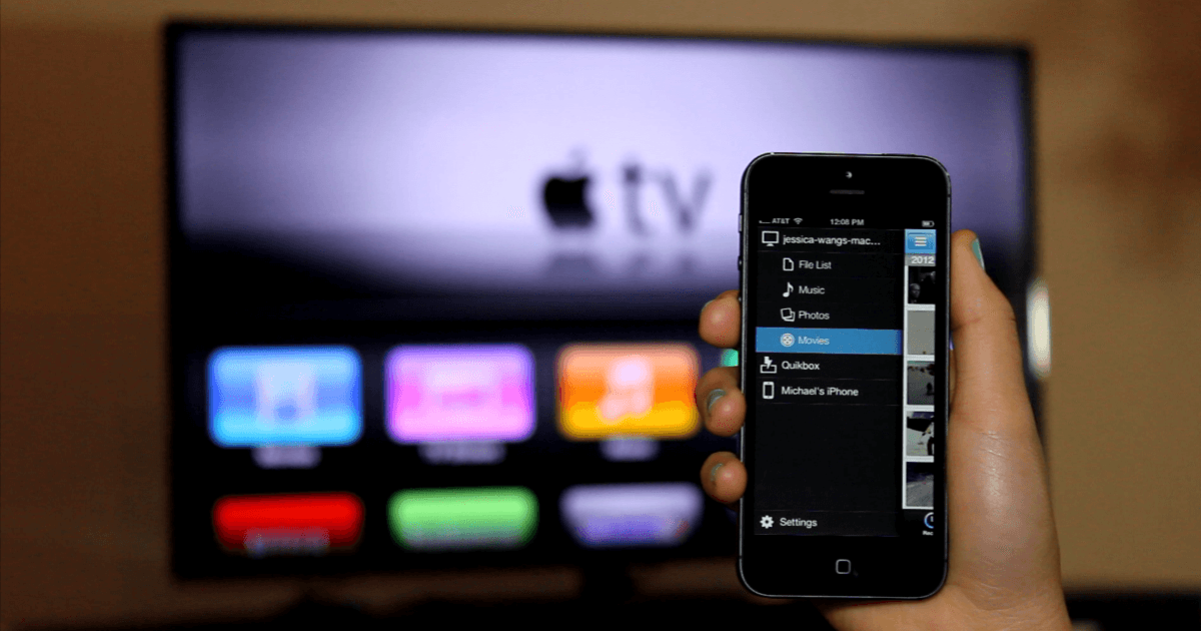
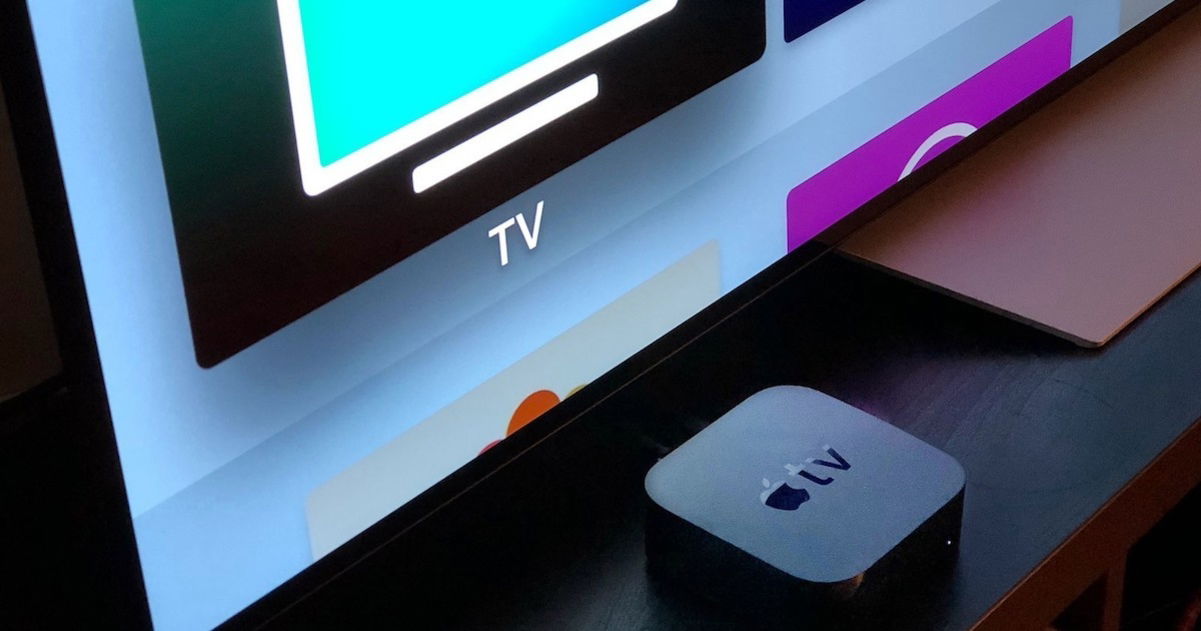
Una de les principals funcions de l'Apple TV és la possibilitat de connectar un iPhone o un iPad a la TV per WiFi, gràcies a AirPlay. És probablement la forma més ràpida i senzilla de connectar el teu iPhone a la televisió.
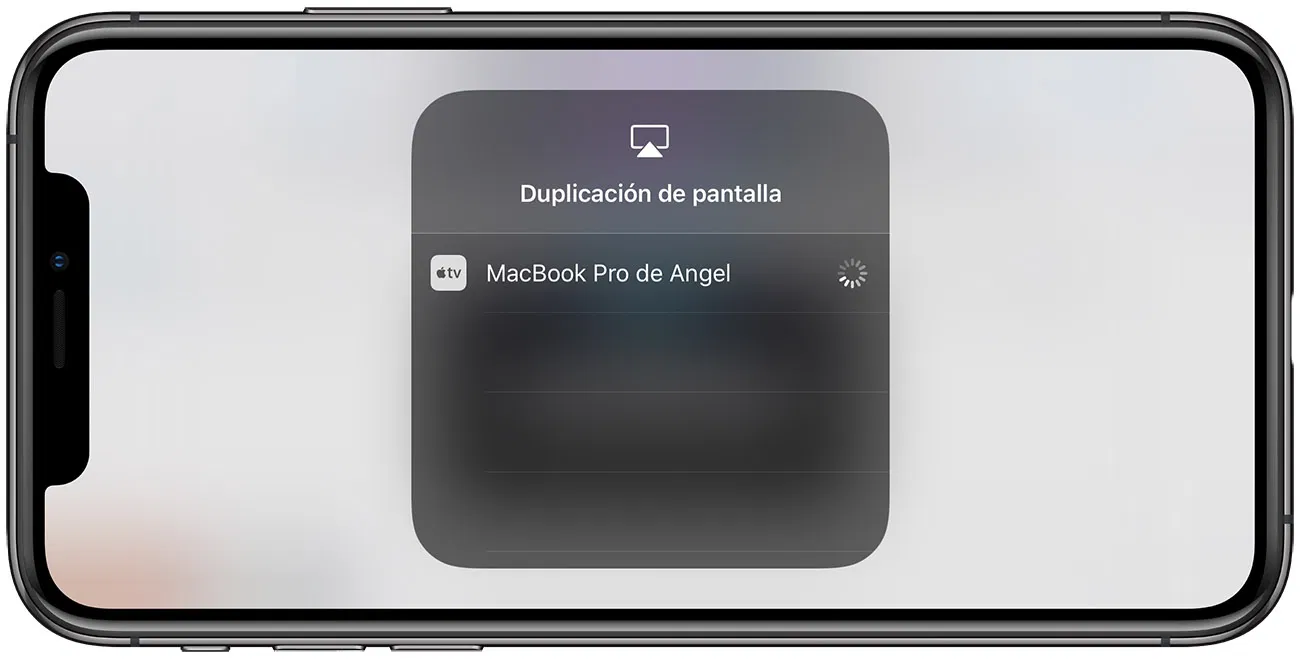
L'Apple TV tan sols ha d'estar connectat a la televisió, i tot ho farem des de l'iPhone. Amb iOS 12, al centre de control de l'iPhone i l'iPad hi ha una opció anomenada Duplicar pantalla. Per la qual cosa tan sols hem de baixar el centre de control des de la cantonada superior dreta, prémer a Duplicar pantalla i seleccionar l'Apple TV. Si és la primera vegada necessitarem introduir un codi de seguretat.
Sense Apple TV
Connectar un iPhone o un iPad a la televisió sense cables i sense Apple TV és possible. Hi ha diverses opcions que ens permetran fer coses diferents.
La primera opció és tenir una televisió compatible amb AirPlay, és la forma més còmoda de duplicar la pantalla del nostre iPhone o iPad mitjançant AirPlay. Si és el teu cas, simplement llisca el Centre de control, prem en Duplicar pantalla i toca a la teva televisió.
La segona forma és amb un ordinador, tant PC com Mac. Si tenim la possibilitat de connectar el nostre ordinador a la televisió és força senzill duplicar la pantalla de l'iPhone a l'ordinador i que aquest la mostri a la TV.
Per a això hem de descarregar un programa que es diu AirServer. De totes les aplicacions que he provat és la que millor funciona. Compta amb un període de prova de 14 dies i si t'agrada pots comprar la versió completa.
El funcionament és idèntic que el de l'Apple TV, diguem que el nostre ordinador fa d'Apple TV. Obriu AirServer al PC o Mac, desconnecteu el centre de control, premeu a Duplicar pantalla i us apareixerà el vostre ordinador.
Si tenim connectat l’ordinador a la televisió mitjançant un cable podrem veure tot el contingut de l’iPhone a la televisió, sense cables i sense Apple TV.
Cal tenir en compte que amb totes aquestes opcions que us hem explicat hi ha aplicacions que no funcionaran si tenen embridada la seva sortida de vídeo. Hi ha moltes apps de serveis de vídeo en streaming que no són compatibles i no permeten mostrar el vídeo a la TV.
Una altra opció per connectar i duplicar la pantalla de l'iPhone en una televisió, si tenim una tele amb Android com a sistema operatiu, tenim a la nostra disposició l'aplicació AirScreen, aquesta app simula ser una espècie d'Apple TV i podrem duplicar la pantalla de l'iPhone o l'iPad i enviar música o fotos sense problemes.
Si per contra no tenim una televisió amb Android, serà una mica més complicat. La millor opció, i més barata, és comprar un Amazon Fire TV, que compta amb Android, i instal·lar AirScreen. A més, amb aquest dispositiu tindrem aplicacions com Apple TV+, Disney+, Netflix i moltíssimes més en qualsevol televisió.
És possible també duplicar la pantalla de l'iPhone amb un Chromecast, i el funcionament és molt similar al del Fire TV, també és compatible amb televisors amb Chromecast integrat.
Duplicar la pantalla de l'iPhone a PlayStation, Xbox, PC o qualsevol altre dispositiu
Existeix una nova opció que ens permet duplicar la pantalla del nostre iPhone en pràcticament qualsevol dispositiu que tingui un navegador. Això vol dir que podem veure el contingut del nostre iPhone en una PlayStation, Xbox, PC o qualsevol TV. L'únic que has de fer és descarregar aquesta app.
Aquesta app funciona a través del navegador d'internet, per la qual cosa només hem d'entrar en una web des del navegador de la nostra PlayStation, Xbox, PC, TV o qualsevol altre dispositiu. Escanejar el codi QR des del nostre iPhone, i començar a transmetre. És una opció fàcil i gratuïta.
Només fotos i vídeo
Per últim tenim una opció més barata que l'Apple TV però una mica més incompleta: Chromecast. Amb l'aparell de Google podrem veure les fotos i vídeos que tinguem a l'iPhone gràcies a la seva app oficial i també podrem enviar el contingut de vídeo de les aplicacions compatibles, però no podrem duplicar la pantalla de l'iPhone al 100%, a més molts televisors d'última generació el porten incorporat.
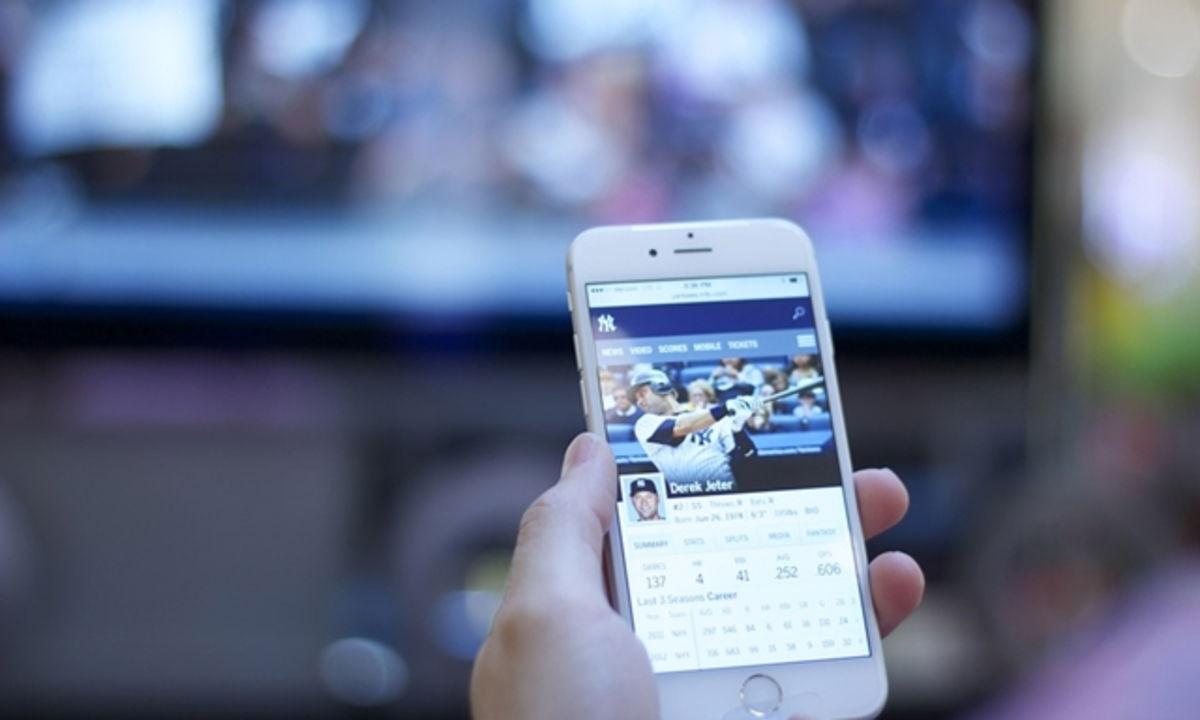
Si la teva televisió és d'última generació, és possible que el fabricant tingui una app a l'App Store per veure les fotos i vídeos del teu iPhone o iPad a la TV, si només ho vols per a això és l'opció més fàcil.
Com veus, connectar el teu iPhone o iPad a la tele és un procés senzill, seguint els passos que t'hem detallat.