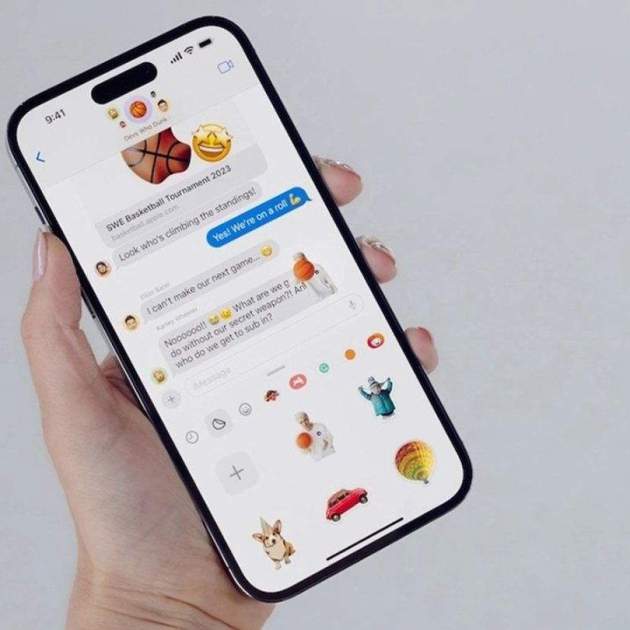
Missatges és l'aplicació de missatgeria nativa d'Apple i està disponible al llarg i ample de tots els dispositius pertanyents a l'ecosistema de la companyia de la poma com iPhone, iPad, Mac o Apple Watch. Té un disseny i un funcionament completament diferent al d'altres aplicacions, a més iMessage ofereix grans avantatges, trucs i funcions respecte a altres aplicacions de la competència com WhatsApp o Telegram.
En aquesta guia et recomanarem una sèrie de trucs, consells i funcions secretes de iMessage perquè exprimeixis al màxim l'aplicació Missatges del teu iPhone i iPad. I és que no hi pot haver res millor al món que compartir amb els teus coses divertides, originals i noves per aconseguir assolir una experiència de xat molt més dinàmica.
Des de crear el teu propi Memoji fins a enviar efectes especials en els teus missatges, passant per respondre a missatges concrets o compartir la ubicació. ¡iMessage té un munt de trucs!
Trucs per a iMessage
Destaquem alguns dels trucs més interessants de l'aplicació de missatgeria de la plataforma iMessage d'Apple. Xatejar amb els teus mai no va ser tan divertit.
Fixa una conversa a la part superior
Un dels primers trucs és també un dels més recents. Apple ara ens permet fixar determinades converses d'iMessage a la zona superior de Missatges per accedir-hi de forma ràpida.
Per fixar una conversa només has de lliscar el xat cap a la dreta. Veuràs que apareix una punta de xinxeta groga, en prémer-la aquesta conversa es fixarà a la part superior. Per eliminar-la només mantén premut el cercle i toca a Desfixa.
Fixa qualsevol conversa de iMessage
Afegeix una foto i completa el teu perfil a Missatges
A Missatges de l'iPhone o iPad podem tenir la nostra pròpia foto de perfil i un nom personalitzat. Per fer-ho només entra a Missatges, prem a dalt a l'esquerra a Edita i després a Edita nom i foto. La teva nova foto estarà disponible a iPhone, iPad i Mac.
Tenim nombroses opcions d'edició de la nostra foto de perfil. Qualsevol foto que tinguem, un emoji, les nostres inicials o les lletres que vulguem, un Memoji i molts suggeriments.
Edita el teu perfil d'iMessage
Reacciona a un missatge a iMessage
Pocs coneixen aquest truc d'iMessage. Podem reaccionar a un missatge amb un cor, un m'agrada, un no m'agrada, una rialla, una exclamació o una pregunta. Per fer-ho tan sols mantén premut el missatge o prem ràpidament dues vegades sobre ell. Aquesta reacció notificarà a la resta d'usuaris del xat.
Les reaccions als missatges d'iMessage
Respon individualment a un missatge
De forma similar a l'anterior, també podem respondre específicament a un missatge que ens han enviat. Mantenint premut o tocant dues vegades el missatge apareix Respondre, i en prémer-lo respondrem a aquest missatge.
A més, amb les últimes actualitzacions de programari d'iOS i iPadOS, Apple també ha incorporat un gest tàctil que consisteix a lliscar cap a la dreta sobre un missatge per respondre'l.
Respondre missatges a iMessage és molt fàcil
Esmenta algun contacte a iMessage
Aquest truc de iMessage és perfecte si tens un grup amb diversos usuaris, pots esmentar-ne algun perquè els notifiqui o per saber que et refereixes a ells.
És molt fàcil, només teclejant el nom del contacte i prement sobre aquest apareixerà just a sobre, prem i llest.
Esmenta un contacte a iMessage
Efectes de xat
Un dels trucs més genials de Missatges a l'iPhone i iPad. Es poden enviar missatges amb increïbles efectes. L'únic que has de fer és teclejar el missatge a l'iPhone, iPad o al Mac i mantenir premuda la fletxa blava d'enviar. Veuràs que apareix un menú amb moltes opcions, aquests són els diferents efectes:
- Força: apareixerà de cop a la pantalla.
- Crits: es farà gran ràpidament i vibrarà.
- Suavitat: el missatge apareixerà gran i anirà reduint-se a poc a poc.
- Tinta invisible: el missatge només serà visible en passar el dit per sobre.
- Eco: apareixeran desenes de missatges iguals envaint la pantalla.
- Foc: un gran focus il·luminarà el teu missatge.
- Globs: diversos globus decoraran el fons.
- Confeti: semblarà que ets en una festa amb confeti.
- Amor: un immens cor apareixerà al costat del teu missatge.
- Rays làser: doncs això, ¡raigs làser!
- Focs artificials: perfectes per a felicitacions.
- Estel fugaç: un estel fugaç passarà per la pantalla i s'il·luminarà al final.
- Celebració: un efecte con de xispes.
Trucs amb emojis
Combinar emojis
Sabies que és possible convertir un emoji en sticker i combinar-lo amb altres emojis? Només has d'arrossegar un emoji cap a qualsevol àrea de l'sticker que hagis enviat per expressar les teves emocions amb més exactitud. Dóna curs a la teva creativitat!
Publicat per @ipadizate_comVeure a Threads
Emmoticones amb moviment
Si fem servir els emojis de l'iPhone juntament amb els efectes de iMessage podem aconseguir enviar emojis amb moviment que poden ser molt divertits, com un puny amb "Força" o una bomba amb "Crida".
Publicat per @ipadizate_comVeure a Threads
Missatges secrets
Hi ha una sèrie de missatges secrets que podem enviar des de l'iPhone o iPad gràcies als següents trucs que comentem a continuació. Aquests missatges porten un efecte incorporat que apareix de forma automàtica. Cada vegada que envies aquests missatges, apareixerà un efecte automàticament, tant a tu com al receptor del missatge.
Efecte "Pew pew" a iMessage
En enviar la frase pew pew a través de Missatges des del nostre iPhone, iPad o Mac, apareix un efecte especial amb llums làser a pantalla.
Efecte "Per molts anys" a iMessage
Si envies "Feliç aniversari" a un contacte a través de missatges, apareixeran globus de colors flotant a l'iPhone o iPad.
Efecte "Bon any nou" en iMessage
La clàssica felicitació d'any nou, quan l'enviïs veuràs com sorgeixen focs artificials per tota la pantalla del teu iPhone o iPad.
Efecte "Felicitats" en iMessage
Si vols felicitar algú per una nova feina o algun altre assoliment, fes-ho amb iMessage, veuràs confeti de colors per tota la pantalla.
Silencia una conversa de Missatges
Si tens un grup que no vols que et notifiqui, o un missatge de publicitat recurrent, a iMessage pots silenciar aquesta conversa perquè no et surti la notificació.
L'únic que has de fer és lliscar el xat cap a l'esquerra i prémer a la icona morada amb una campana ratllada, aquesta conversa quedarà silenciada.
Silencia qualsevol xat d'iMessage
Crea el teu Memoji i envia adhesius
Ara tots els usuaris poden crear els seus propis Memoji i compartir-los amb stickers en qualsevol tipus d'app. Per fer-ho has d'entrar en un xat de Missatges, prémer a la "A" de l'App Store i a la icona de Memoji.
Ara premem als 3 punts i després a Nou Memoji. Ara només has d'editar-lo al teu gust i podràs començar a compartir-lo. Els Stickers de Memoji estaran disponibles en diferents aplicacions.
Com enviar la teva ubicació
Apple també permet als seus usuaris d'iMessage compartir la ubicació a través d'un sistema realment intuïtiu en la seva app de missatgeria per a iPhone i iPad. Un truc molt útil i convenient que, a més, també ofereix la possibilitat d'enviar qualsevol punt en el mapa que vulguis indicar a un altre contacte.
Per compartir la teva ubicació amb un altre usuari tan sols has de premer sobre el botó (+) i seleccionar Ubicació. Així de fàcil!
Enviament d’ubicació a Missatges
Com enviar una nota de veu a iMessage
Les notes de veu estan disponibles a l'app Missatges de l'iPhone i l'iPad. Només entra en un xat i mantén premut el botó amb unes ones de veu que apareix a la caixa de text.
Com utilitzar Avís d'arribada
La funcionalitat Avís d'arribada d'iMessage brinda l'opció d'enviar missatges i notificacions automàticament a altres contactes per fer-los saber que has arribat a la teva destinació. Fins i tot inclou un temporitzador amb un límit de temps i alertes per si no envies un missatge cada 15 minuts.
Activar l'Avís d'arribada és molt senzill. Has de premer sobre (+), tot seguit prémer a "Més" i seleccionar Avís d'arribada en la conversa de xat de l'usuari a qui vulguis avisar.
La funció Avís d’arribada va aterrar a iMessage en iOS 17 i iPadOS 17
Com enviar GIF des d’iMessage
El bo d'iMessage és que té una App Store des de la qual pots descarregar aplicacions molt útils. Si el que vols enviar és un GIF, et recomano que descarreguis Giphy.
Prem el icona de l'App Store que apareix en qualsevol xat d'iMessage, després l'icona blava amb la "A", i busca i instal·la Giphy.
Per usar-lo només has de prémer a la icona d'apps d'abans i lliscar entre les apps que apareixen fins a trobar Giphy, des d'aquí podràs cercar i enviar GIFs a iMessage.
Envia GIF a iMessage
Com fer enquestes a l’app Missatges
De forma similar als GIFs, també hi ha apps per fer enquestes. Entra a l'App Store d'iMessage com hem fet a dalt i busca TinyPool. Un cop instal·lada prem a la icona, a Start a Pool i era la teva enquesta. Pots usar fins a 3 opcions de resposta.
Com crear una enquesta a iMessage
Gràcies a aquests trucs podràs aprofitar i esprémer al màxim tota la funcionalitat de la plataforma de missatgeria d'Apple. iMessage és una aplicació molt completa que supera en molts aspectes a WhatsApp o Telegram, l'únic que falta és que iMessage sigui compatible amb Android perquè més usuaris se sumin a aquest servei de missatgeria. Fins aleshores, també pots fer una ullada a aquesta selecció de trucs per a WhatsApp en iOS i Android.