
La plataforma de domòtica HomeKit d'Apple permet als usuaris sincronitzar accessoris de tota mena –des de bombetes intel·ligents fins a cadenats, passant per endolls, persianes, tires LED, altaveus...– amb el programari dels sistemes operatius dels seus productes. La configuració es realitza afegint els accessoris a l'aplicació Casa d'iOS 26 i versions posteriors del sistema operatiu de l'iPhone.
De tal forma que si connectes una bombeta intel·ligent amb l'aplicació Casa a través de HomeKit a iOS 26 podràs controlar el seu encès i el seu apagat des del teu iPhone. És un sistema extremadament convenient, de fet fins i tot es poden programar accions i usar comandos de veu de Siri per controlar els accessoris domòtics. Fa moltíssim temps que utilitzo aquest tipus de trastos a casa meva i, creu-me, no sé què seria de mi sense ells.
En aquesta guia ens donarem un passeig per la configuració d'iOS 26 que et permet afegir un accessori a HomeKit perquè puguis controlar-ne l'ús des de iPhone, iPad, Mac, Apple TV i Apple Watch. És un procés molt senzill que dominaràs en qüestió de minuts. A més, també et guiarem a través d'una sèrie de funcions molt útils per als accessoris de domòtica que tens al teu haver.
Què és HomeKit i com funciona a iOS 26?
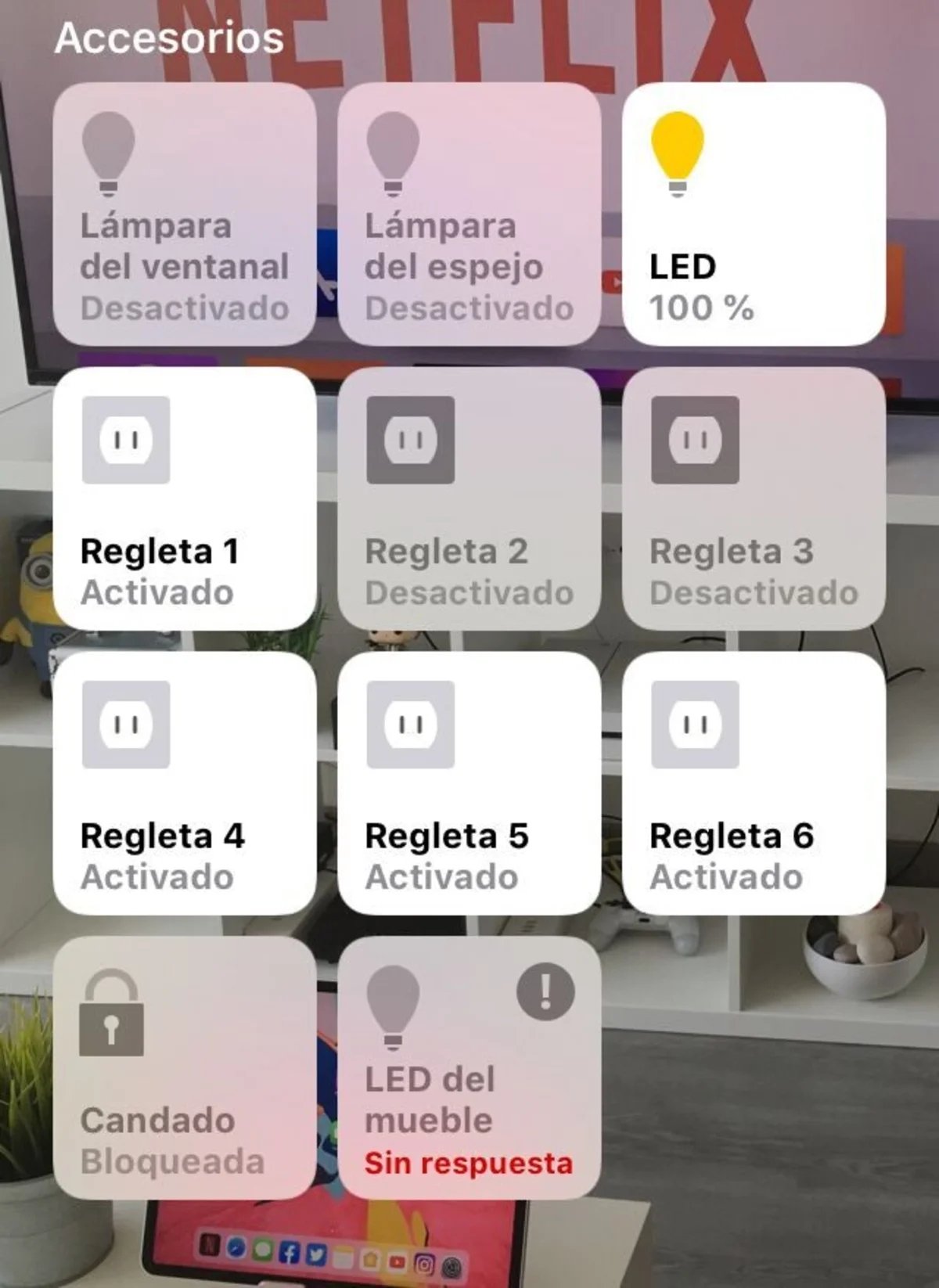
Accessoris de HomeKit.
Abans de començar amb el tutorial en què aprendrem junts com afegir un accessori o un dispositiu compatible amb HomeKit al tauler de control d'iOS 26, primer explicarem una mica per sobre què és HomeKit i per a què serveix per a tots aquells usuaris que no dominin el tema.
HomeKit, tal com indicàvem prèviament, és una plataforma de domòtica creada per Apple per oferir suport a les companyies fabricants d’accessoris i aparells de domòtica. És a dir, HomeKit és el lloc en el qual Apple introdueix els accessoris que es poden controlar des dels seus dispositius mòbils.
I com es controlen els accessoris compatibles amb HomeKit? Molt fàcil, des de l'aplicació Casa. Una app disponible a iPhone, iPod, iPad, Mac, Apple Watch i Apple TV. Des d'ella tindrem diferents menús i funcions –de les quals parlarem més tard– amb les quals podrem controlar el funcionament dels accessoris HomeKit relatius a la domòtica.
Com afegir un accessori a HomeKit?
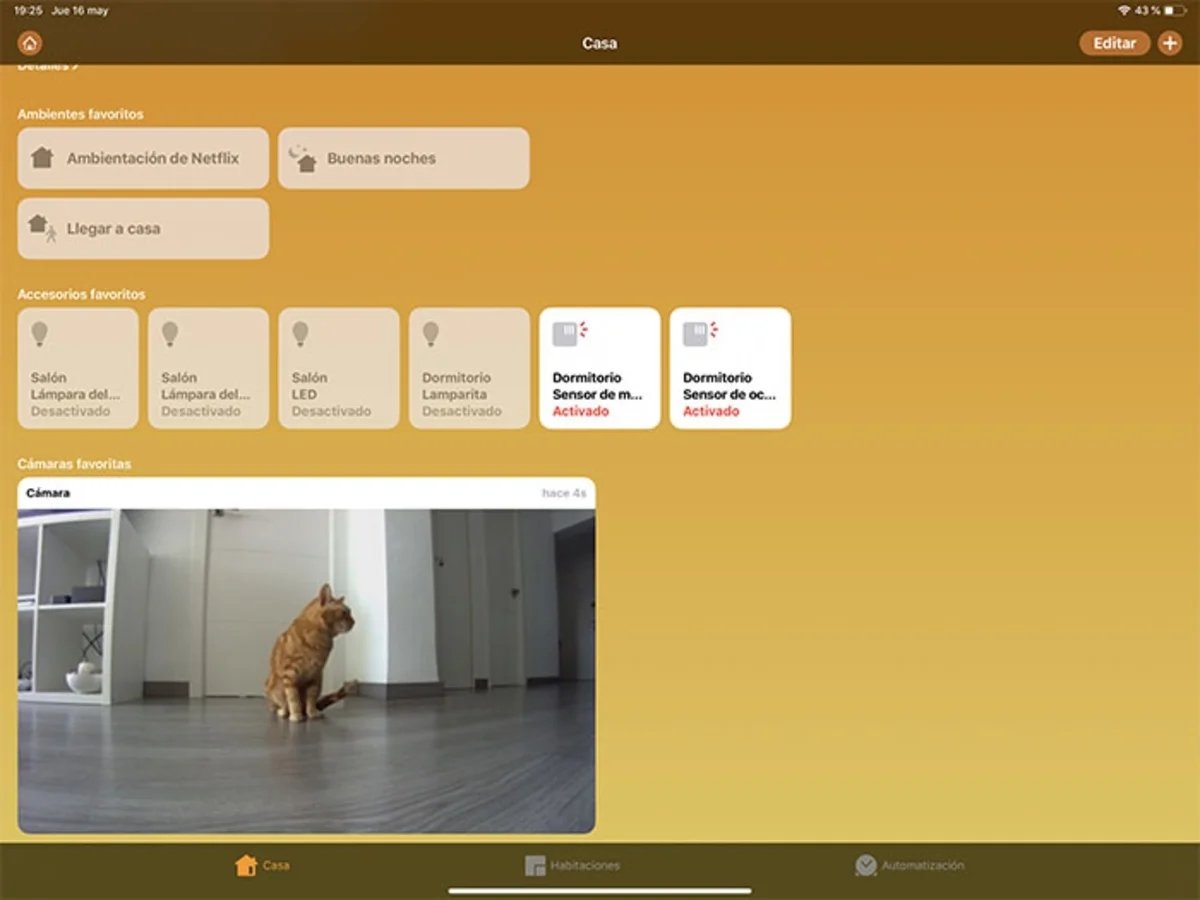
Accessoris HomeKit.
Si has comprat recentment un accessori compatible amb HomeKit com un endoll intel·ligent o una càmera de seguretat i no saps molt bé com instal·lar-lo al teu iPhone o al teu iPad, segueix els passos que dictem a continuació perquè puguis controlar els teus accessoris compatibles amb HomeKit des d'iOS 26 o iPadOS 26, així com en futures versions.
1. Obre l'aplicació Casa al teu iPhone. Si no la tens instal·lada al teu iPhone la pots descarregar des de l'App Store d'iOS 26.
2. Un cop hagis obert l'aplicació, prem sobre el botó "+" situat a la cantonada superior dreta de la pantalla principal de Casa.
3. A continuació selecciona l'opció "Afegir accessori".
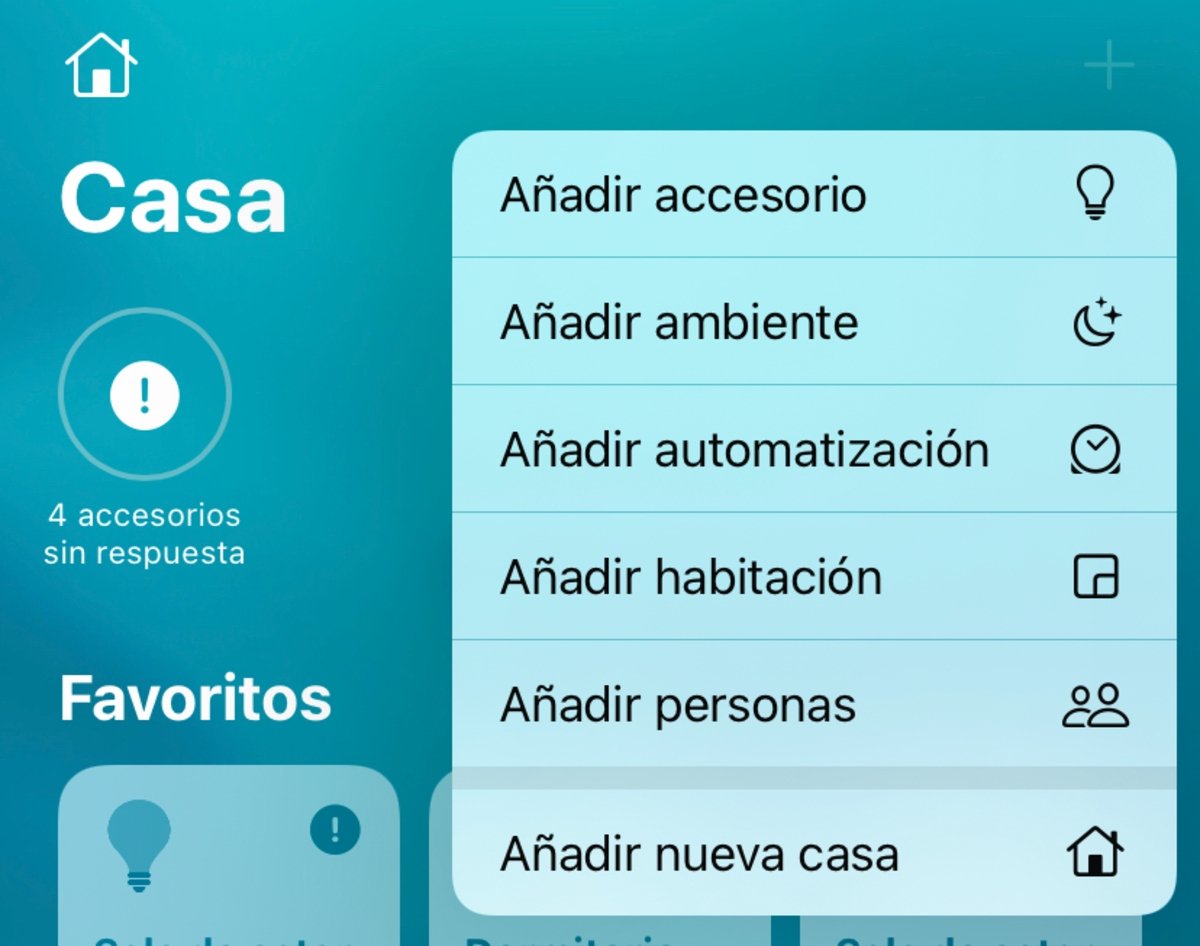
Afegir un accessori a HomeKit.
4. Apareixerà un panell amb un requadre per a la càmera del teu iPhone des del qual hauràs d'escanejar el codi QR de configuració que ve amb el teu accessori HomeKit.
5. Addicionalment pots prémer sobre el botó "El meu accessori no apareix aquí" per accedir a altres opcions com introduir el codi manualment.
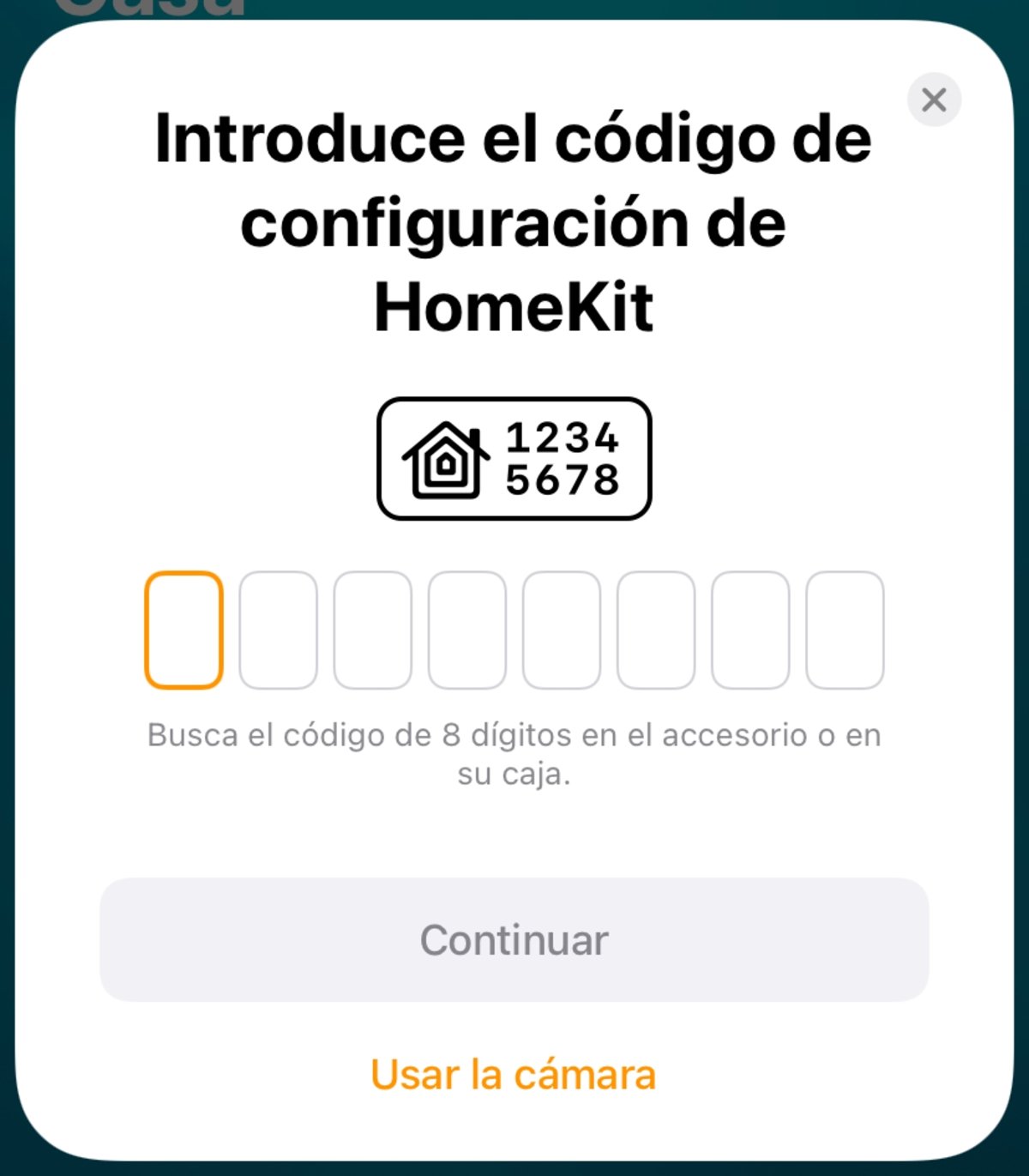
Introducció d'un codi de HomeKit manualment.
6. Selecciona el teu accessori quan el sistema d'iOS 26 l'hagi detectat.
7. Prem el botó "Permet" quan el sistema et pregunti si vols afegir l'accessori a la xarxa. Recorda que existeixen alguns problemes de connexió amb les xarxes 5G.
8. Espera que l'accessori es connecti a iOS 26. Mantén el teu iPhone el més a prop possible de l'accessori durant aquest procés, amb una distància d'1-2 metres és més que suficient.
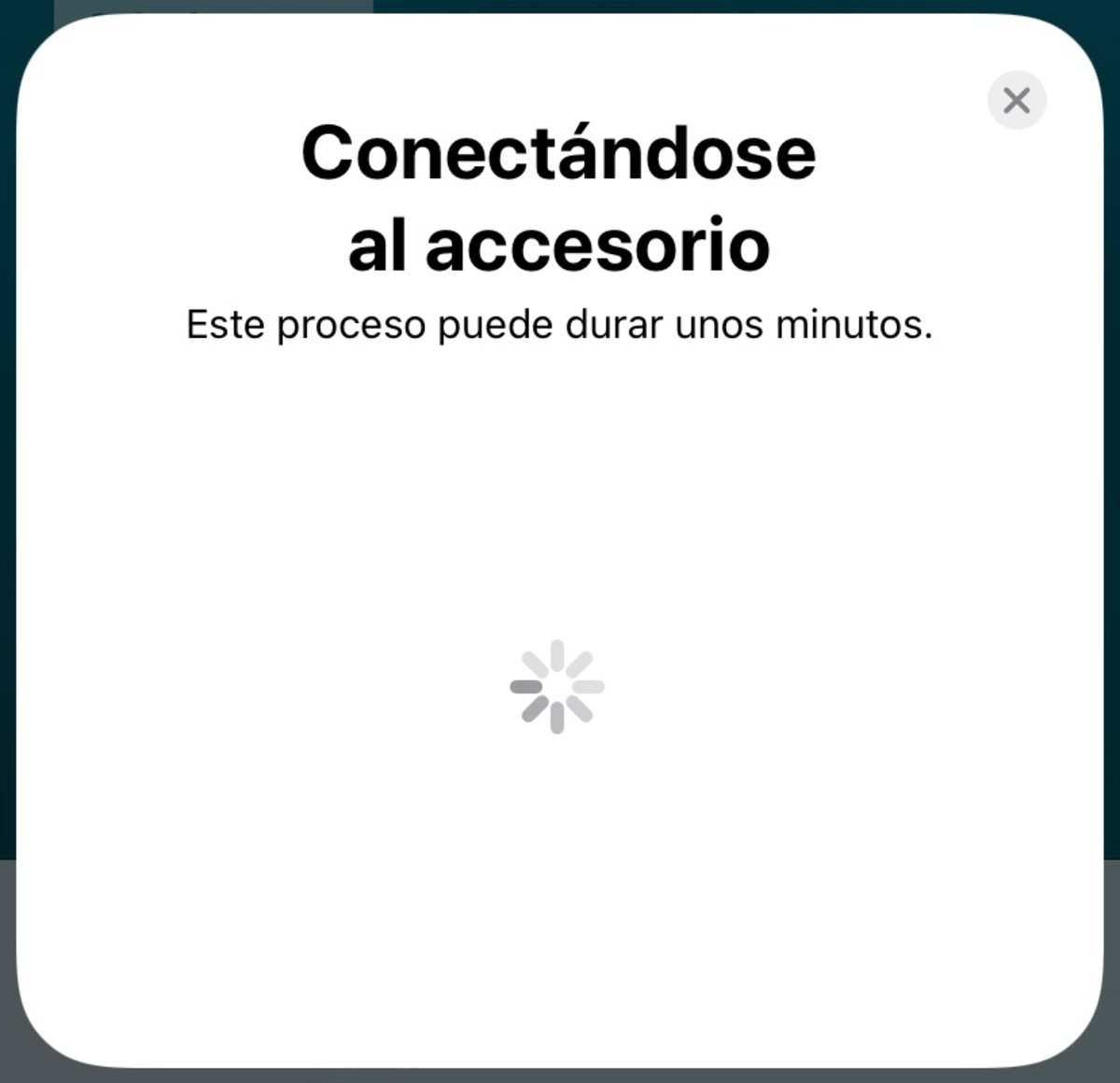
Connexió HomeKit a iOS 26
9. Quan l'accessori HomeKit s'hagi connectat al teu iPhone, selecciona la ubicació en la qual es trobarà: Dormitori, Sala d'estar, Habitació, Garatge... i prem el botó "Continuar".
10. Finalment proporciona un nom per al teu accessori. Aquest pas és molt important ja que serà el nom que apareixerà a l'app Casa i serà el nom que menciones en utilitzar ordres de veu de Siri per controlar el seu funcionament.
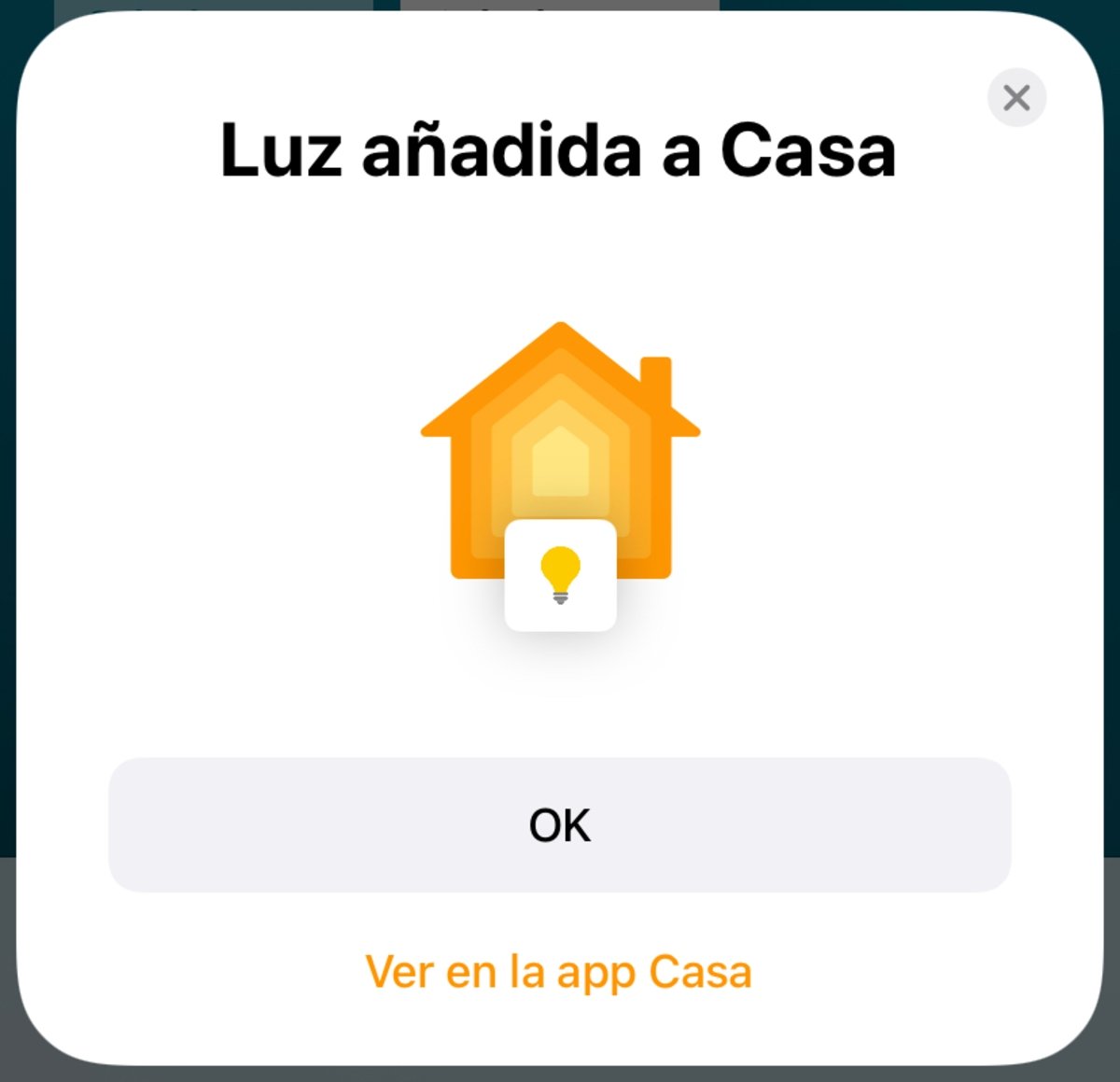
Llum afegida a Casa.
I llest! El teu accessori ja s'haurà connectat a HomeKit i podràs començar a controlar-lo des del teu iPhone amb iOS 26.
Com controlar un accessori amb suport per a HomeKit?
Com avançàvem prèviament, existeixen diversos mètodes per controlar els accessoris compatibles amb HomeKit des del teu iPhone, iPad, Apple Watch, HomePod i altres dispositius de l'ecosistema d'Apple com l'Apple Vision Pro o qualsevol equip Mac. Podràs afegir habitacions, ambients i automatitzacions que et faran la vida moltíssim més fàcil.
- Casa: La interfície d'usuari de l'aplicació Casa té un funcionament molt senzill i un disseny molt ben organitzat per controlar els teus accessoris HomeKit a través de botons i un sistema d'automatització.
- Atajos: L'aplicació Atajos permet als usuaris d'iPhone, iPad i Mac assignar accions relacionades amb els accessoris compatibles amb HomeKit que s'executen de forma automàtica.
- Siri: L'assistent virtual del teu iPhone també brinda la possibilitat d'usar comandaments de veu per activar i desactivar els accessoris de domòtica, així com controlar diversos aspectes del seu funcionament com la brillantor, la potència o els colors de la llum.
Com controlar un accessori de forma automàtica amb HomeKit?
Suposem que arribes a casa de treballar i desitges que s'encenguin els llums, que s'encengui l'estufa (o el ventilador) i es desactive la càmera de seguretat. Doncs bé, sabies que pots fer tot això sense moure ni un sol dit?
1. Obre l'aplicació Casa.
2. Prem sobre el botó "+" de la cantonada superior dreta.
3. Selecciona l'opció "Afegir automatització".
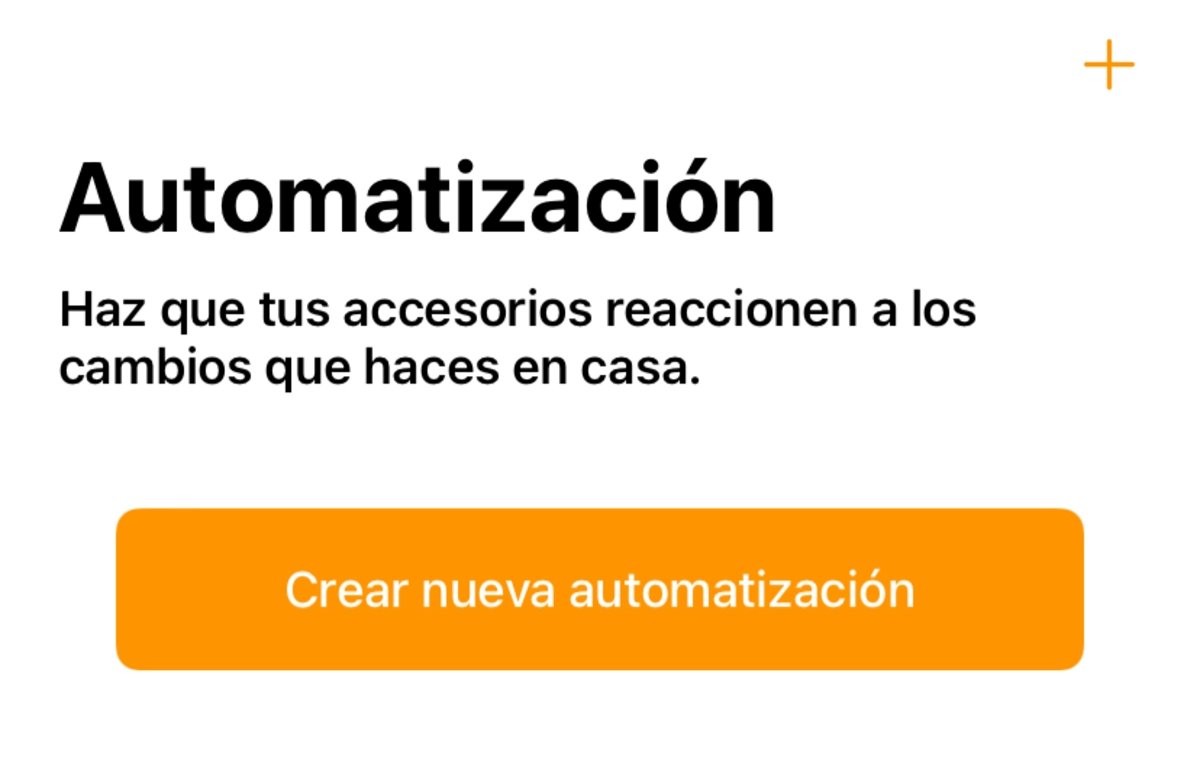
Sistema d'automatització.
4. Alternativament pots dirigir-te a la secció "Automatització" de l'aplicació Casa i prémer el botó "Afegir nova automatització".
5. Tria una opció per a l'automatització com "Quan arribi", "En un moment del dia" o "Quan controli un accessori".
Les opcions "Quan arribo" i "Quan surto" estan basades en la geolocalització del teu iPhone, per la qual cosa si arribes a casa podràs triar quina acció realitzen els teus accessoris de domòtica.
Per altra banda, l'opció "En un moment del dia" et permetrà encendre o apagar un accessori a una hora determinada en els dies de la setmana que vulguis.
Fins aquí el nostre tutorial per afegir accessoris compatibles amb HomeKit al sistema de domòtica de HomeKit i Matter en iOS 26. Esperem que t'hagi servit d'ajuda i estem a la teva disposició per a qualsevol dubte que tinguis. Però la veritat és que amb els sistemes d'Apple tot és massa fàcil de fer, és un procés molt intuïtiu.