

El cert és que el llançament de l'iPhone original el 2007 va estar clarament concebut als gestos tàctils. Recordem que aleshores no existien les pantalles tàctils en l'àmbit dels telèfons mòbils –perquè fins a l'arribada de l'iPhone no hi havia telèfons "intel·ligents"– i la seva creació va donar pas als gestos "Multitouch" als quals tan acostumats estem a dia d'avui.
Per retre homenatge a aquesta funcionalitat tàctil de les pantalles de l'iPhone i de l'iPad, en aquesta guia seré una mica egoista (si m'ho permeteu) i em centraré en els meus gestos tàctils preferits per a iPhone i iPad. Són molt útils, milloren quantiosament la meva productivitat i em permeten gaudir de funcions extraordinàries. Comencem?
Els gestos tàctils que més faig servir al meu iPhone i al meu iPad
Entrant en context, els meus dos dispositius principals són l'iPhone XR i l'iPad Pro (2018) (tot i que de tant en tant li prenc prestat l'iPhone 11 a la meva parella). No són terminals d'última generació, però estic molt satisfet amb el seu rendiment. Això ens dona una idea sobre com de plena és la compatibilitat dels gestos tàctils en l'ecosistema d'Apple. Tot i que en realitat es tracta d'una mera qüestió de programari, i no de maquinari.
Dit això, vaig a recopilar una llista amb els meus gestos tàctils preferits d'iPhone i iPad. En la selecció podràs apreciar que alguns d'ells només són compatibles amb iPad, això és degut al fet que les dimensions de la seva pantalla són molt més grans i els seus gestos tàctils donen cabuda a més versatilitat.
Arrossegar i deixar anar
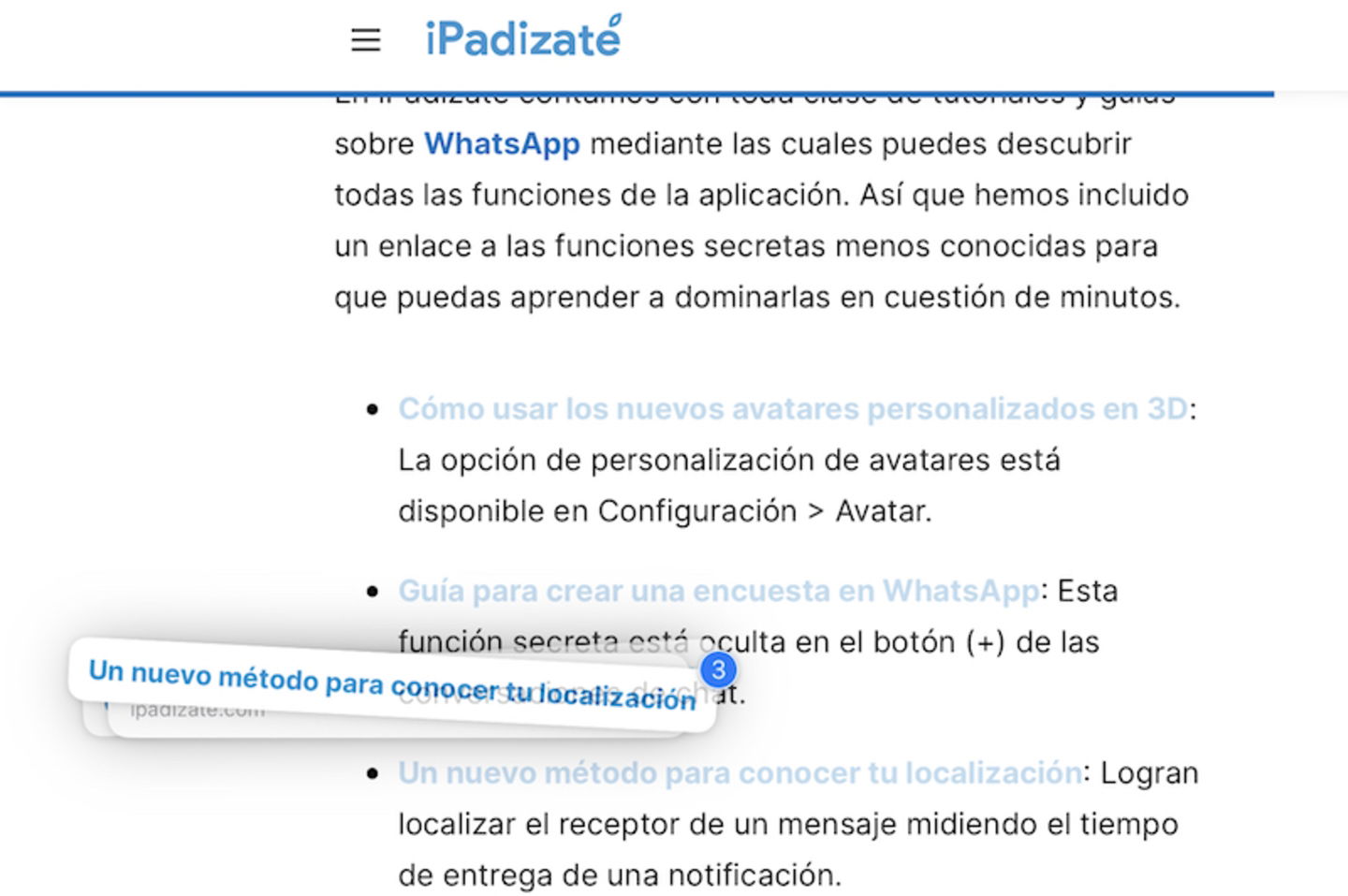
Els gestos tàctils per arrossegar i deixar anar permeten obrir múltiples enllaços al Safari
La funcionalitat arrossegar i deixar anar ofereix una gran quantitat de possibilitats als usuaris d'iOS i d'iPadOS. Mantenint el dit premut sobre un element i lliscant-lo sobre la pantalla per moure l'element permet transferir imatges, fitxers, text, etc. entre aplicacions.
A més, hi ha un truc molt útil que permet mantenir el dit premut sobre un element i amb un altre dit anar tocant altres elements per afegir-los a la selecció. Molt útil per obrir múltiples enllaços a Safari, reorganitzar les icones de les apps a la pantalla d'inici o transferir diversos documents alhora.
Canviar entre aplicacions

Canviar d'aplicació amb un simple gest tàctil és molt eficient
Existeix un gest tàctil compatible amb iPhone i amb iPad que és molt conegut per tots els usuaris però que no gaire gent sol utilitzar. Estic parlant del gest tàctil que ens permet canviar d'una a una altra app.
Podem tornar a l'aplicació anterior o a l'aplicació que hem fet servir posteriorment lliscant el dit a la línia de l'àrea inferior de les aplicacions cap a l'esquerra o cap a la dreta. Fàcil i senzill.
Moure el cursor del teclat
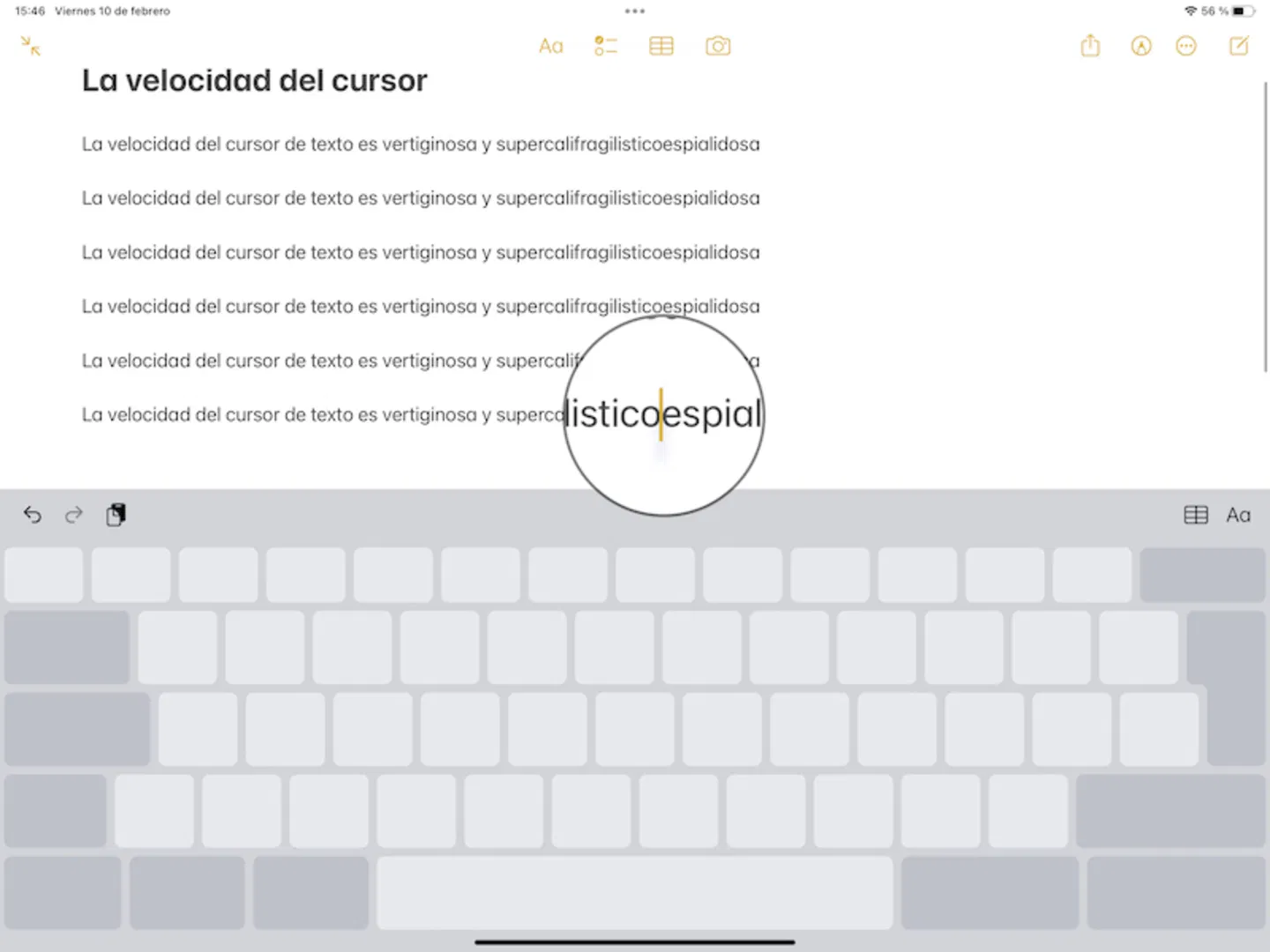
Encara que soni extravagant, estrany i espantós
Un altre dels gestos tàctils que més utilitzo, de nou tant en iPhone com en iPad, és el de moure el cursor del teclat per reescriure alguna paraula o corregir-ne l'ortografia. És possible moure el cursor de text mantenint el dit pressionat sobre la barra espaiadora del teclat i movent-lo d'un costat a l'altre. És un sistema molt intuïtiu i dinàmic.
A l'iPad hi ha un mètode alternatiu d'ús, mantenint dos dits pressionats sobre qualsevol àrea del teclat per posteriorment desplaçar el cursor cap al punt desitjat.
Seleccionar text
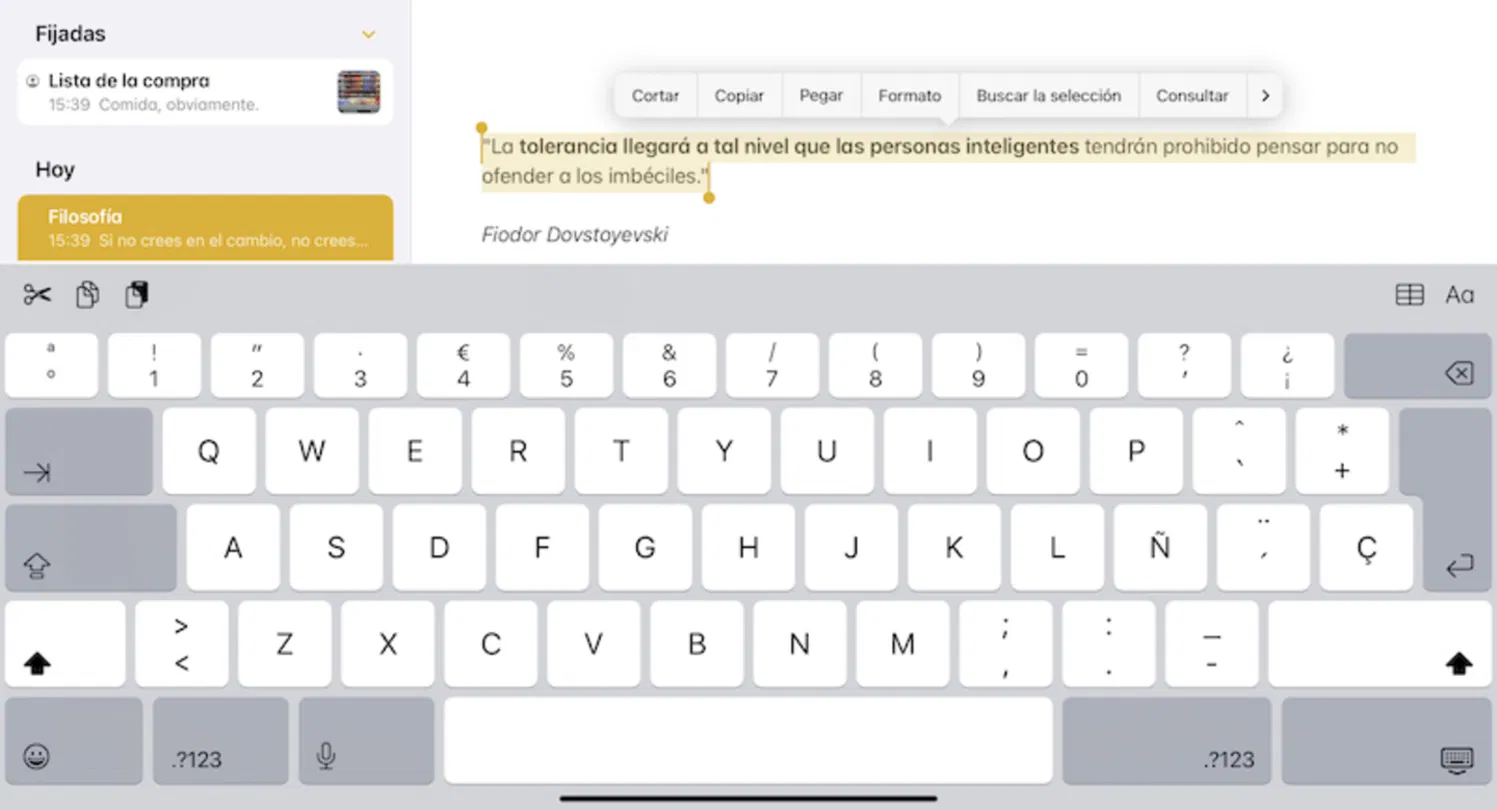
Selecció de text a l'aplicació Notes de l'iPad Pro
Els gestos tàctils per seleccionar un text a l'iPhone i a l'iPad estan superben implementats, bàsicament perquè hi ha múltiples mètodes per fer-ho. Intentaré explicar-ho de la millor manera possible.
- Seleccionar una paraula: Prémer sobre el cursor de text i triar l'opció "Seleccionar" o tocar dues vegades ràpidament sobre una paraula.
- Seleccionar una frase o paràgraf: Prémer sobre el cursor de text i triar l'opció "Seleccionar-ho tot" o tocar tres vegades ràpidament sobre un paràgraf.
Addicionalment, un cop has seleccionat una paraula pots fer servir les varetes del selector de text per estendre o escurçar la selecció.
Accents i caràcters especials
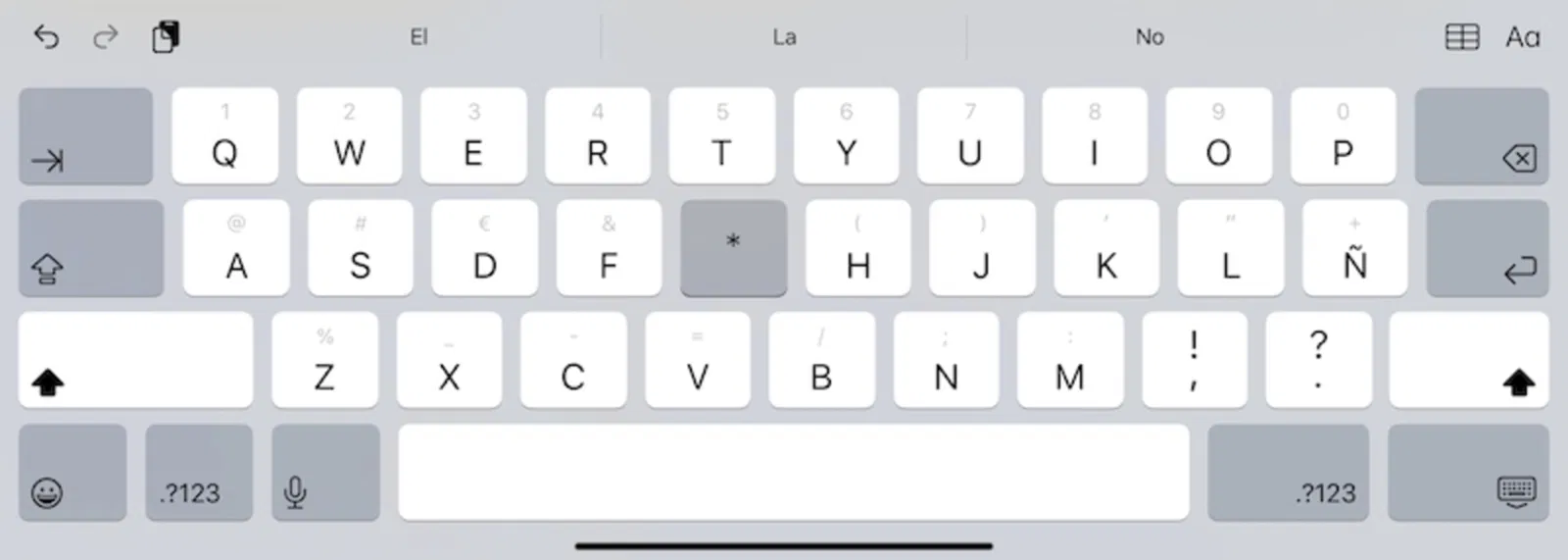
Alguns models d'iPad Pro no són compatibles amb aquesta funció
Una de les funcions més útils del teclat de l'iPhone i de l'iPad són els accessos ràpids a accents i caràcters especials.
Si mantens un dit premut sobre una vocal el teclat et permet desplaçar el dit (sense deixar anar) cap a una titlla o un altre signe d'ortografia per accelerar la teva escriptura.
D'altra banda, també és possible mantenir el dit premut sobre el botó "123" del teclat numèric i, sense deixar anar, desplaçar-lo cap als números per escriure un únic dígit.
Finalment, en alguns models d'iPad també és possible mantenir el dit premut sobre qualsevol lletra i lliscar cap avall per escriure un caràcter especial. Els caràcters especials assignats a cada tecla estan indicats en un tènue color gris.
Respondre notificacions

Pots respondre a les notificacions a través de diferents gestos tàctils
I finalitzem aquesta guia de gestos tàctils amb un dels meus preferits. No perquè l'usi més habitualment, sinó probablement perquè em sembla un dels més guais.
Tant iPhone com iPad ofereixen la possibilitat de mantenir el dit premut sobre una notificació del Centre de notificacions per respondre ràpidament a un missatge. Si acabes de rebre una notificació, la funció s'habilita en lliscant el dit cap avall sobre la mateixa.
Aquests són només alguns dels gestos tàctils que faig servir més habitualment a l'iPhone i a l'iPad. Però n'hi ha moltíssims més! Els sistemes operatius mòbils d'Apple estan plens de funcionalitats tàctils per a la pantalla dels seus dispositius. Quins són els teus gestos tàctils preferits o aquells que més fas servir?