

Fa molts anys que t'oferim els millors trucs i tutorials per al teu iPhone i iPad. La complexitat dels sistemes operatius d'Apple brinda una immensa quantitat d'opcions i de funcions que ajuden a millorar considerablement l'experiència d'usuari dels seus dispositius. Elements com el teclat de l'iPhone oculten una sèrie de trucs i prestacions que fins i tot els usuaris més experts d'iOS desconeixen. Per això, en aquesta guia compartirem una sèrie de funcions del teclat que incrementaran la teva productivitat mentre treballes, xateges o navegues per la xarxa.
Sense anar més lluny, fa poc més d'un mes et recomanàvem una sèrie de trucs molt útils per millorar la bateria de l'iPhone, l'iPad i el Mac. En aquesta ocasió, ens centrarem en les funcions que et permetrà realitzar el teclat del teu smartphone d'Apple. Encara que bé és cert que no totes les funcions estan disponibles per a tots els models d'iPhone ni per a totes les versions del sistema operatiu mòbil de la companyia del logotip de la poma mossegada. Veurem quins trucs per al teclat podràs aprofitar al teu iPhone. Comencem!
Trucs per al teclat del teu iPhone
El teclat natiu d'iOS ha evolucionat moltíssim des del naixement de l'iPhone: emojis, gestos tàctils, sons, efectes de xat i fins i tot un trackpad ocult. Hi ha moltíssims trucs disponibles! Per això, des d'iPadízate et recomanarem les funcions més interessants del teclat de l'iPhone. Potser desconeixeràs algun d'aquests trucs, o potser et podrem refrescar la memòria amb certes funcions que no recordaves.
Addicionalment, també és remarcable esmentar que alguns d'aquests trucs també serviran per al teu iPad. Dit això, iniciem la nostra recopilació de trucs, curiositats i funcions per al teclat d'iOS.
La recerca d'emojis
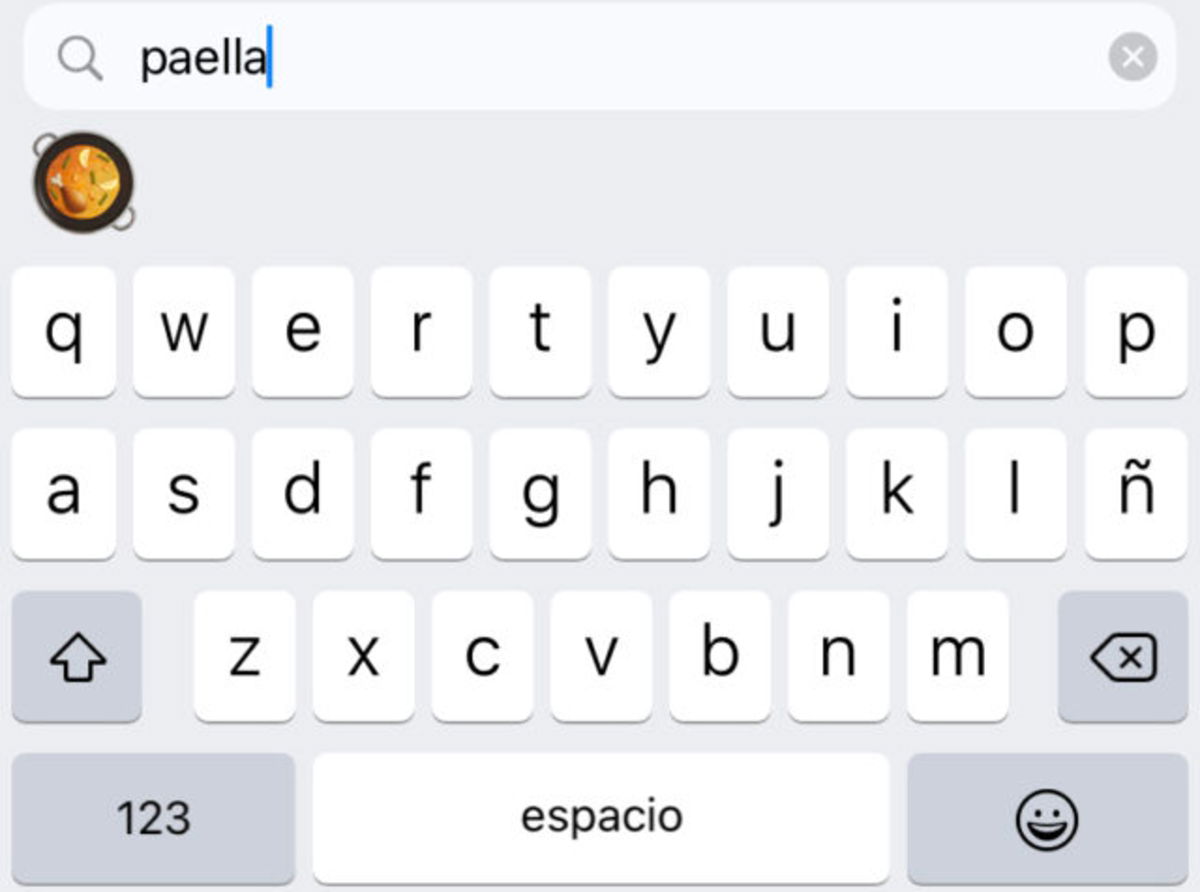
Emoji de paella.
Sabies que és possible cercar un emoji específic a través del teclat d'iOS? Si tens iOS 14 instal·lat o versions posteriors, pot convertir-se en una funcionalitat realment útil.
Per cercar un emoji des del teu teclat, l'únic que has de fer és obrir el teclat, prémer sobre la tecla dels emojis i escriure el nom de l'emoji que vols cercar al camp de cerca de la part superior del teclat. Podràs cercar tant per categoria d'emojis com "menjar" com per emojis concrets com "paella".
La emojificació
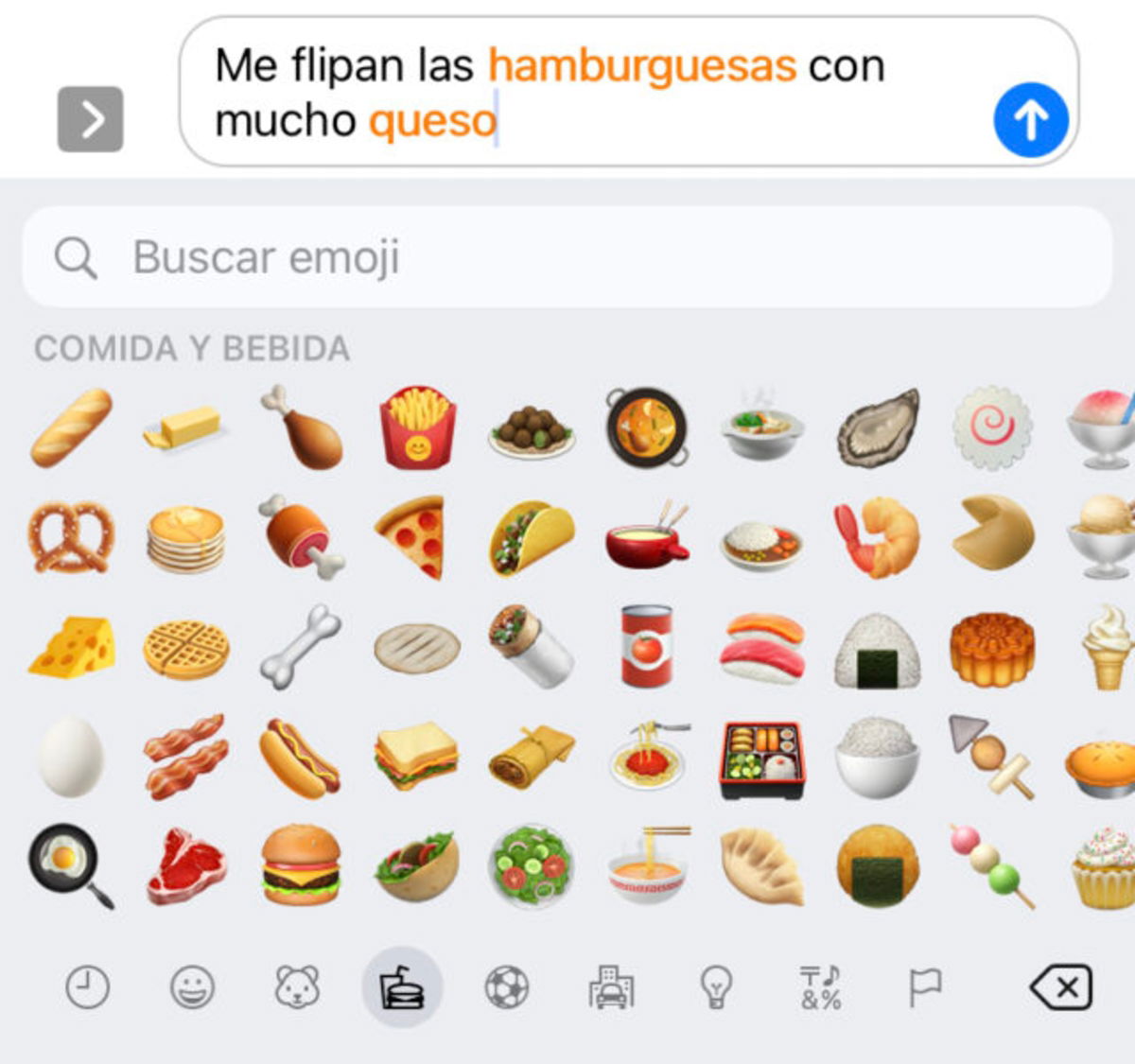
Exemple de l'emojificació d'iOS.
L'emotificació és una funció per a iPhone i iPad que va ser implementada en el sistema amb el llançament d'iOS 10. És una alternativa al truc de cerques d'emojis que esmentàvem prèviament, però en aquest cas els emojis apareixeran automàticament quan facis un simple toc sobre la pantalla.
Si vols usar l'emotificació, el que has de fer és escriure normalment al teclat del teu iPhone –tal com ho faries habitualment– i, tot seguit, prémer sobre el botó d'emojis. Una vegada fet això, les paraules relacionades amb emojis apareixeran destacades en color taronja. Quan prems sobre una d'aquestes paraules de color taronja es convertiran de forma automàtica en un emoji. De vegades, fins i tot podràs triar entre diferents emojis relacionats amb una paraula.
Malauradament, l'emoticonització d'iOS només està disponible per a ús a iMessage, l'app nativa de missatges del teu iPhone.
Com lliscar ràpidament entre emojis
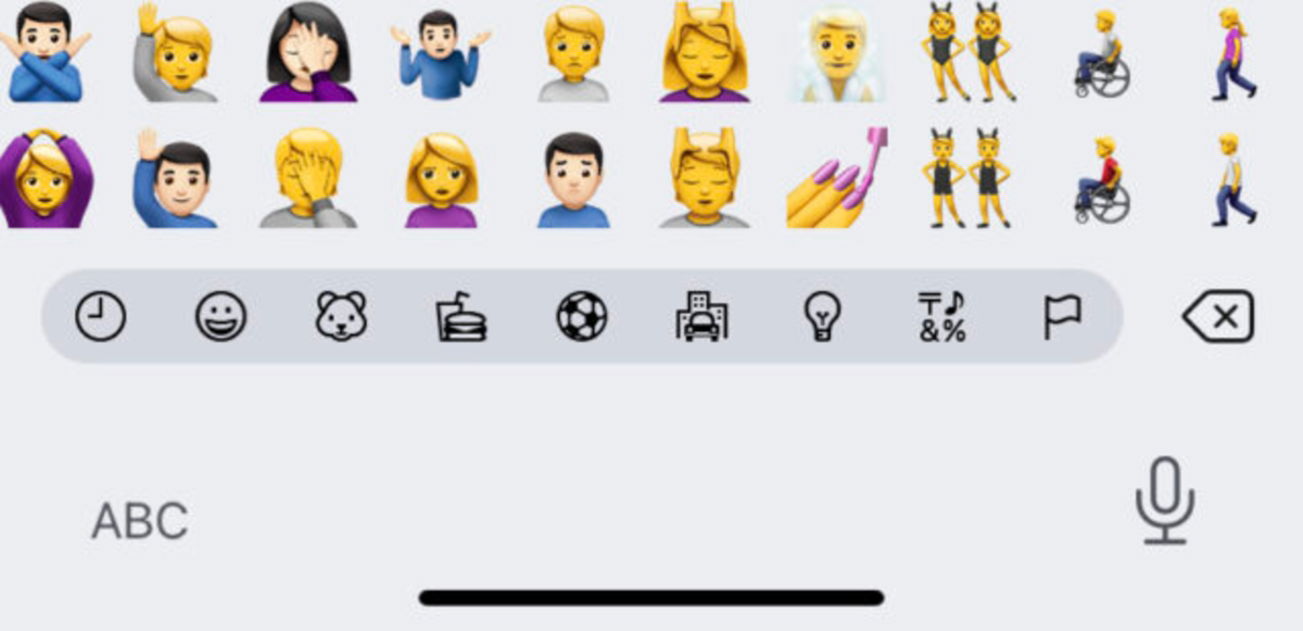
Barra inferior de categories d'emojis.
Seguim amb la secció de trucs d'emojis amb un truc que probablement molts dels nostres lectors coneixeran, però que no molta gent sol usar en el seu dia a dia –ens incloem també nosaltres– i resulta molt pràctic a l'hora de trobar un emoji que sabem on és amb més rapidesa.
El teclat de l'iPhone ofereix la possibilitat de lliscar ràpidament (scroll) entre els emojis passant el nostre dit per la pantalla. Com es fa? Molt fàcil. Obre el teclat, accedeix al panell d'emojis i a continuació llisca el teu dit amb suavitat sobre les icones de les diferents categories d'emojis que estan situades a la part inferior del panell d'emojis. Així de fàcil!
Els emoticones ocultes del teclat
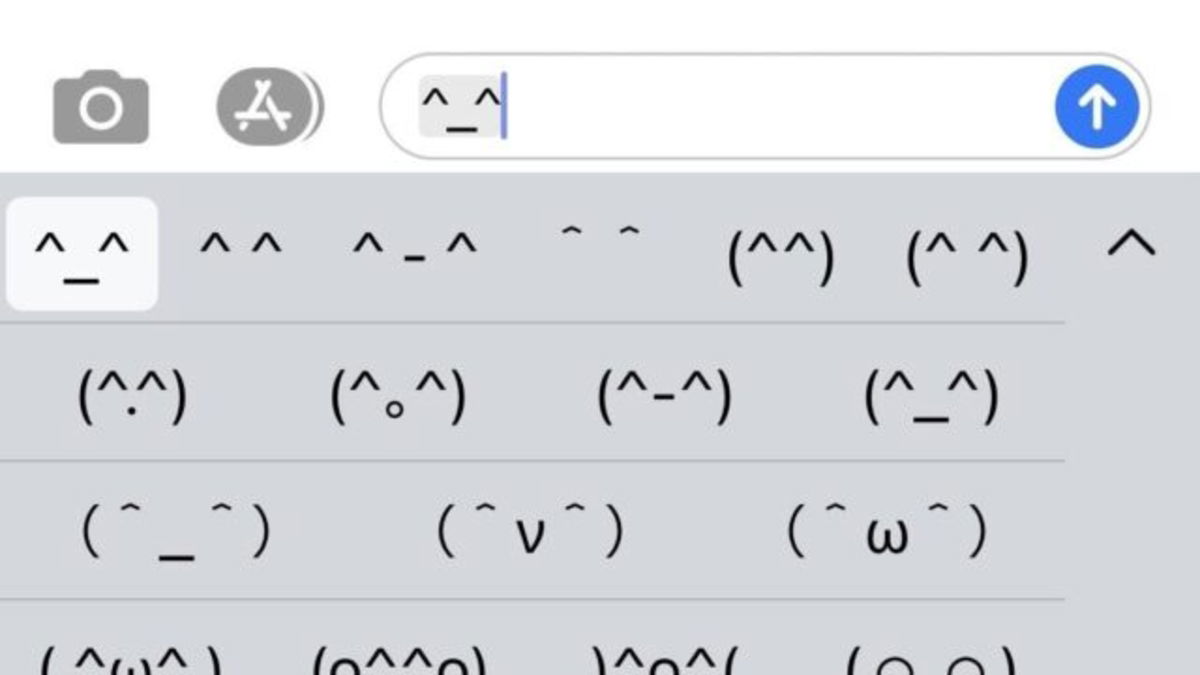
Emoticones ASCII
Has fet servir mai els emoticones ocultes del teclat d'iPhone? No parlem d'emojis secrets, sinó de una sèrie d'emoticones creades amb caràcters del codi ASCII que formen smilies molt cuquis i divertits. Potser no són estèticament tan visuals com els emojis d'iOS, però hey, porten molt més temps entre nosaltres... pràcticament des del naixement d'Internet!
Per descobrir aquest panell secret d'emoticones hauràs de dirigir-te a Configuració > General > Teclat > Teclats i afegir els idiomes "Kana" i "Romaji" dins de l'idioma "Japonès". Un cop fet això, mantén el dit pressionat sobre el botó d'emojis per seleccionar un d'aquests idiomes i pitjar sobre la tecla "^_^".
Com desbloquejar el trackpad secret d'iOS
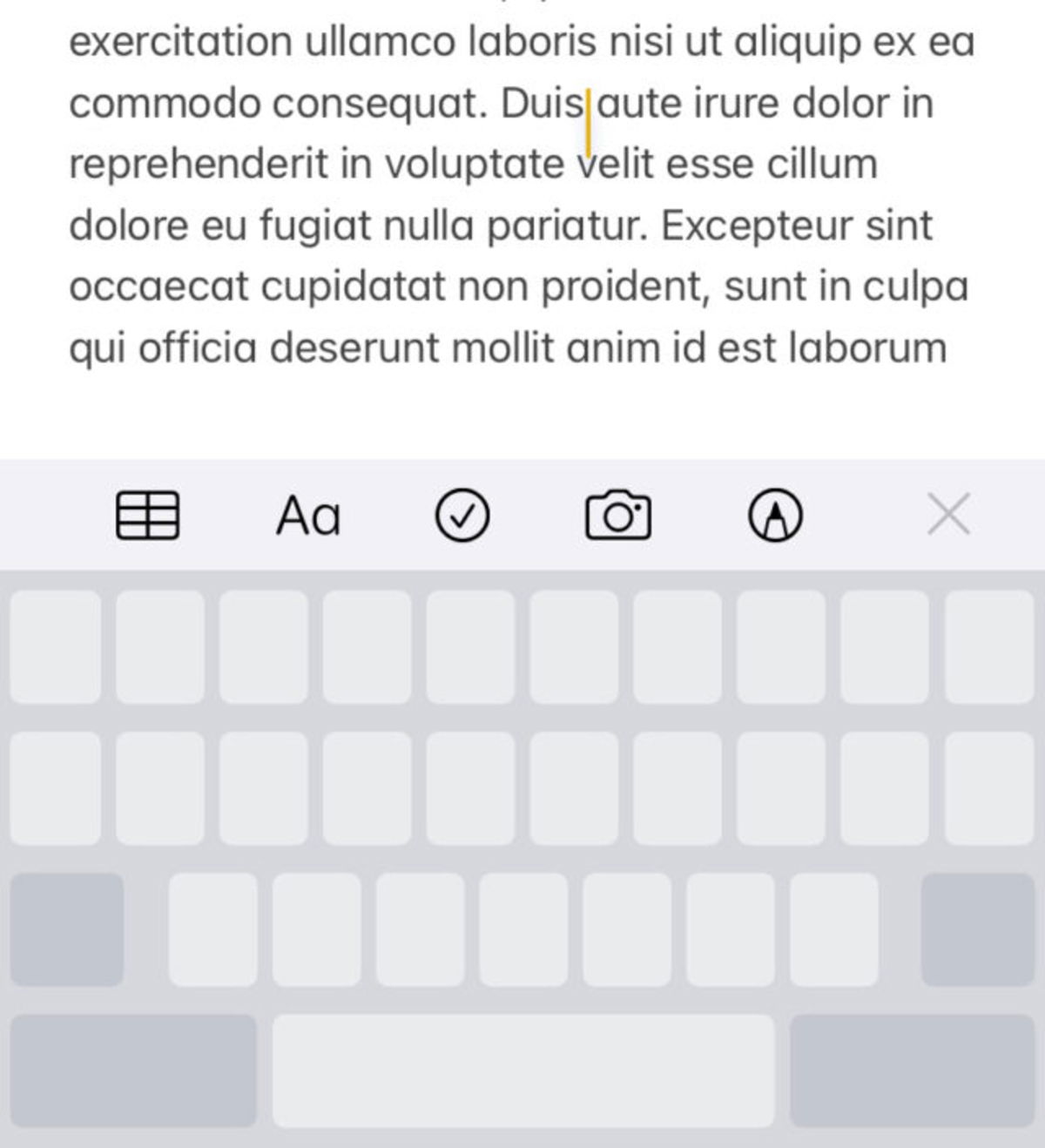
Utilitzant el trackpad.
Apple va integrar un útil trackpad dins del teclat de l'iPhone amb l'arribada d'iOS 12. Tots els models d'iPhone compatibles amb aquesta versió del sistema operatiu tenen un trackpad ocult al teclat.
Per trobar-lo, l'únic que hauràs de fer és mantenir el dit pressionat sobre la barra espaiadora del teclat fins que desapareguin les tecles. Un cop fet això, podràs anar fent lliscar el dit sobre el trackpad per anar movent el cursor de text cap a qualsevol posició. És especialment útil per a textos molt llargs!
Seleccionar text amb el trackpad
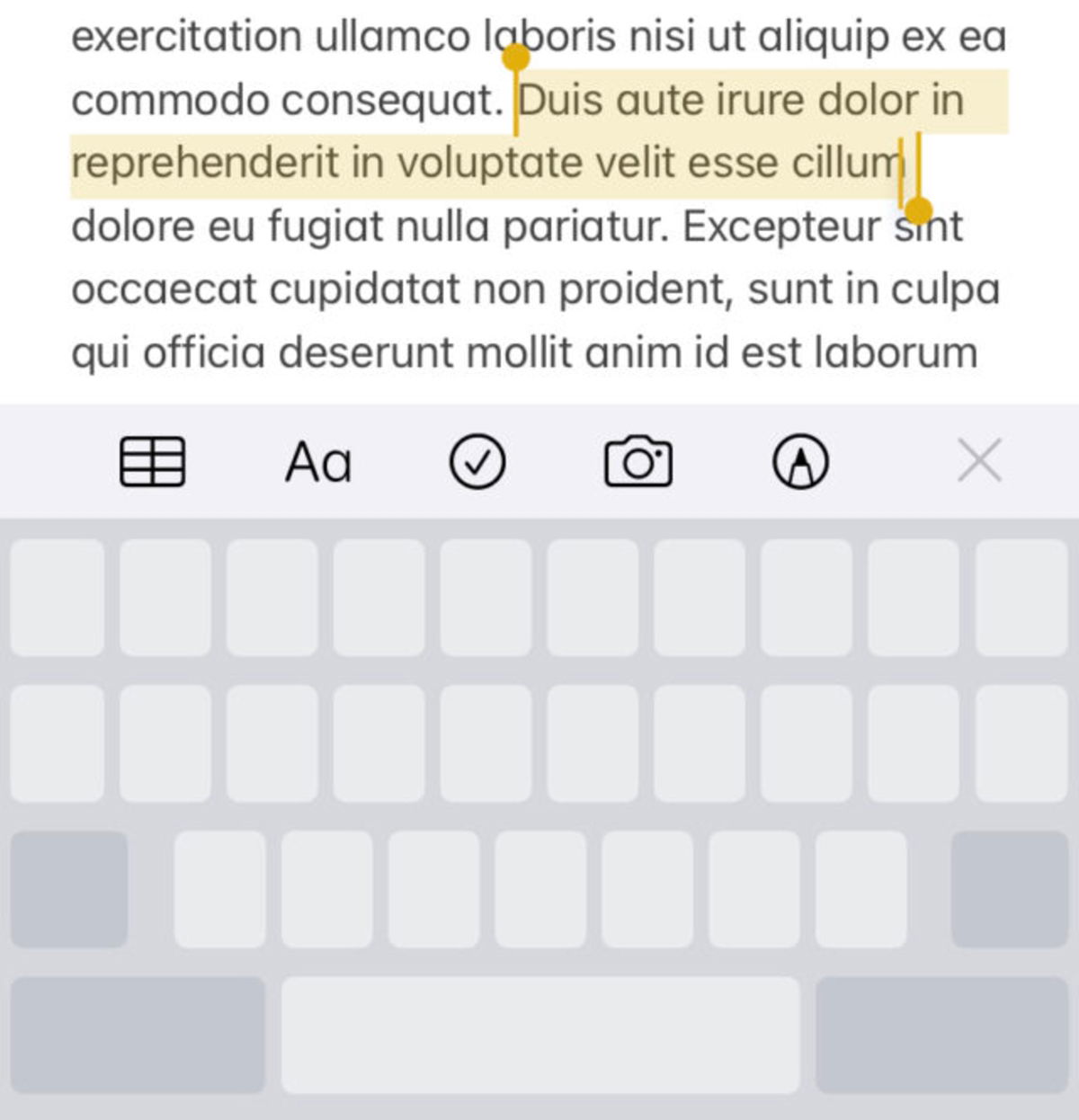
Selecció de text amb l'eina trackpad.
A més, usant el trackpad secret d'iOS també tindràs l'oportunitat de realitzar altres accions d'edició com seleccionar text.
Segueix els passos que has realitzat per habilitar el trackpad –recordem, mantenint el dit pressionat sobre la barra espaiadora del teclat– i utilitza dos dits per seleccionar el text que vulguis. Com molt bé indiquen des de Gadgethacks és una funcionalitat molt intuïtiva i dinàmica, no tindràs cap problema per dominar-la.
Opcionalment, hi ha un altre mètode per seleccionar text força útil. Però no usant el teclat, sinó prement amb tocs sobre la pantalla. Si prems dues vegades sobre una paraula, aquesta se seleccionarà. Si prems tres vegades, se seleccionarà tot el paràgraf.
Com silenciar el teclat del teu iPhone
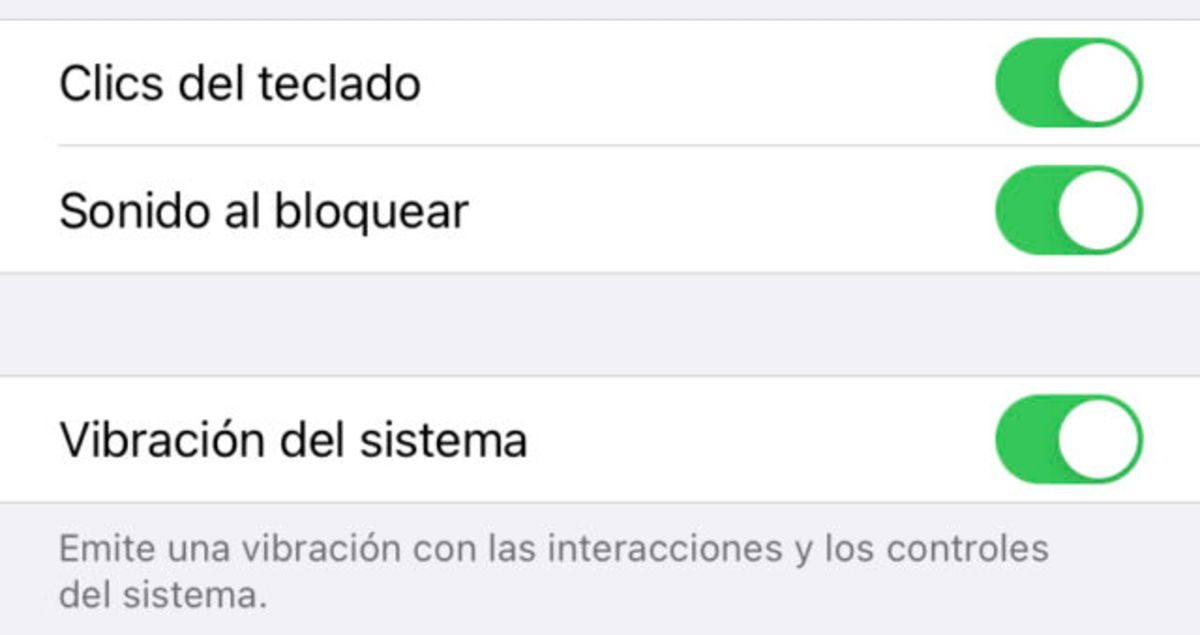
Opcions d'ajustos.
Si mantens el telèfon amb les opcions del teclat per defecte, hauràs notat que cada vegada que prems sobre una tecla l'altaveu emet un so. Una mena de "clic". Si no desitges que s'emetin aquests sons cada vegada que escrius sobre el teclat, per la raó que sigui (podries estalviar un petit percentatge de bateria), només has d'accedir a Ajustaments > Sons i vibracions i baixar fins a baix de tot per deshabilitar l'opció "Clics del teclat".
Com desplaçar el teclat a un lateral per escriure fàcilment amb una sola mà
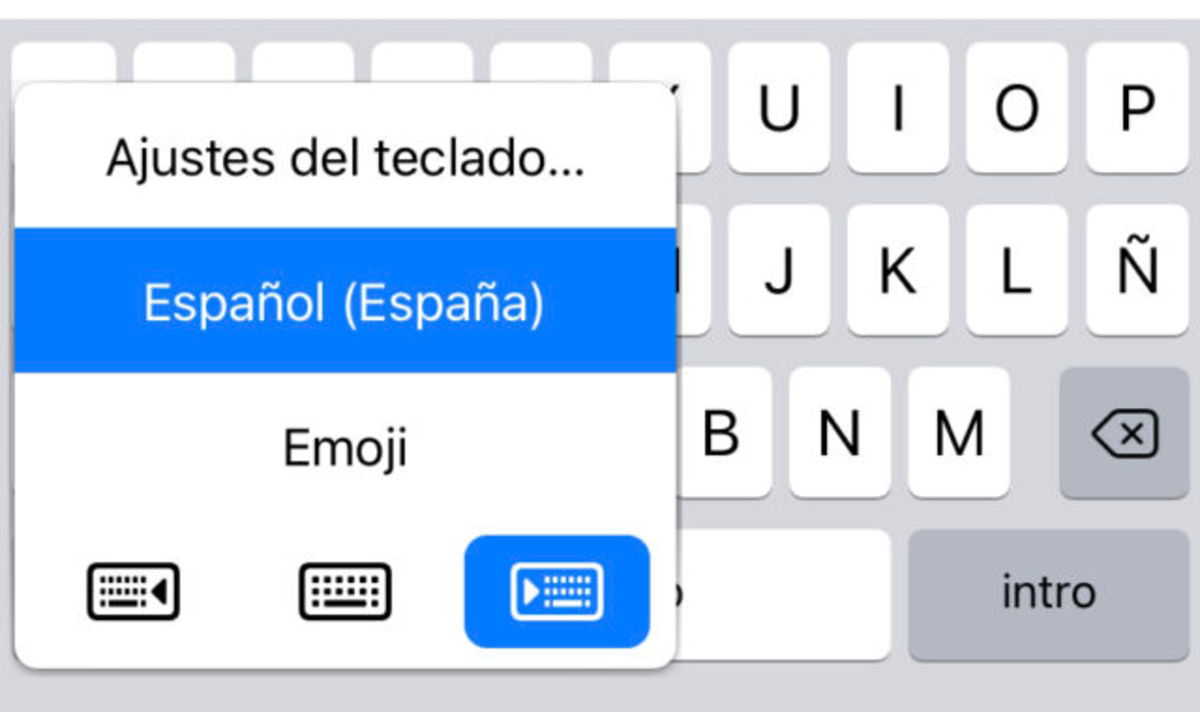
Teclat lateral.
Arribem al truc final, un truc especialment útil per a molts usuaris. Especialment per a aquells usuaris que tinguin un iPhone 12 Pro o un iPhone 12 Pro Max, i és que la pantalla d'aquests terminals pot resultar una mica gran per a alguns usuaris quan intenten escriure al teclat amb una sola mà.
Aquest truc ofereix la possibilitat de desplaçar lleugerament el teclat cap a l'esquerra o cap a la dreta per facilitar l'escriptura a una mà. A més, la seva activació és realment senzilla i podràs tornar al teclat normal en qüestió de segons. El truc només té un petit inconvenient, com és lògic i natural, en desplaçar el teclat del teu iPhone a un lateral de la pantalla les tecles redueixen lleugerament la seva mida. Però quan t'hi acostumis podràs escriure amb total normalitat.
Si vols desplaçar el teclat a un lateral, l'únic que has de fer és mantenir el dit pressionat sobre el botó de les icones situat a la cantonada inferior esquerra del teclat i seleccionar una de les icones amb forma de teclat de la part inferior del menú desplegable. Hi ha una opció per a esquerrans i una altra opció per a destres.