
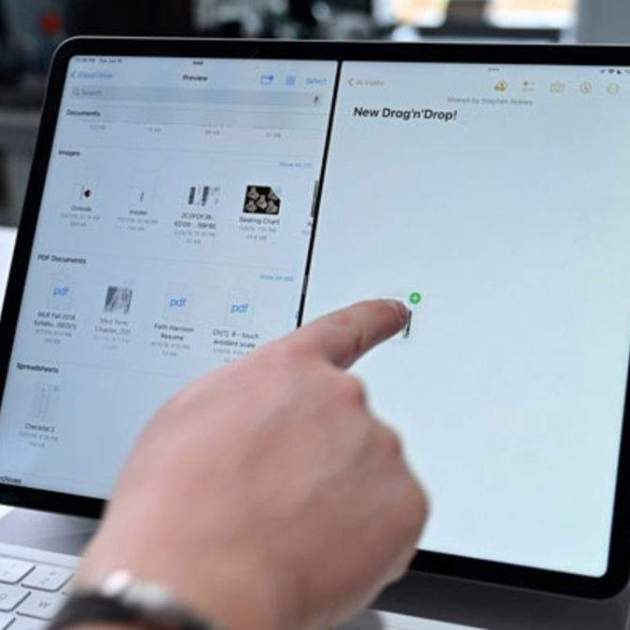
La funció "Arrossegar i deixar anar" d'iOS i d'iPadOS ofereix als usuaris de l'ecosistema d'Apple una de les millors formes per compartir continguts no solament amb altres contactes i seguidors en xarxes socials, sinó també entre diverses aplicacions.
És una funció realment útil que permet transferir fitxers, imatges, enllaços i molt més en altres aplicacions del sistema. Actualment, la funció està disponible en tots els models d'iPhone i iPad compatibles amb la versió de programari iOS 15 i iPadOS 11 (iOS 11).
Si no esteu familiaritzat/ada amb la prestació Arrossegar i deixar anar d'iOS i iPadOS o si simplement desitgeu conèixer nous trucs, us recomanem seguir llegint per descobrir tot el que necessiteu saber per arrossegar i deixar anar elements entre apps amb el vostre iPhone i iPad. És súper fàcil... i molt pràctic!
Índex del tutorial sobre la funció Arrossegar i deixar anar
[index][/index]
Què és Arrossegar i deixar anar?
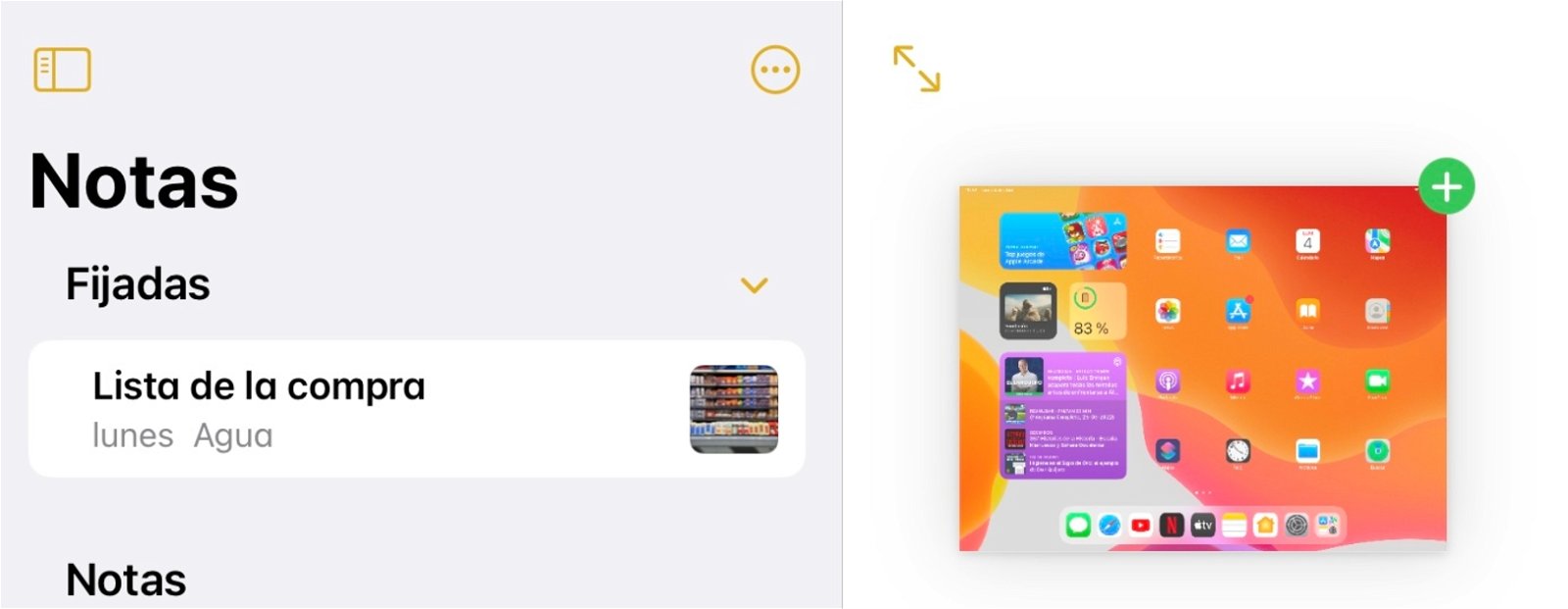
Afegir captures de pantalla a l'app Notes és molt senzill amb arrossegar i deixar anar
Arrossegar i deixar anar és una funció mitjançant la qual els usuaris d'iPhone i d'iPad tenen l'opció de mantenir el dit pressionat sobre un element de la interfície del sistema operatiu i fer-lo lliscar per la pantalla per enviar aquest element a una altra app o a un altre apartat de la mateixa aplicació.
És a dir, arrossegar i deixar anar permet transferir continguts entre múltiples aplicacions amb un senzill gest tàctil sobre la pantalla de l'iPhone i de l'iPad.
Apple va llançar per primera vegada la funcionalitat Arrossegar i deixar anar el 2017, juntament amb l'arribada d'iOS 11, a l'iPad. Però, fins ara, encara no estava disponible al iPhone a causa de tecnicismes en la complexitat de la mecànica d'ús per les dimensions de la pantalla del dispositiu. No ha estat fins al llançament d'iOS 15 quan la firma del logo de la poma mossegada finalment va introduir la funció per a usuaris de iPhone.
Com funciona Arrossegar i deixar anar a iOS i iPadOS
El funcionament d'Arrossegar i deixar anar és extremadament senzill i molt natural, especialment a iPadOS. És tan natural i intuïtiu com moure un fitxer d'un costat a un altre. Ja està. Això hauria de ser tot el que necessites saber. Simplement mantens el dit pressionat sobre un element (fitxer, imatge, vídeo, enllaç, text...) i el mous –sense deixar anar– cap a una altra part.
Com utilitzar Arrossegar i deixar anar a l'iPad
Aprofundint en la tècnica d'arrossegar i deixar anar, procedim a clarificar com funciona en un iPad amb iPadOS 15 o versions anteriors.
Segueix aquests passos per utilitzar la funció Arrossegar i deixar anar a iPadOS:
1. Mantén el dit pressionat sobre un element, ja sigui un text, un enllaç, una imatge, un vídeo o un fitxer.
2. Sense deixar anar, desplaceu l'element cap a una altra aplicació fent lliscar el dit per la pantalla de l'iPad.
3. En deixar anar aquest element es transferirà d’una app a una altra.
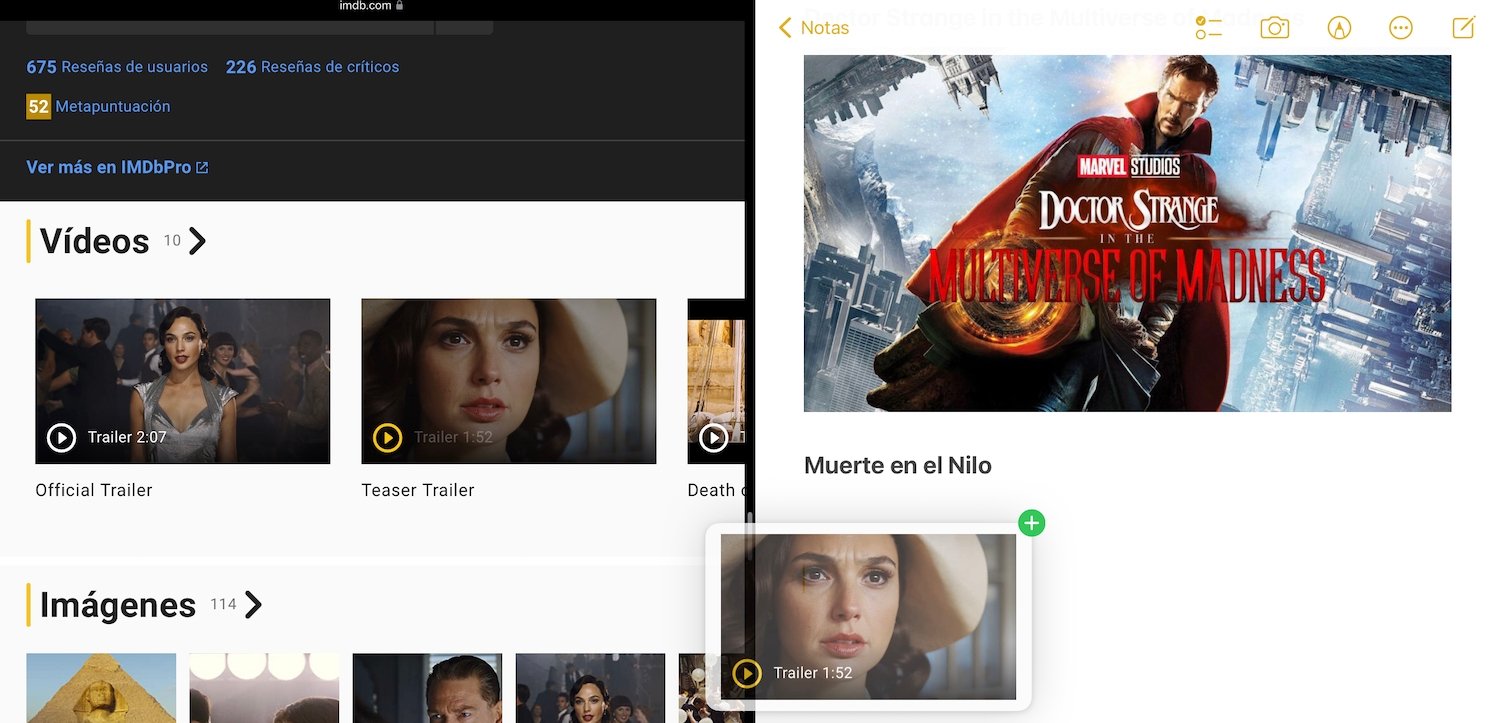
Utilitzant la funció arrossegar i deixar anar entre Safari i Notes
Es tracta d'una funció molt útil que permet estalviar un temps molt valuós al no haver de copiar i enganxar els elements d'una app a una altra. En el cas de l'iPad, és molt senzill usar Arrossegar i deixar anar amb la Multitasca d'iPadOS quan estàs utilitzant les funcions Slide Over i Split View, atès que ambdues apps són visibles en tot moment a la pantalla.
Addicionalment, si tens una aplicació oberta a pantalla completa pots arrossegar i deixar anar elements entre diverses apps portant l'element a la part inferior de la pantalla per accedir a la Pantalla d'inici i, des d'aquí, seleccionar l'app a la qual desitges transferir el contingut.
Com utilitzar Arrossegar i deixar anar a l'iPhone
Quant al funcionament d'Arrossegar i deixar anar en dispositius iPhone és un tant més complex que en la mecànica del programari relatiu a l'iPad per raons òbvies. En haver de sostenir l'iPhone amb una mà, només ens queda una mà lliure per executar les accions que requereix Arrossegar i deixar anar. Però gràcies als gestos tàctils multi-touch de l'iPhone segueix sent possible.
Aquestes són les instruccions que has de seguir per utilitzar Arrossegar i deixar anar a l'iPhone:
1. Mantén el dit premut sobre un element, ja sigui un text, un enllaç, una imatge, un vídeo o un fitxer.
2. Sense deixar el dit a la pantalla, utilitza un altre dit per lliscar des de la part inferior de la pantalla per accedir a la Pantalla d'inici.
3. Prem sobre l'app a la qual desitges transferir el contingut per obrir-la.
4. Finalment deixa anar el dit per afegir l'element que has seleccionat dins de l'altra aplicació.
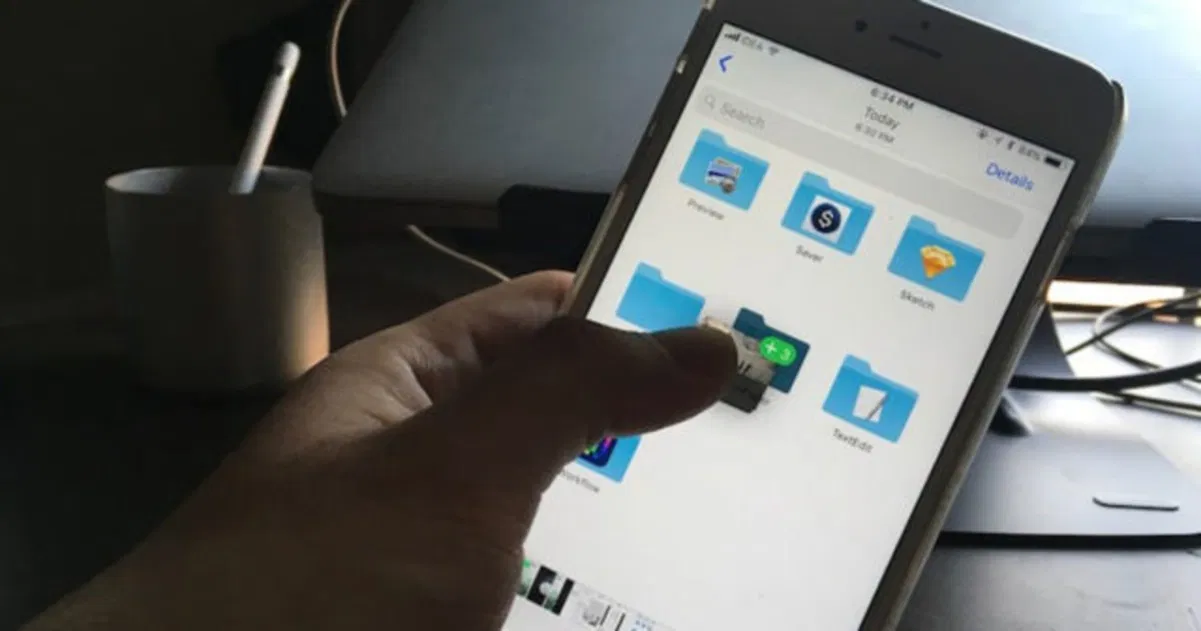
Arrossegar i deixar anar des d'un iPhone
Com arrossegar i deixar anar imatges entre aplicacions a l'iPhone i l'iPad
1. Obre una aplicació que contingui imatges com les aplicacions Fotos, Safari o Missatges.
2. Mantén el dit premut sobre una imatge o selecciona múltiples imatges i mantén el dit premut sobre una d'elles.
3. Torna a la Pantalla d'inici sense deixar anar la imatge i arrossega-la a la icona de l'aplicació a la qual vulguis afegir la imatge com l'app Notes, per exemple.
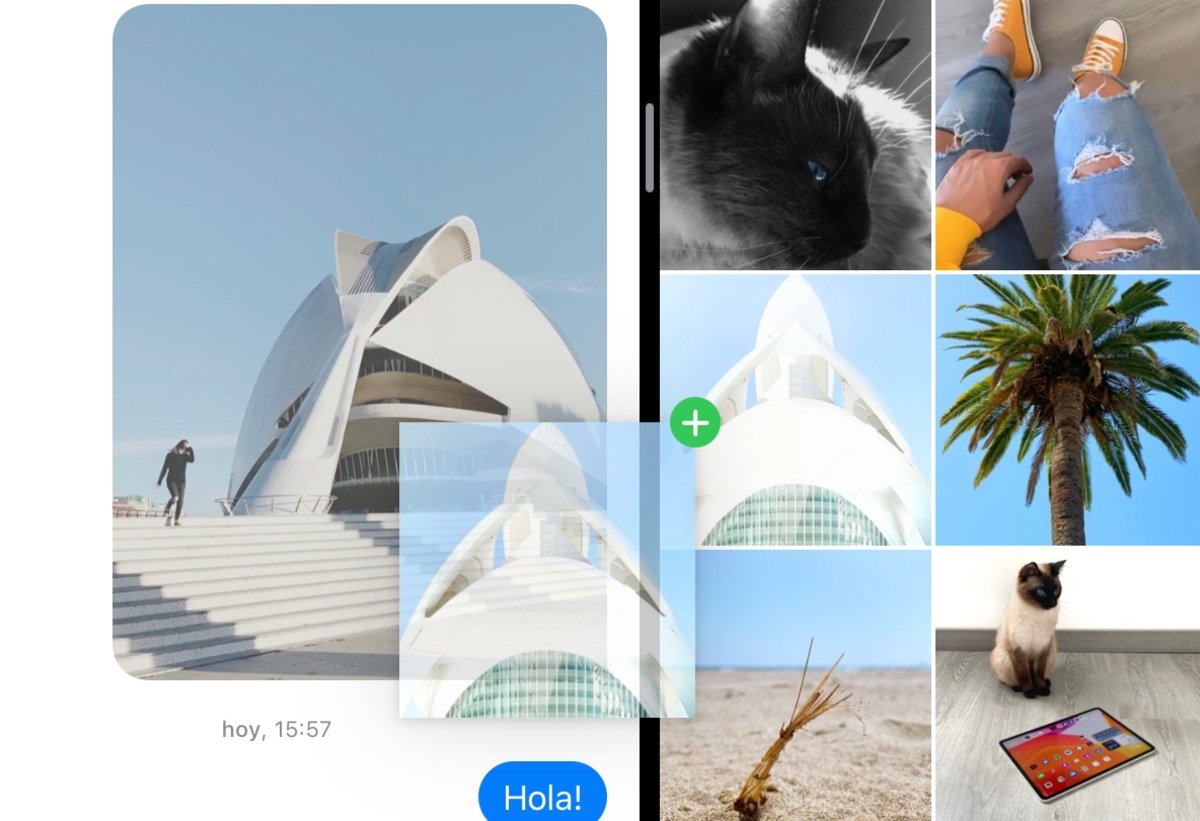
Arrossegar i deixar anar continguts entre Fotos i Missatges
Com arrossegar i deixar anar captures de pantalla entre aplicacions a iPhone i iPad
1. Realitza una captura de pantalla al teu iPhone o al teu iPad.
2. Mantén el dit premut sobre la miniatura de la captura de pantalla situada a la cantonada inferior esquerra de la pantalla.
3. Fes lliscar el dit per la pantalla per moure la miniatura de la captura de pantalla a una altra aplicació com Missatges, Instagram o WhatsApp.
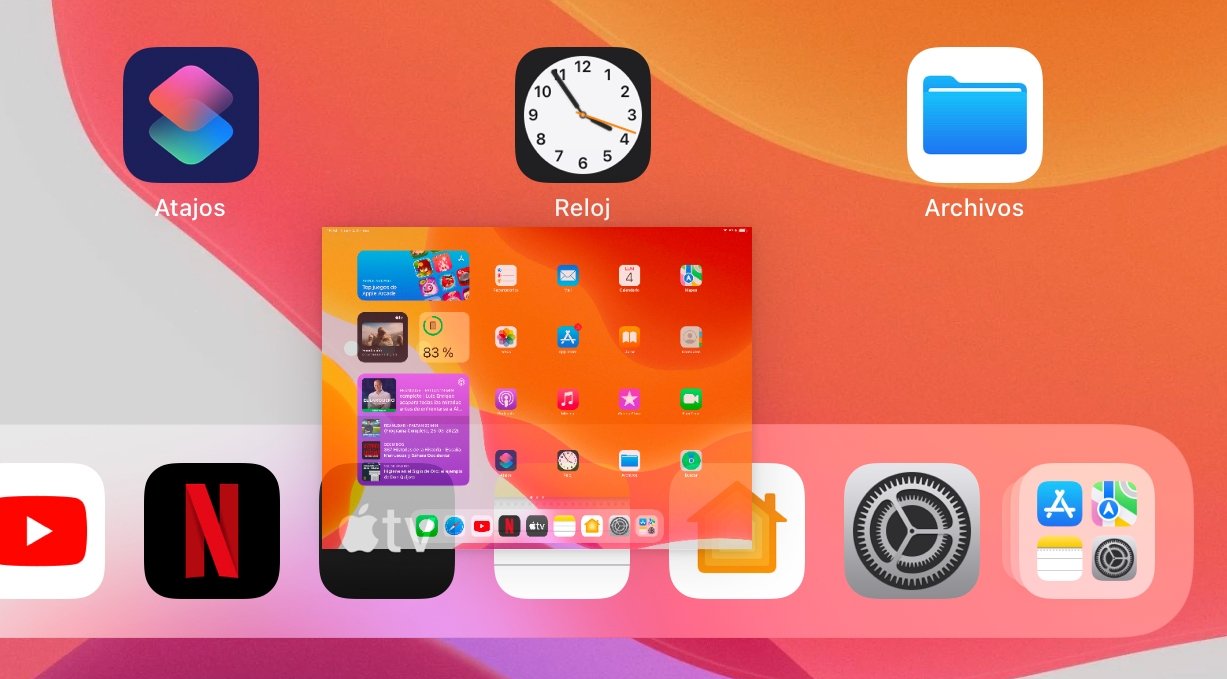
Arrossegar i deixar anar seleccionant una captura de pantalla
Si aquest tutorial t'ha servit d'ajuda, et convidem a continuar descobrint novetats, curiositats i trucs d'iOS i iPadOS amb altres tutorials com aquesta extensa guia d'ús d'Universal Control per controlar la pantalla d'un altre equip des d'un Mac o aquesta selecció de trucs per a l'aplicació Calendari d'iPhone i iPad.