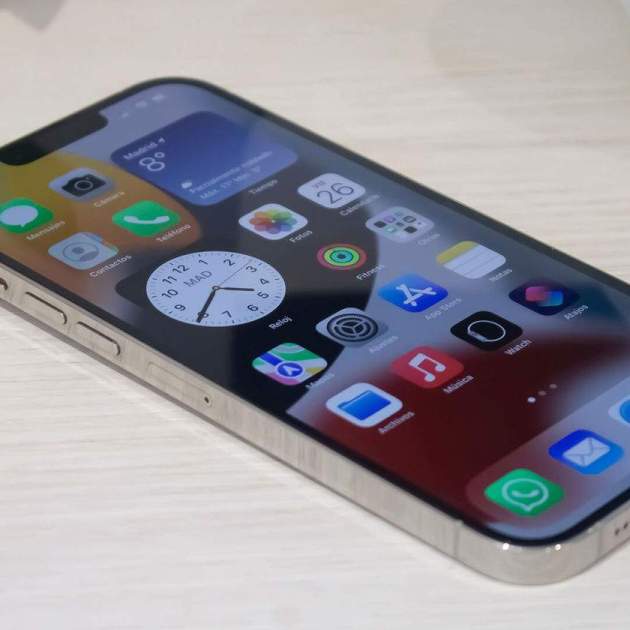
L'iPhone d'Apple és un dels millors dispositius que es poden trobar actualment al mercat. Compta amb les millors funcions, i el seu programari iOS l'acompanya en tot moment per oferir la millor experiència d'usuari possible. No obstant això, igual que succeeix amb altres dispositius, el cert és que no sempre estan del tot optimitzats per ser ràpids o de cara al futur.
Per això mateix, hem recopilat algunes funcions de l'iPhone que hauries de modificar si ets un nou usuari d'aquest telèfon o si encara no les has modificat. Gràcies a elles, aconseguiràs la millor experiència d'usuari final possible, ja sigui en termes de rendiment del terminal, de consum de bateria, o de gestió de la teva informació personal i de la privacitat dels teus dispositius.
Canvia aquests 12 ajustaments al teu iPhone si vols gaudir de la millor experiència
Tal com comentàvem, el més habitual sol ser acceptar absolutament tot en configurar un iPhone. La veritat és que Apple prepara el sistema operatiu iOS per a això, però no sempre és el més recomanable de cara als usuaris. Modificar algunes configuracions pot introduir interessants millores, especialment a l'hora d'usar l'iPhone en el dia a dia. En concret, hem recollit els 12 millors ajustos que pots canviar en iOS per a gaudir de la millor experiència d'usuari possible.
[index][/index]
Si canvies algunes configuracions, podràs aconseguir una millor experiència amb el teu iPhone
Desactiva els anuncis personalitzats
Per defecte, les aplicacions i jocs que instal·les obtenen accés a informació sobre l'ús que fas del teu dispositiu per mostrar publicitat a mida. Això va en relació amb les cookies i els serveis de grans empreses de publicitat en línia, com Google o Meta, i sovint millora la precisió amb què es recomanen productes i serveis en les aplicacions i pàgines web que visites.
Tanmateix, un dels avantatges de tenir un iPhone és que això es pot desactivar fàcilment. Per a això, tan sols has d'anar a Configuració > Privadesa > Publicitat d'Apple > Anuncis personalitzats. Com a nota, dir que seguiràs veient publicitat, però seran anuncis més genèrics i no relacionats amb el teu trànsit de xarxa anterior.
No permetis a les aplicacions rastrejar la teva informació
En línia amb l'anterior, i principalment amb la finalitat d'oferir publicitat personalitzada a mida, les aplicacions de vegades sol·liciten permís amb la finalitat de poder obtenir informació privada del teu iPhone, cosa que no sempre és molt bona idea. A iOS, cada vegada que s'instal·la una aplicació, sol ser normal veure una alerta amb l'opció "Demanar a l'app que no rastregi", que sempre és l'opció més recomanada.
Tanmateix, si vols ser una mica més dràstic, pots anar a Configuració > Privacitat > Seguiment i a continuació desmarcar l'opció "Permet que les apps et facin seguiment". Un cop hagis fet això, cap aplicació instal·lada a l'iPhone podrà accedir a la teva informació personal, de manera que sempre es mostrarà publicitat més genèrica.
Deixa de compartir la informació del teu iPhone amb Apple
Apple vol millorar el màxim possible el seu programari. Al cap i a la fi, iOS és el sistema operatiu mòbil millor valorat del mercat pels usuaris, i això és gràcies al feedback que es dóna. No obstant això, el cert és que en determinades ocasions pot resultar més intrusiu del que sembla.
La teva privacitat estarà molt més a salvo si optes per no compartir informació sobre l'ús del teu iPhone amb Apple
Per exemple, si has activat "Millora Siri i Dictat" al teu iPhone, s'enviaran algunes gravacions d'àudio a Apple amb la finalitat de millorar dites funcions. O en compartir el diagnòstic s'enviaran les aplicacions que utilitzes juntament amb els processos, cosa que a més d'ocupar espai d'emmagatzematge i consumir Internet no sempre s'assenta massa bé a tots els usuaris. Accedint a Ajustaments > Privacitat > Anàlisi i millores, podràs desactivar totes les opcions que desitgis. En concret, recomanem mantenir desactivades les següents per a una millor experiència:
- Compartir anàlisis (iPhone)
- Compartir dades
- Millorar Siri i Dictat
- Compartir anàlisis d'iCloud
- Millorar Salut i Activitat
- Millorar la història clínica
- Millorar el rentat de mans
- Millorar "Cadira de rodes"
Desactiva les (inútils) repeticions d'alertes de missatges
Per algun motiu, en les últimes versions d'iOS, si es rep un missatge de text (SMS) o iMessage i s'ignora, automàticament es repeteix l'alerta quan passen 2 minuts. Molta gent pensa que ha rebut la mateixa notificació dues vegades, però això no és així: succeeix perquè l'opció "Repetir avisos" ve activada per defecte.
Per canviar això, tan sols has d'anar a Configuració > Notificacions > Missatges > Personalitzar les notificacions > Repetir avisos i seleccionar l'opció "Mai" de la llista. Amb això fet, si reps algun missatge, només es mostrarà una vegada.
Des de la configuració, podràs desactivar les repeticions de les notificacions de missatges a l'iPhone
Aprofita tots els avantatges del teu pla de dades mòbils i del 5G
Antigament, els plans de dades mòbils solien estar limitats. No obstant això, en l'actualitat els plans infinits estan arribant cada vegada a més països i, juntament amb les connexions 5G, ofereixen un molt bon rendiment. No obstant això, l'iPhone sempre tracta de prioritzar les xarxes Wi-Fi enfront de la xarxa mòbil, encara que aquesta sigui més lenta.
Per posar solució a això, el primer que hauràs de fer si tens un iPhone 12, un iPhone SE de 3a Generació o un model posterior, és accedir a Ajustaments > Dades mòbils > Mode de dades i, allà, escollir l'opció "Permetre més dades en 5G". Tal com explica Apple, això pot donar preferència a la xarxa 5G enfront d'una connexió Wi-Fi en determinades ocasions.
A més, també convé que accedeixis a Ajustaments > App Store > Descàrregues d'aplicacions i que escullis "Permetre sempre". Així, si accedeixes a l'App Store i descarregues alguna aplicació, no tindràs problema a fer-ho amb dades mòbils en comptes de amb Wi-Fi, independentment de quin sigui el seu tamany.
Escull la resolució dels vídeos de la càmera del teu iPhone
Tal com ja vam explicar, canviar la resolució de la càmera de l'iPhone és possible i, en funció del teu model, pot ser alguna cosa molt útil. Si accedes a Ajustos > Càmera, dins de les seccions "Gravar vídeo" i "Gravar a càmera lenta", disposaràs de la possibilitat d'escollir tant la mida com els fotogrames per segon que desitgis per als vídeos que facis amb el teu telèfon.
Des de la secció de Càmera dels Ajustos, podràs seleccionar la resolució que tindran els vídeos que gravis amb el teu telèfon
En funció de l'iPhone que tinguis, és possible que per defecte la configuració no sigui la més òptima. En ocasions, val més la pena tenir un major nombre de fotogrames per segon (fps), que la pròpia resolució en si. Convé que facis proves per veure què és millor en el teu cas personal, i que sempre que l'emmagatzematge del teu telèfon t'ho permeti seleccionis la major qualitat possible.
Fes ràfegues amb els botons de volum
Una altra opció interessant pot ser la possibilitat de fer ratxes de fotos usant directament el botó de pujar volum de l'iPhone, una cosa útil en algunes situacions. Per a això, tan sols hauràs d'anar a Ajustaments > Càmera i habilitar l'opció "Botó de pujar volum per a ratxa". Amb l'app de càmera oberta, tan sols hauràs de mantenir el botó de volum a dalt pressionat per començar a prendre imatges sense parar.
Retícula per fer fotos i vídeos el més centrats possible
En la mateixa línia del que s'ha dit anteriorment, pot ser interessant habilitar la quadrícula. Això farà que, quan facis servir l'app de càmera nativa de l'iPhone, es mostri una quadrícula de 9 espais, cosa que et permetrà centrar els objectes que vulguis perquè cridin l'atenció el màxim possible. Pots activar-la a Configuració > Càmera > Quadrícula per començar a millorar els teus resultats.
Protegeix la teva privadesa a l'hora d'utilitzar el correu electrònic
Si utilitzes l'aplicació Mail d'Apple per consultar el correu electrònic al teu iPhone, convé que revisis la informació de privacitat. De vegades, les empreses amaguen entre els missatges de correu electrònic que envien petits rastrejadors que permeten seguir la teva informació i saber si, per exemple, has obert o no un missatge.
Activant la protecció de privacitat a Mail, el teu correu estarà segur davant possibles rastrejadors externs
Per solucionar això, Apple disposa d'una petita funció de cara a la seva popular app Mail. Hauràs d'entrar a Ajustaments > Mail > Protecció de la privadesa i, a continuació, activar l'opció titulada "Protegir l'activitat a Mail". D'aquesta manera, qualsevol rastrejador es veurà suprimit abans de llegir un missatge.
Tria el mitjà de transport preferit per utilitzar al Maps
Si ets usuari d'Apple Maps, sabràs que hi ha diferents mètodes de transport disponibles que podràs utilitzar per realitzar una determinada ruta. Per exemple, pots escollir si vols anar amb cotxe, transport públic, bicicleta o a peu, sent aquestes últimes les opcions que més escullen els usuaris de les ciutats.
En el cas que habitualment modifiquis aquestes dades, dir que hi ha una opció molt més senzilla. Entrant a Ajustaments > Mapes, podràs escollir dins de la secció "Tipus de viatge preferit" el mètode de transport a usar per excel·lència, i automàticament cada vegada que es calculi una ruta es farà usant el mateix.
Personalitza l'equalitzador per gaudir encara més de la teva música
L'iPhone porta per defecte un munt d'ajustos d'equalitzador (EQ) a usar amb l'app de Música. Tant si ets subscriptor d'Apple Music com si vols gaudir al màxim del teu àudio, convé que acudeixis a la secció perquè escollis el tipus d'equalitzador preferit per al tipus de música que vagis a escoltar. D'aquesta manera, gaudiràs de la millor experiència d'àudio possible al teu dispositiu.
Configurant l'EQ a l'iPhone, gaudiràs d'una millor experiència d'àudio
Per a això, tan sols hauràs de accedir a Ajustaments > Música EQ i seleccionar un dels modes que més s'adaptin a la teva reproducció. Això ajustarà tots els tons per oferir-te la millor qualitat de so possible, i fins i tot pot arribar a fer-se servir com a truc per augmentar el volum de la música en algunes ocasions.
Canvia el cercador per defecte pel que tu mateix prefereixis
Entre els ajustos que has de canviar a Safari sempre sol trobar-se el cercador. Per defecte, els iPhone incorporen Google, però el cert és que en funció de l'ús que li donis al teu terminal pot ser que no sigui el millor cercador d'Internet. Si entres a Configuració > Safari > Cercador, tindràs algunes opcions més a escollir com Bing, DuckDuckGo, Yahoo o Ecosia.