
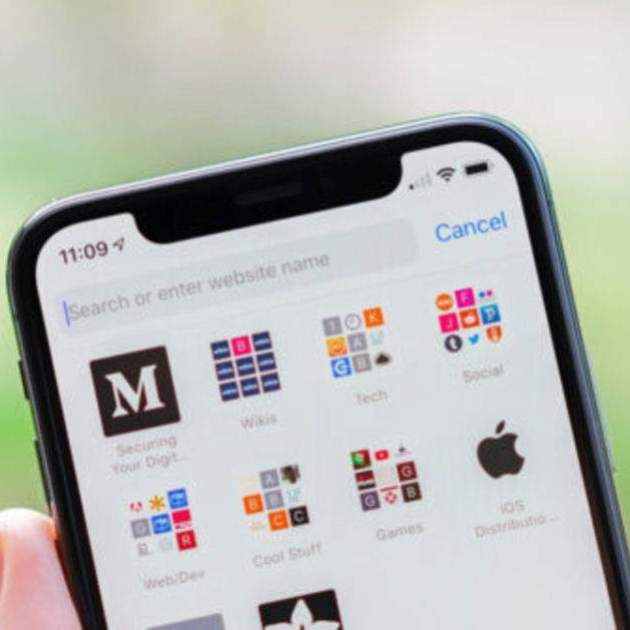
Safari va canviar per complet amb l'arribada d'iOS 15 i iPadOS 15, el navegador web mòbil d'Apple compta ara amb un nou disseny per a la seva pàgina d'inici, més funcions, un renovat sistema de pestanyes, extensions i més opcions de configuració.
Les novetats de Safari fan que ara molts usuaris no coneguin tot el que el navegador pot oferir en el seu iPhone i iPad. Hi ha tantes noves sorpreses que pot ser una mica confús a l'hora de configurar l'aspecte i les funcions de Safari. Per això, a iPadízate estem disposats a recomanar-te una configuració ideal amb ajustos que potser hauries d'implementar amb l'objectiu d'aconseguir la millor de les experiències possibles.
Safari és, sens cap mena de dubte, un dels millors navegadors web de l'App Store per a iPhone i iPad. Però com que cada usuari té els seus gustos i les seves necessitats, és de vital importància seleccionar les preferències en els ajustos de l'aplicació amb l'objectiu d'adequar l'ús de Safari. De fet, alguns d'aquests ajustos també estan disponibles a Mac, així que presta atenció i prepara't –si ho desitges– per canviar una sèrie d'ajustos a Safari que et facilitaran el seu ús.
Ajustaments que hauries de canviar a Safari
1. Canvia el teu cercador predeterminat
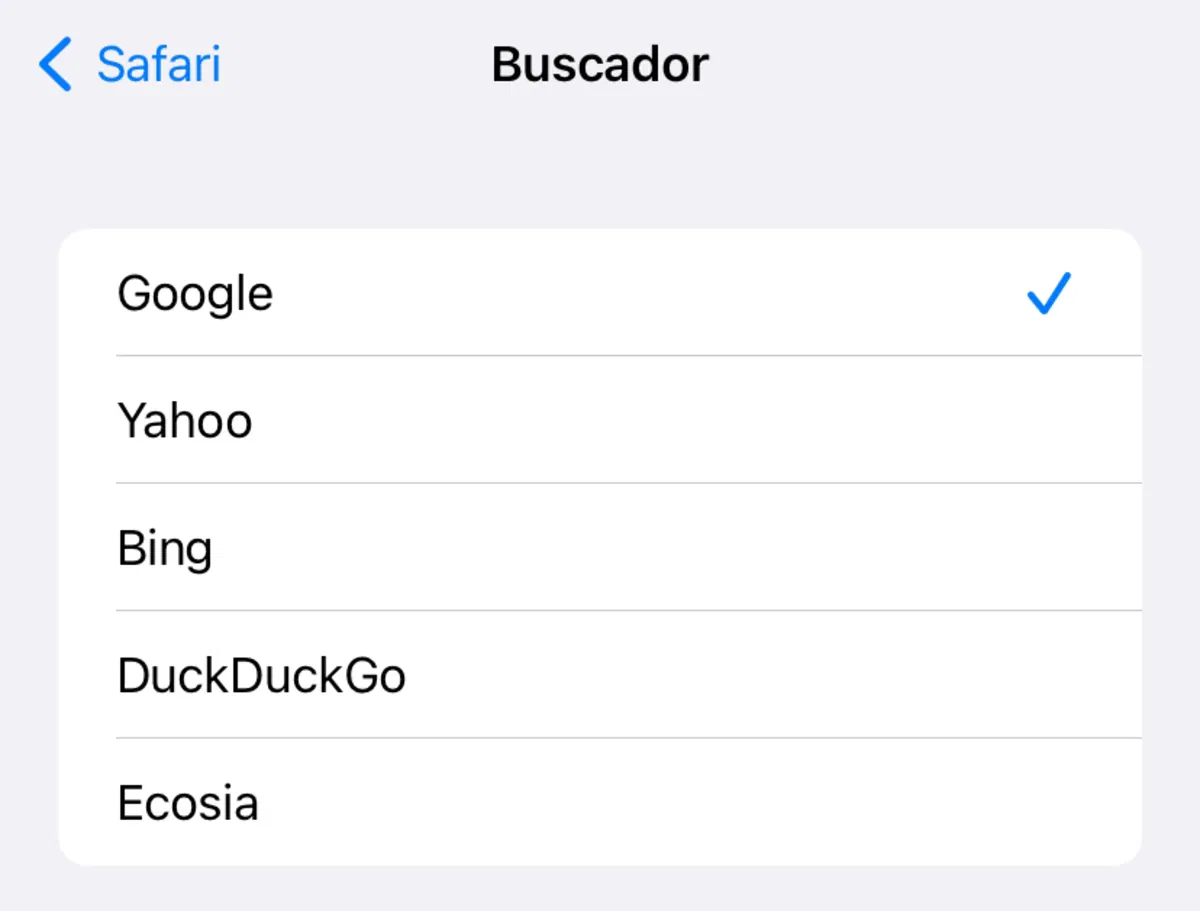
Ajustos de cercadors per defecte a Safari
Quan un usuari escriu una paraula en lloc d'un enllaç a la barra d'adreces, Safari redirigeix la cerca al cercador predefinit, que sol ser habitualment Google. Però des que la companyia de Sundar Pichai ha començat a crear perfils basant-se en l'activitat en línia dels seus usuaris molta gent ha volgut canviar el seu motor de cerca per defecte per protegir la seva privacitat.
Segueix aquests passos per canviar el teu motor de cerca per defecte a Safari des del teu iPhone i/o des del teu iPad:
1. Entra a Ajustaments.
2. Accedeix a l'apartat Safari.
3. Prem sobre Cercador.
4. Tria el teu cercador preferit: Google, Yahoo, Bing. DuckDuckGo o Ecosia.
2. Baixa extensions per a Safari
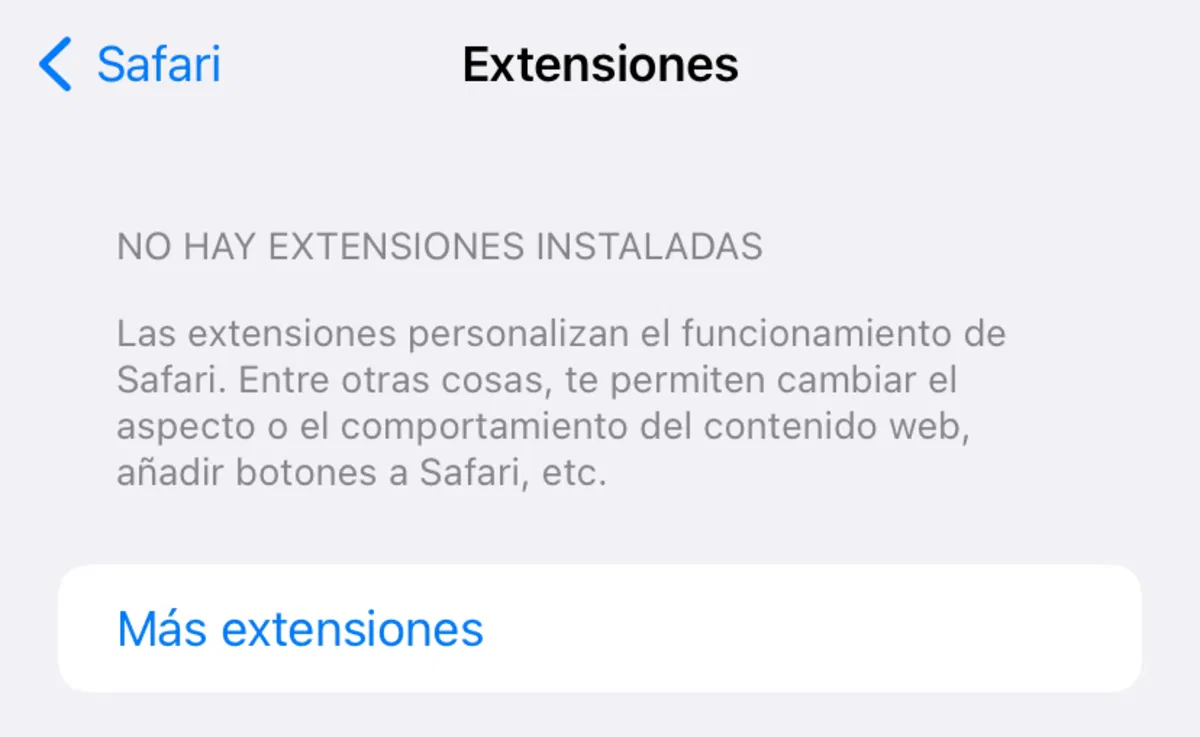
Extensions de Safari
El suport per a extensions de Safari és una de les funcions més útils del navegador web mòbil de la companyia del logotip de la poma mossegada. Permeten accedir a prestacions que no estan disponibles en primera instància a Safari d'una manera còmoda i eficient. Hi ha extensions per gestionar contrasenyes, per bloquejar publicitat, per realitzar compres i molt més.
Si desitges descobrir i descarregar noves extensions per a Safari segueix aquestes instruccions:
1. Obre Configuració.
2. Entra a la secció Safari.
3. Accedeix a Extensions.
4. A continuació prem el botó "Més extensions".
5. Descarrega les teves extensions preferides per a Safari.
3. Oculta la teva adreça IP
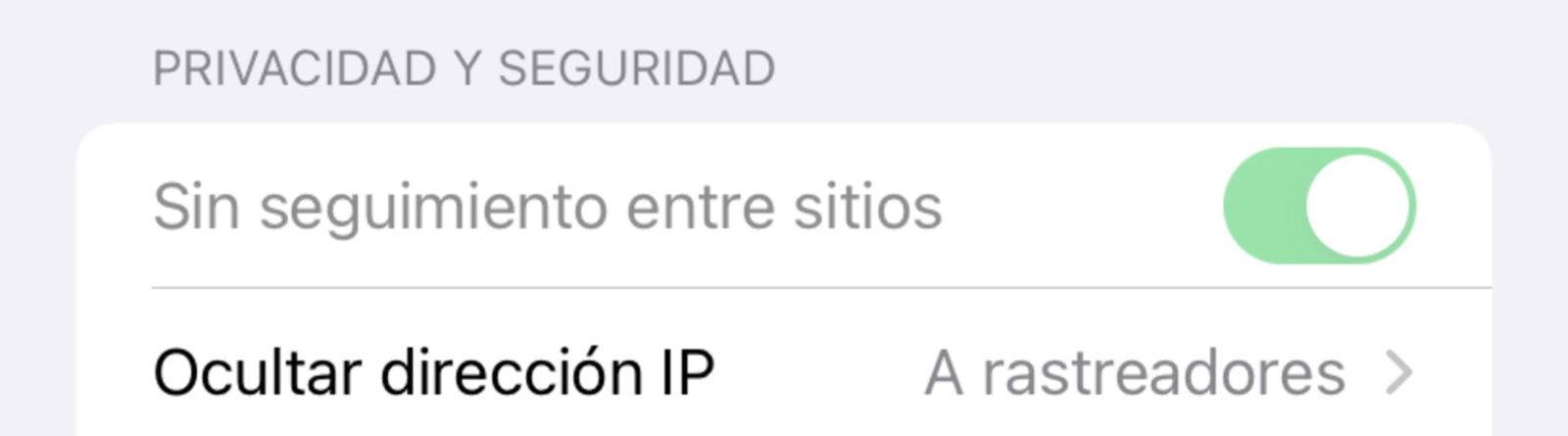
Ocultar l’adreça IP en els ajustos de Safari
Molts usuaris desconeixen que companyies de tercers poden accedir a la nostra IP i usar-la per obtenir més informació sobre nosaltres. Per sort, Apple és molt conscient d'això i permet als usuaris del seu ecosistema ocultar l'adreça IP per evitar rastrejos en pàgines web.
Aquesta funcionalitat no és tan eficient com l'ús de serveis VPN, però compleix amb el seu objectiu a la perfecció i és una forma ràpida, fiable i còmoda de protegir la localització i la privacitat.
Això és el que has de fer per ocultar la teva adreça IP a Safari amb iPhone i iPad:
1. Obre l’aplicació Configuració.
2. Entra a la secció de Safari.
3. Baixa fins a l’apartat de Privacitat.
4. Entra en l'opció "Ocultar adreça IP".
5. Selecciona l'opció "A rastrejadors".
4. Evita el seguiment de llocs web
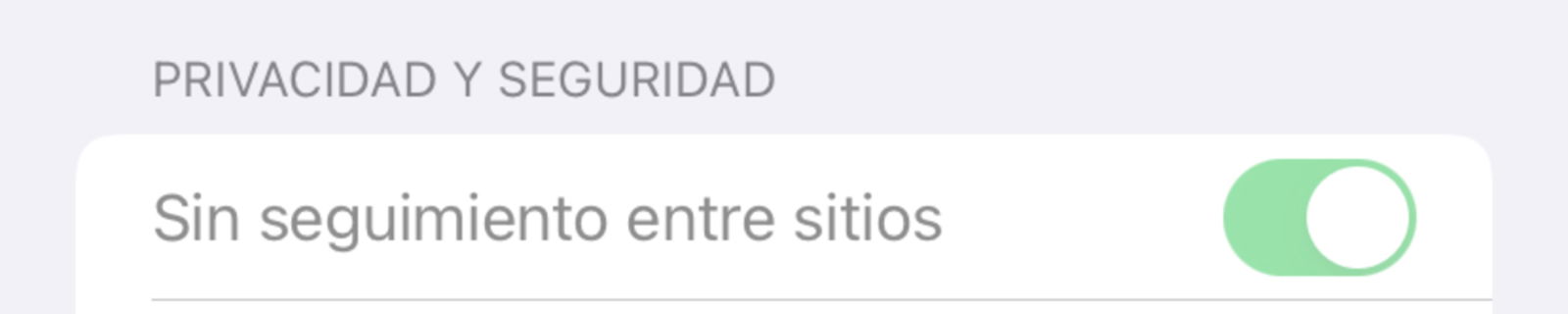
Secció de privacitat de Safari
Una altra de les opcions de configuració de Safari relacionada amb la privadesa ens permet impedir que pàgines web i plataformes utilitzin serveis de tercers per rastrejar la nostra activitat en línia. Això és molt seriós perquè són capaços de connectar un entramat de llocs web que rastregen l'activitat en línia i el teu historial de cerques de Google amb la finalitat de mostrar publicitat basada en els teus interessos.
Això és una cosa que ens ha passat a tothom alguna vegada, estar buscant continguts (o fins i tot parlar sobre algun tema) i al cap d'uns minuts trobar-nos amb publicitat relacionada amb aquests continguts. És abusiu i hauria de considerar-se com un delicte informàtic contra la intimitat.
Afortunadament Safari ens permet impedir-ho, encara que no sempre estarem al 100% fora de perill. Si vols evitar que llocs web facin un seguiment de la teva activitat a Internet segueix aquests passos:
1. Entra a Configuració al teu iPhone o iPad.
2. Selecciona la secció Safari.
3. Adreça't a l'apartat de Privacitat.
4. Selecciona l'opció "Sense seguiment entre llocs".
5. Bloqueja les cookies de Safari
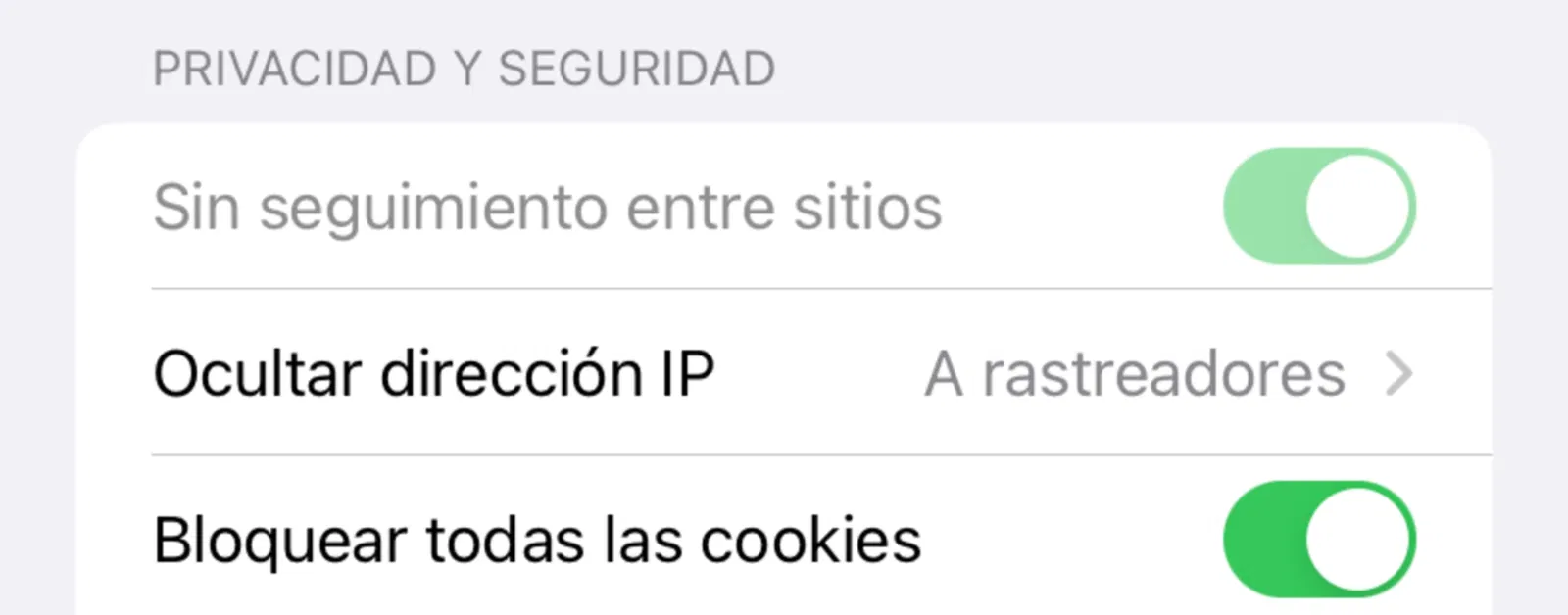
Com bloquejar les cookies de Safari
Molt probablement estiguis fart/a d'acceptar l'ús de cookies de cada pàgina web que visites, fins i tot de vegades has de tornar a acceptar-les després del pas d'un temps. Les cookies també poden afectar negativament la privacitat dels usuaris dei Phone i iPad ja que permeten a serveis de tercers rastrejar la informació sobre les webs que visiten.
Sigui com sigui, les galetes també ajuden a millorar l'experiència de navegació web a Safari i altres navegadors. Fins i tot s'encarreguen de recordar automàticament certes preferències dels usuaris. Però hi ha alguns llocs web que utilitzen la informació de les galetes per identificar el teu perfil i aprofitar-se'n.
Aquesta és la manera mitjançant la qual pots bloquejar les cookies a Safari amb el teu iPhone i amb el teu iPad:
1. Obre l'app Configuració a iOS o iPadOS.
2. Accedeix a l'apartat Safari.
3. Dirigeix-te al panell de Privacitat.
4. Finalment selecciona l'opció "Bloquejar totes les galetes".
Aquestes opcions de configuració de Safari són extremadament útils i convenients. Et permetran tenir una navegació web més eficient, més segura i més privada. Recorda que per configurar aquests ajustos a Mac n'hi haurà prou que et dirigeixis a "Preferències del sistema" i seleccionis les opcions corresponents des del panell de privacitat.
Esperem que t'hagi servit d'ajuda aquesta informació sobre la configuració de Safari. Si t'ha agradat aquest tutorial, et convidem a fer un cop d'ull a aquesta guia d'ús de la nova funció Universal Control de macOS i iPadOS.