
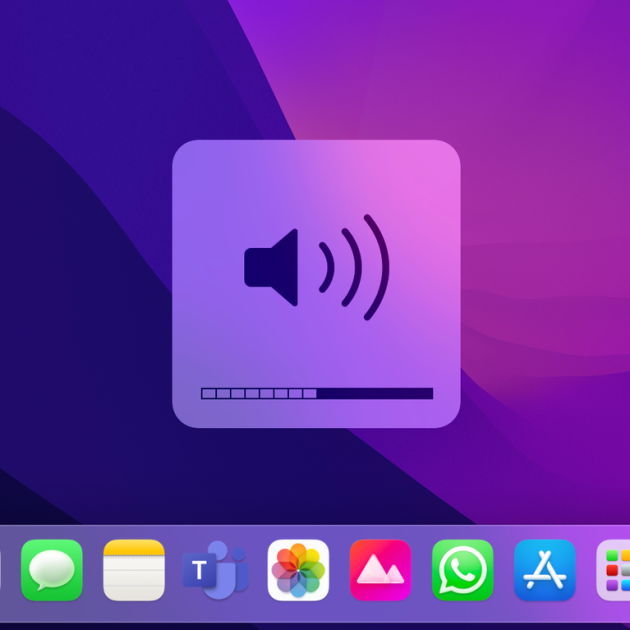
Existeixen diferents mètodes per controlar el volum d'àudio en un equip Mac: a través de la Touch Bar, amb les tecles de la part superior del teclat, mitjançant accessoris i perifèrics o fins i tot des de la barra de menú. Però sabies que també existeix una funcionalitat de macOS que ofereix la possibilitat de controlar el volum amb més precisió?
Des de Macrumors han compartit recentment un truc molt útil de macOS per controlar l'àudio d'una forma molt més precisa en qualsevol equip Mac. Es tracta d'una funcionalitat secreta present en el sistema operatiu que molts usuaris no coneixen, i és que les funcions ocultes solen ser les més interessants com succeeix en altres versions de programari de l'ecosistema de la firma del logo de la poma mossegada.
En aquest article t'explicarem amb tot luxe de detalls com controlar el volum de l'àudio del Mac amb més precisió. Però el truc encara va més enllà, atès que també permet controlar els graus de brillantor de la pantalla amb més puntualitat. Així que presta atenció i segueix els passos que dictarem a continuació per aprendre aquest truc secret tan interessant de macOS.
Com canviar el volum i la brillantor de pantalla amb més precisió a macOS
Tens un iMac, un Mac o un MacBook en el teu haver? T'agradaria poder controlar la brillantor de la pantalla o el volum del so amb més eficàcia? No et perdis aquest truc secret de macOS que et vindrà a les mil meravelles.
És possible que, en alguna que altra ocasió, t'hagi passat com a nosaltres i t'hagis indignat una mica amb el sistema de macOS quan estaves controlant el volum de l'àudio perquè havies arribat a un punt en què no estava prou alt ni prou baix i t'has frustrat perquè no has aconseguit trobar aquest punt intermedi. Si és així, tenim la solució per a tu. I estem segurs que la utilitzaràs en més d'una ocasió. Atent a aquest truc del volum i de la brillantor de macOS!
Quan controles el volum de l'àudio o la brillantor de la pantalla d'un Mac, en la interfície d'usuari del sistema apareix l'etern i icònic indicador de volum o de brillantor. Aquest indicador compta amb 16 nivells de control d'àudio o de brillantor separats per línies i formant petits quadrats. Gràcies a aquest truc podràs convertir aquests 16 nivells en 64 graus de control de volum i brillantor.
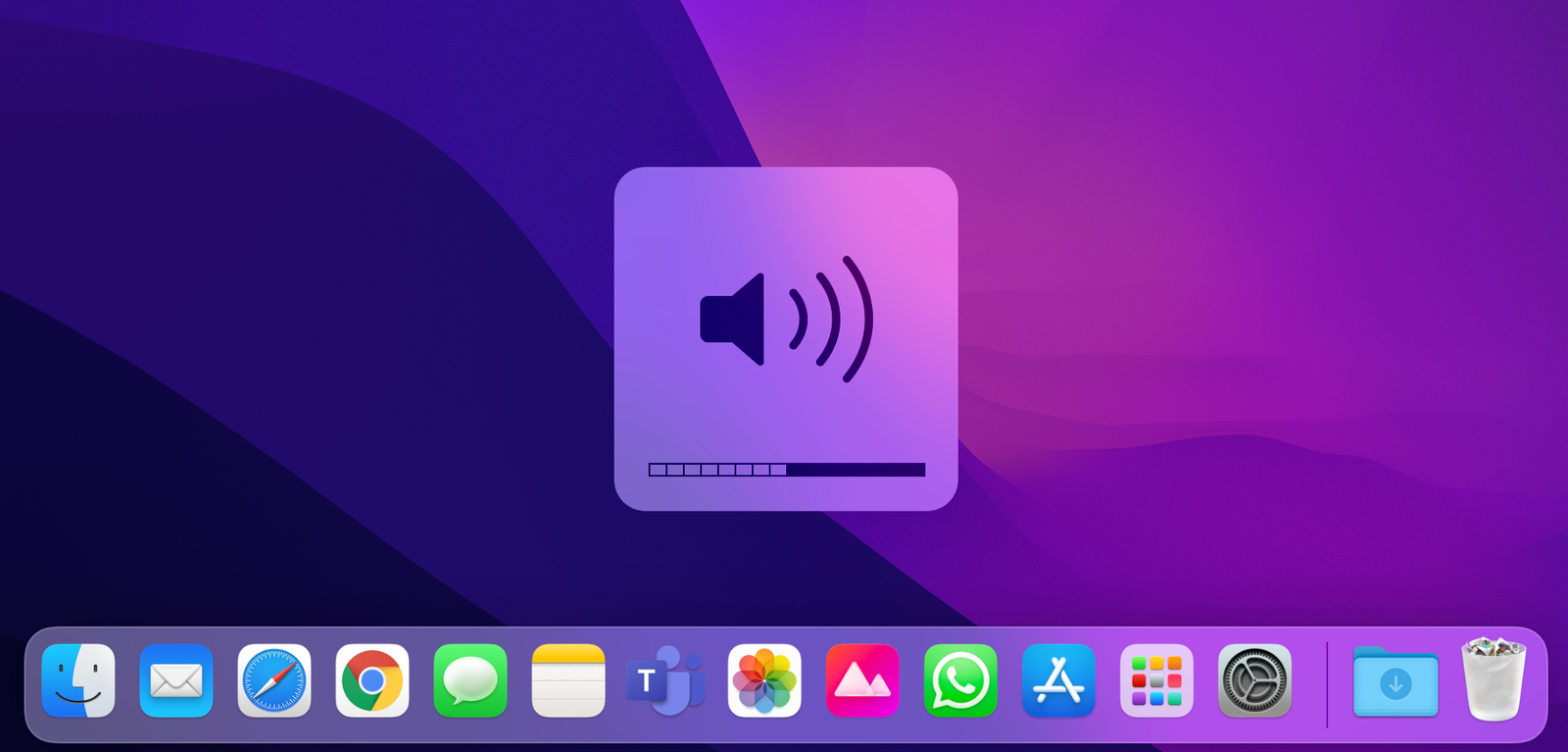
Control de volum de macOS.
Segueix aquests passos per controlar la brillantor o el volum amb més precisió:
1. Mantén premudes les tecles «Majúscules» i «Opció».
2. A continuació controla el volum d'àudio o la brillantor de la pantalla del teu Mac.

Indicador de volum amb la combinació de tecles "shift" + "option".
Com podràs comprovar, l'àudio o la brillantor de la pantalla va incrementant o disminuint amb molta més precisió. A més, el truc també és compatible amb la Touch Bar dels MacBook Pro. No és una autèntica meravella aquest truc secret de macOS?
Si t'ha agradat aquest útil i profitós truc de macOS et recomanem explorar els nostres tutorials sobre Mac. Sense anar més lluny, fa uns dies compartíem una completa guia per solucionar el problema de la icona amb el globus terraqüi i el signe d'exclamació que apareix quan un usuari intenta accedir sense èxit al mode de recuperació a través d'Internet del sistema. A més, també et convidem a descobrir els 20 millors trucs de macOS Monterey, l'última versió de programari del sistema operatiu per a Mac.