
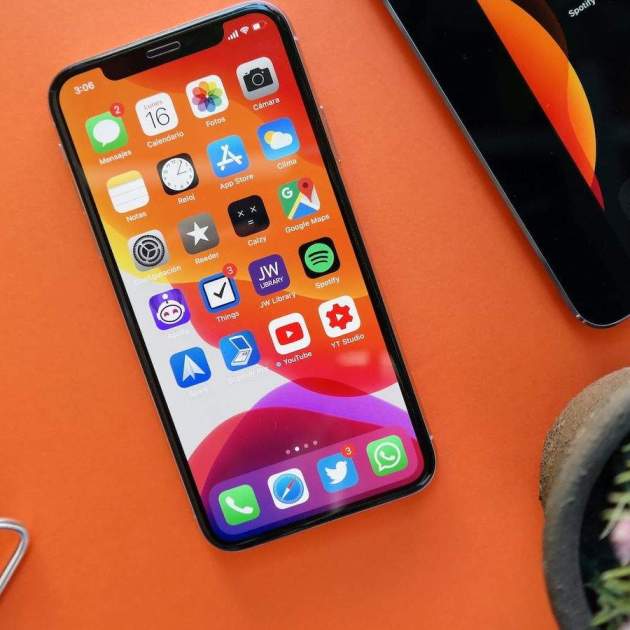
Després del llançament oficial d'iOS 15 hem anat veient tot tipus de novetats i funcions molt interessants que contribueixen a millorar considerablement l'experiència d'usuari del sistema operatiu. Però hi ha moltes funcions que no estan tan a la vista com altres, i aquestes són les millors.
Existeixen moltes novetats de iOS 15 com els canvis introduïts en Apple Maps que han revitalitzat per complet l'aplicació de mapes de la companyia del logo de la poma mossegada, o com les millores de Safari a nivell de disseny i prestacions. Aquestes noves funcions han pres tot el protagonisme del programari més recent d'Apple, però no totes les millors funcions d'iOS 15 són tan visibles.
En aquest article parlarem sobre els secrets ocults d'iOS 15 amb funcions amagades que resulten molt interessants i que no tots els usuaris d'iPhone coneixen. També t'explicarem com pots utilitzar-les i com funcionen exactament.
Les funcions amagades d’iOS 15 que Apple ha ocultat en el seu programari
1. Selecció de múltiples enllaços
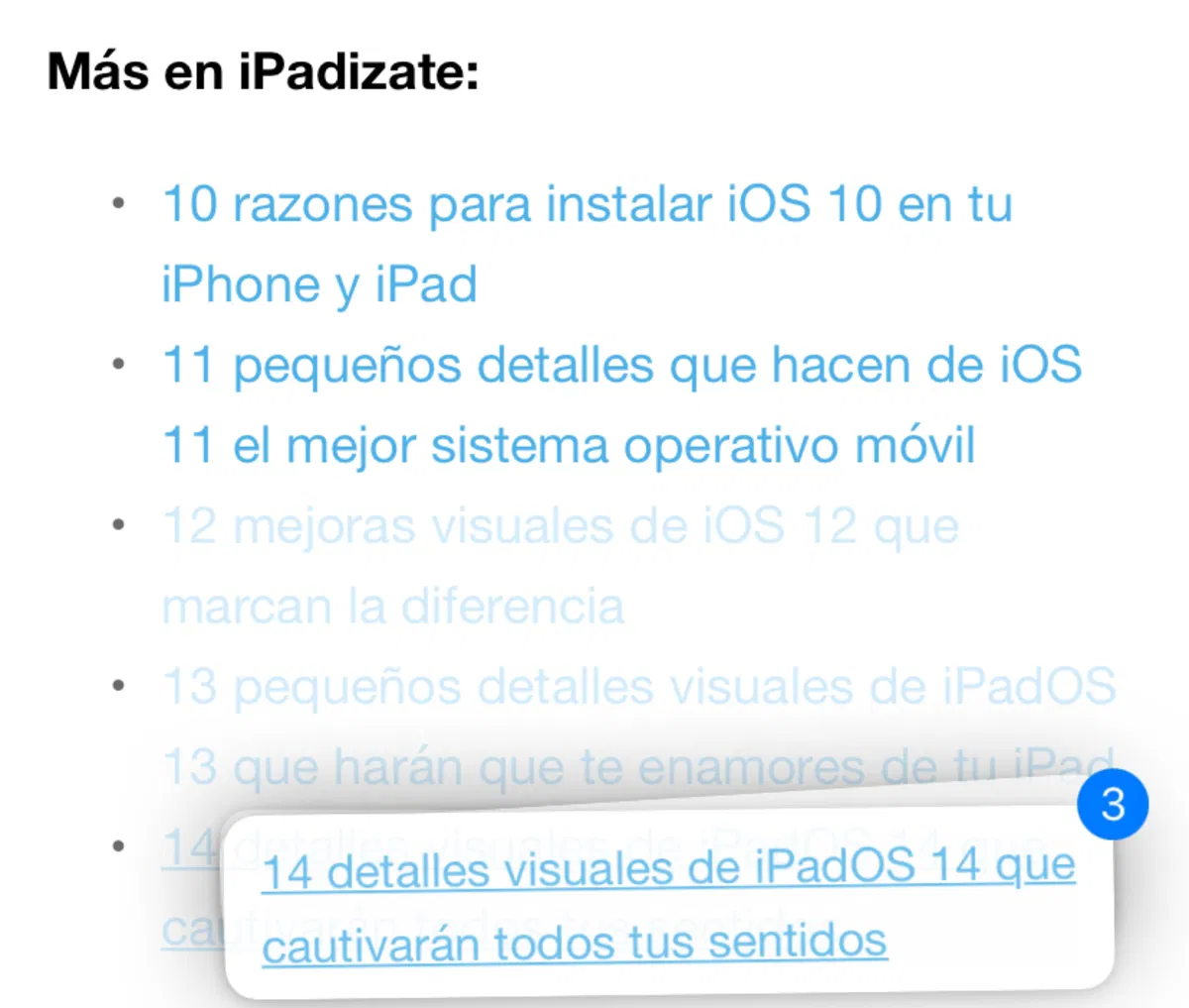
Selecció de múltiples enllaços amb la funció "Arrossegar i deixar anar" d'iOS 15.
Hi ha una funcionalitat que té a veure amb arrossegar i deixar anar, una de les grans estrelles de l'arribada d'iOS 15. Aquesta funció permet seleccionar múltiples elements com fotografies, aplicacions, fitxers, enllaços, etc., i interaccionar amb ells.
Apple no ha parlat gaire sobre aquesta funció i les seves guies tampoc no aclareixen totalment tot el que es pot fer arrossegant i deixant anar elements. Potser ja sabies que pots reorganitzar les icones de les teves aplicacions a la Pantalla d'inici amb aquesta funció, però... sabies que també pots obrir múltiples enllaços alhora?
Per obrir molts enllaços d'una pàgina web (o fins i tot d'aplicacions) amb aquesta funció, l'únic que has de fer és mantenir premut un enllaç, desplaçar-lo lleugerament cap a un costat, i sense deixar-lo anar seguir prement altres enllaços per afegir-los a la teva selecció. Finalment, desplaça la teva selecció d'enllaços a la barra d'adreces URL de Safari o un altre navegador web per accedir a tots els enllaços. Aquests s'obriran en noves pestanyes.
2. Transcripció de text amb Live Text

Botó d'escàner de text d'iOS 15.
Durant la presentació d'iOS 15 els representants de la companyia del logotip de la poma mossegada van donar molta importància a la funció Live Text. Aquesta prestació permet als usuaris identificar text d'imatges i fotografies.
Aquesta eina és extremadament útil i molt versàtil. Però no tothom sap utilitzar-la, atès que el seu ús té múltiples ramificacions. És obvi que podem prendre una imatge dels nostres àlbums de fotos i copiar un text d'ella. Però també podem transcriure un text prenent una fotografia amb la càmera!
Diguem que necessitem transcriure un text d'un document físic que tenim a mà. No cal que descarreguem cap aplicació per escanejar-lo. Ni tan sols hem de fer una fotografia al document per després usar Live Text. No, no. Es pot agilitzar el procés per dinamitzar la nostra productivitat.
Per utilitzar aquesta funció secreta obre qualsevol aplicació per escriure textos i dona un toc sobre el cursor de text per obrir el menú d'eines de text. En aquest menú flotant hauràs de prémer la fletxa per explorar totes les opcions fins a trobar una petita icona amb forma de text dins d'un quadrat (escàner). Prem sobre aquest botó i s'obrirà un nou panell amb imatges de la càmera del teu iPhone amb el qual podràs enfocar qualsevol text per escanejar-lo. Prem el botó blau "Introduir" i el text s'extraurà automàticament com per art de màgia.
Usa aquesta funció, podria estalviar-te molt de temps!
3. Lector de text
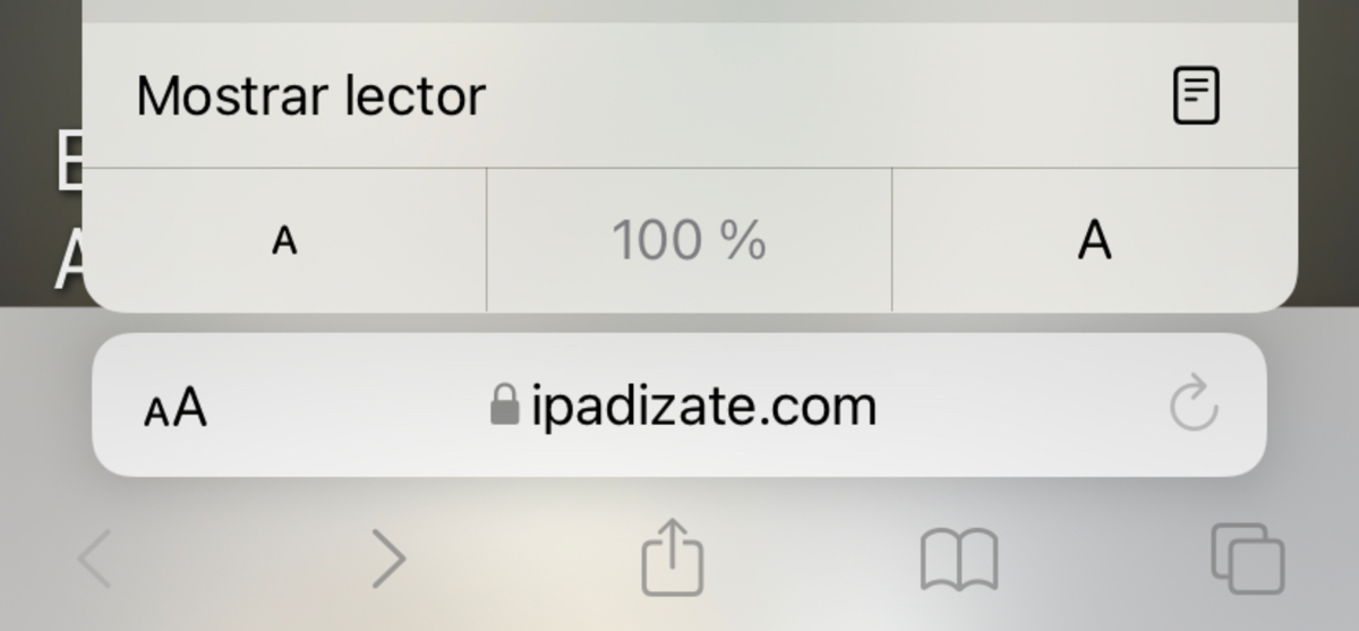
Funció de lector de text.
És possible que molts usuaris ja coneguin aquesta funció d'iOS 15 i de versions anteriors del sistema, però continua sent una de les millors funcions de Safari i no està precisament a la vista.
Parlem d'un lector de text especialment dissenyat per fer que la lectura sigui molt més còmoda, eficaç i plaent. Pots usar el lector de text d'iOS 15 prement sobre el botó amb el text "AA" a la barra d'adreces de Safari per seleccionar l'opció "Lector de text".
En algunes ocasions la icona del lector de text apareixerà disponible de forma automàtica al costat de la barra d'adreces URL. A més, per altra banda, el lector de text té el seu propi menú que ofereix opcions molt interessants per canviar el tipus de lletra, canviar-ne la mida i fins i tot triar un altre color de fons per amenitzar la lectura.
4. Obtenció d'informació addicional sobre fotografies
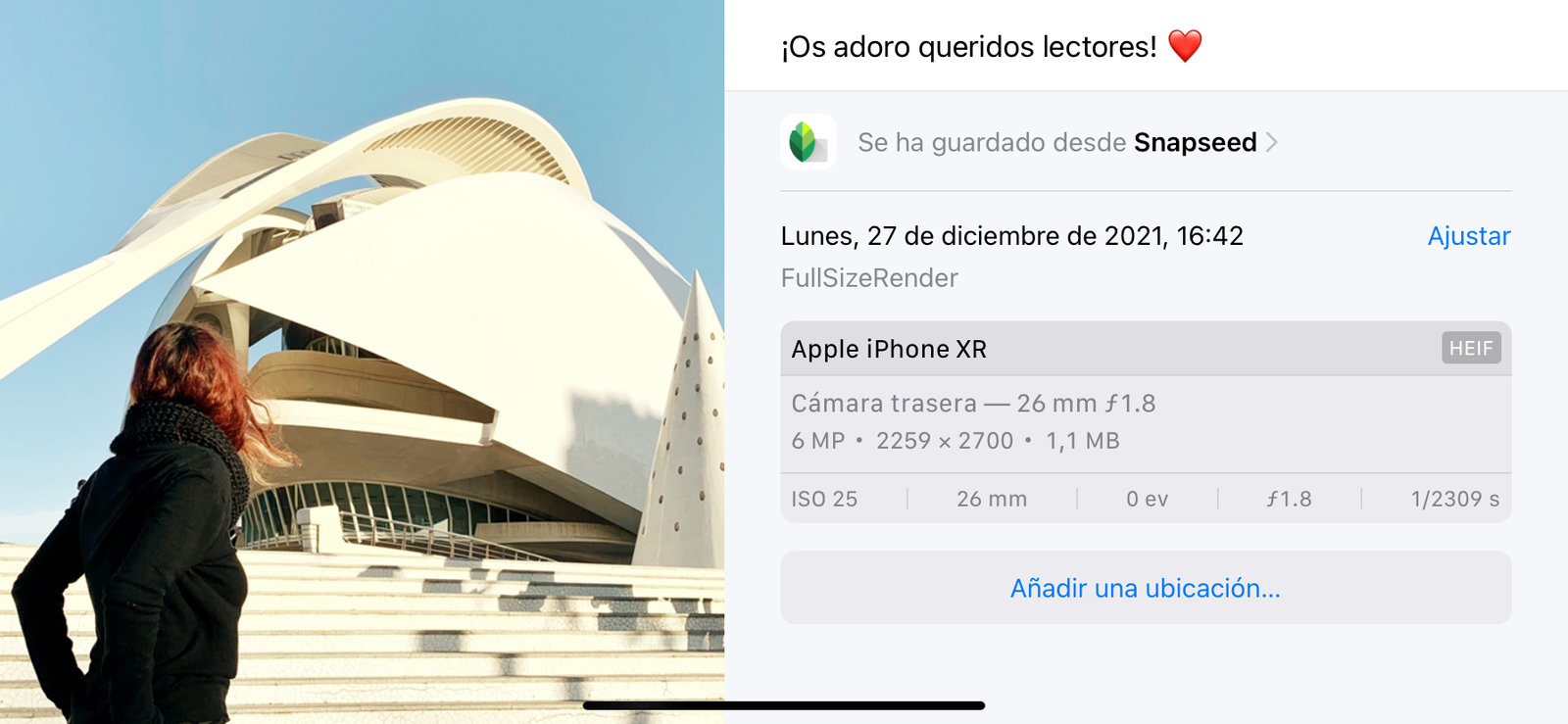
Informació sobre una fotografia a l’app Fotos d’iOS 15.
Segurament t'hagis adonat que pots accedir a tota classe d'informació molt rellevant sobre les teves fotografies quan inspecciones els teus arxius al teu Mac o al teu PC. I potser també t'hagis preguntat per què aquesta informació no està disponible al teu iPhone.
Doncs bé, tenim una bona notícia per a tu, si és el cas. Aquesta info també està present en iOS 15! La informació proporciona dades tan valuoses com d'on procedeix la imatge, quant de tamany ocupa, amb quina càmera ha estat presa (càmera posterior o càmera frontal), amb quin dispositiu ha estat presa, quina resolució té, quin dia ha estat capturada o editada i un llarg etcètera.
Per accedir a aquesta informació entra a l'aplicació Fotos, pressiona sobre una imatge i finalment pulsa sobre el botó (i) situat a la part inferior. En el cas que tinguis el teu iPhone en posició horitzontal, el botó (i) apareixerà a la part superior de la pantalla.
5. Accés ràpid a funcions d'aplicacions
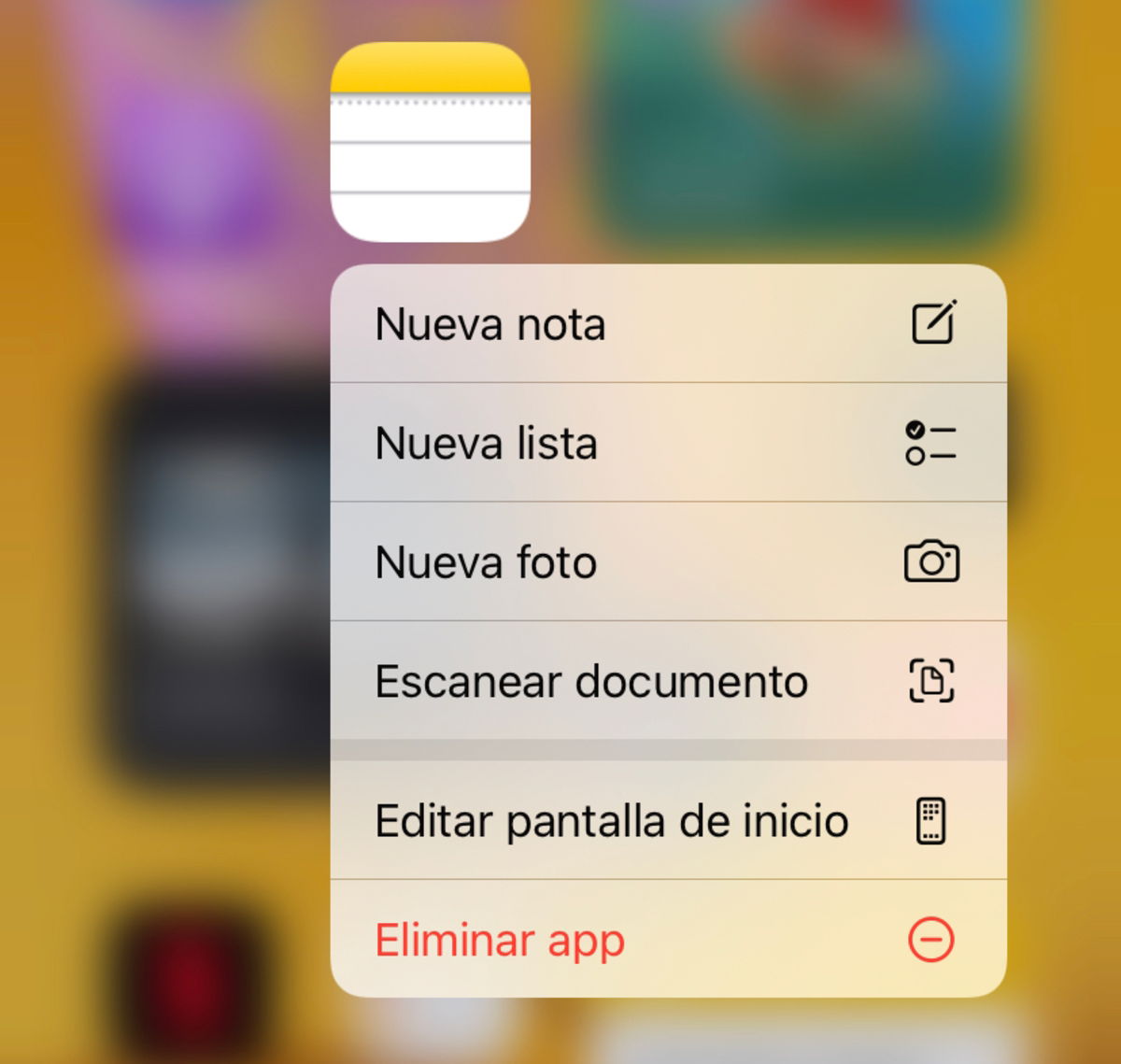
Accessos directes de l'aplicació Notes.
Apple va retirar la funcionalitat hàptica del 3D Touch en el maquinari sota la pantalla de les seves últimes generacions d'iPhone. Però això no implica que les prestacions que oferia aquest curiós sistema hagin desaparegut de la faç de la Terra.
Amb iOS 15 podem continuar gaudint dels accessos ràpids a funcions d'apps que oferia 3D Touch. Amb aquesta funció secreta podem accedir a funcions com crear una nova nota, crear una llista o fer una foto a l'aplicació Notes; cercar continguts, gestionar subscripcions o crear projectes a YouTube; i obrir una nova pestanya, mostrar els marcadors o mostrar la llista de lectura a Safari, per esmentar alguns exemples.