
L'arribada de macOS Monterey ens ha portat millores moltíssimes als usuaris de Mac. Un nou sistema operatiu que ha inclòs moltes novetats d'altres sistemes d'Apple, i en el qual trobem nombrosos trucs exclusius del nou sistema. Hem recopilat els 20 millors perquè puguis esprémer macOS Monterey al màxim.
Prova de velocitat de xarxa
És possible mesurar la qualitat de la nostra connexió a internet del nostre Mac gràcies a macOS Monterey. Simplement has d'obrir Terminal i escriure networkQuality. Prem "Enter" i passat un temps podràs veure diferents dades de qualitat de la teva connexió. Velocitat de pujada, de baixada i algunes dades més.
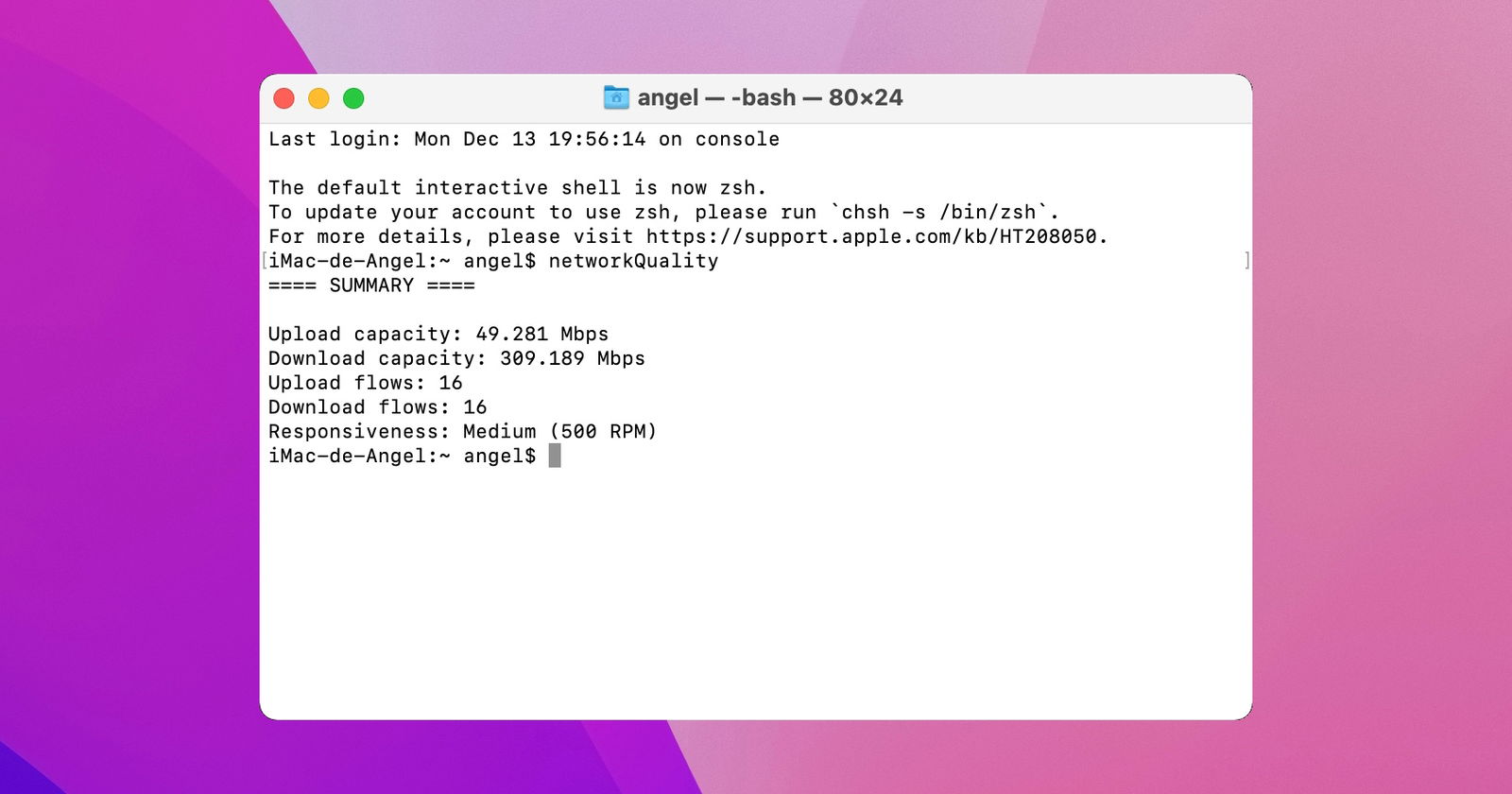
Amb networkQuality pots verificar la velocitat d'internet des de Terminal
Canviar el color del punter del ratolí
Pot semblar una funció que hauria d'haver estat sempre disponible, però ja sabem que a Apple no li agrada massa la personalització. Per algun motiu, en macOS Monterey ja tenim disponible aquesta opció i podem canviar el color del punter del ratolí. Segueix aquests passos:
- Entra a Preferències del sistema > Accessibilitat.
- Ara toca a Pantalla.
- Selecciona Punter i escull el color del contorn i del punter.
Desenfocar el fons en una videotrucada de FaceTime
Una funció que també ha arribat a iOS i iPadOS i que afegeix un Mode retrat a les nostres videotrucades. Per fer-ho, simplement inicia una videotrucada de FaceTime, toca a la icona del Centre de control a la barra de menús i selecciona Efectes de vídeo > Mode Retrat.
Protector de pantalla 'Hola'
A macOS Monterey s'inclou un nou fons de pantalla genial d'Apple amb el clàssic 'Hello' del Macintosh original. Pots utilitzar aquest estalvi de pantalla al teu Mac des de Preferències del sistema > Escriptori i estalvi de pantalla > Estalvi de pantalla i escollir el nou, anomenat "Hola" en espanyol.

El clàssic hello de l’iMac
AirPlay
Al capdavall AirPlay ha arribat als Mac i ens permet enviar contingut, vídeo, música o fins i tot compartir la pantalla, des del nostre iPhone o iPad. No tots els Mac són compatibles, però sí els llançats en els últims anys.
L'únic que has de fer és connectar el teu iPhone o iPad i el Mac a la mateixa xarxa Wi-Fi, lliscar el Centre de Control del teu iPhone o iPad, tocar a Duplicar pantalla i seleccionar el teu Mac de la llista de dispositius.
Desa fotos dels missatges
Guardar les fotos que ens envien des d'iMessage és molt més fàcil a macOS Monterey. En lloc d'obrir la foto, prémer botó dret, o Ctrl + clic, i fer clic a desar, ara tenim un botó dedicat per descarregar el contingut multimèdia que ens enviïn de forma directa i ràpida.
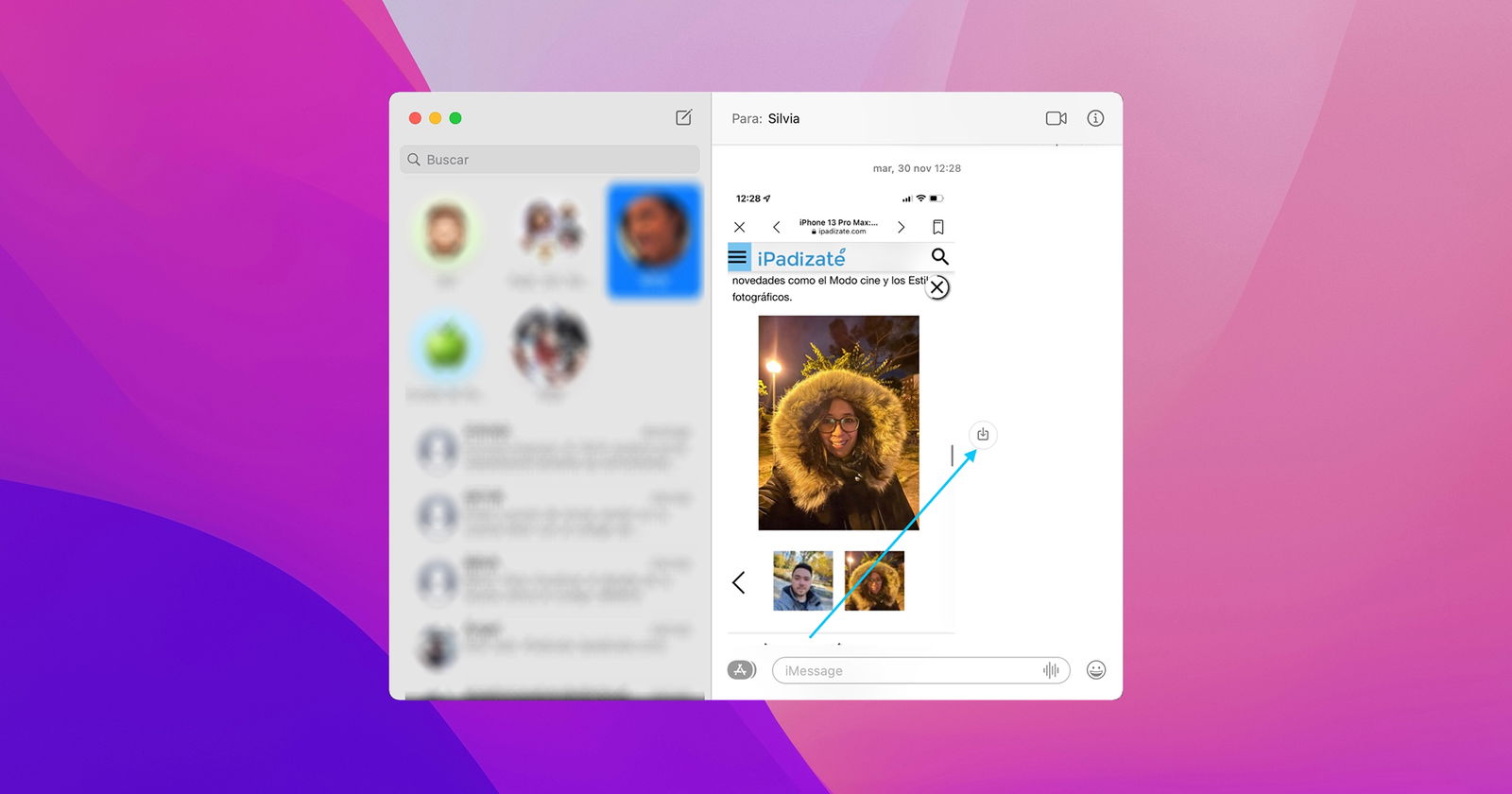
Botó de descarregar imatges a iMessage per a Mac
Dictat fora de línia
El dictat per veu és una funció molt interessant si volem transcriure un text. Fins ara era necessari disposar de connexió a internet, ja que s'utilitzava la intel·ligència de Siri als servidors d'Apple. No obstant això, el propi sistema és ara capaç de realitzar tot aquest procés sense haver de connectar-se a cap servidor extern.
Convertir imatges ràpidament
Convertir el format d'una imatge és una cosa que alguns usuaris podem fer moltes al llarg del dia, i amb macOS Monterey es converteix en una cosa realment senzilla. No cal ni obrir la imatge, simplement prement botó dret sobre ella (Ctrl + clic) i fent clic a Accions Ràpides > Convertir imatge podrem fer-ho.
Podem canviar el format entre JPEG, PNG i HEIF, escollir la mida entre petita, mitjana, gran i mida real i escollir si volem que es conservin les metadades.
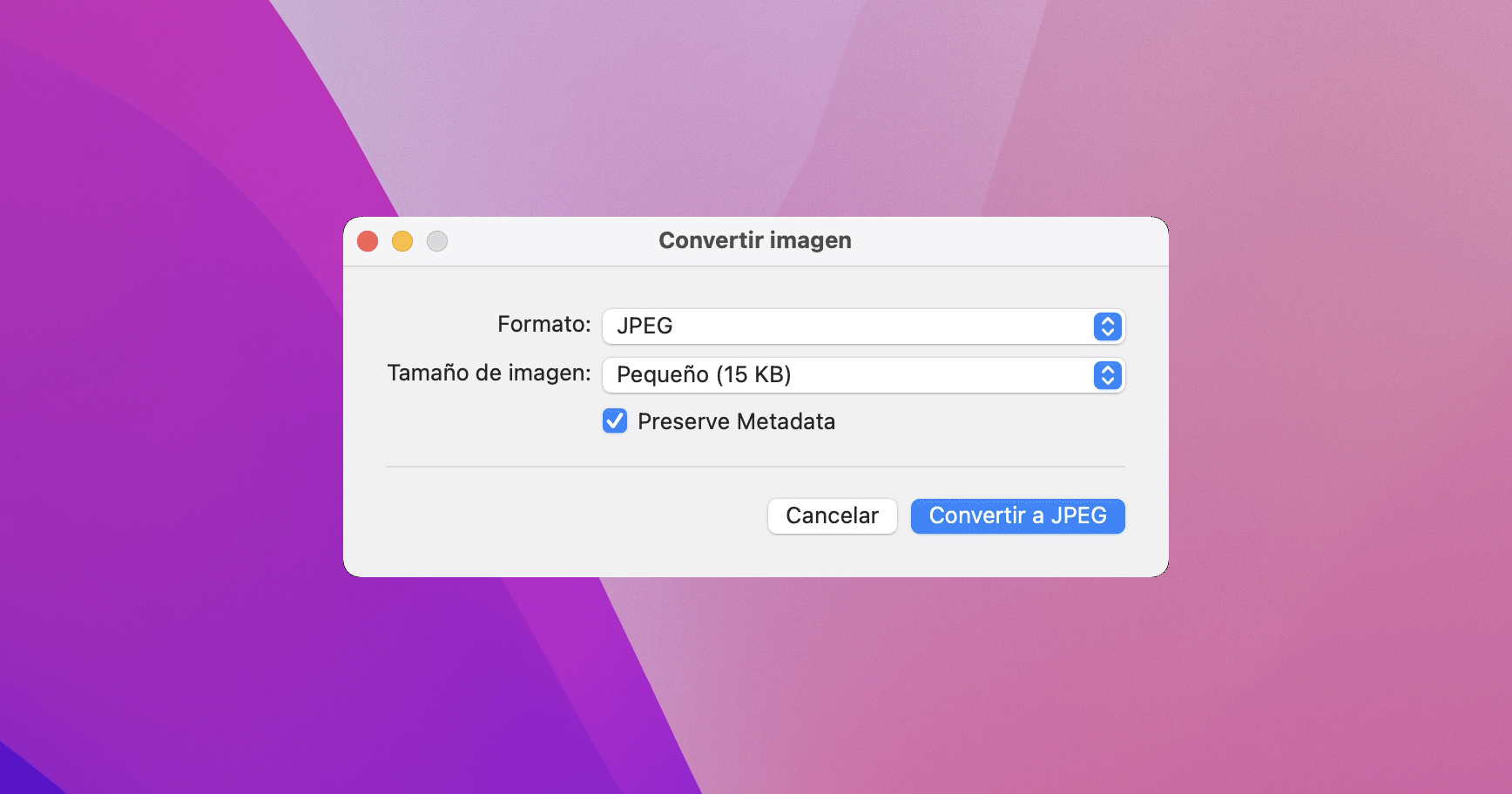
Convertir imatge a macOS
Mode de baix consum
Una altra funció heretada d'iOS. A macOS Monterrey tenim un mode de baix consum que redueix la velocitat del processador i la brillantor de la pantalla del MacBook per prolongar la durada de la bateria. Per activar-lo segueix aquests passos:
- Obre Preferències del Sistema.
- Fes clic a Bateria.
- A la barra lateral, selecciona Bateria.
- Marca la casella al costat del mode de baix consum.
Canviar la disposició de les pestanyes de Safari
Safari té dos tipus de vistes en macOS Monterey. Una més clàssica i una altra més moderna. Pots alternar entre aquestes vistes obrint Safari, prement a sobre a Safari > Preferències i alternant entre Compacta i Separada.
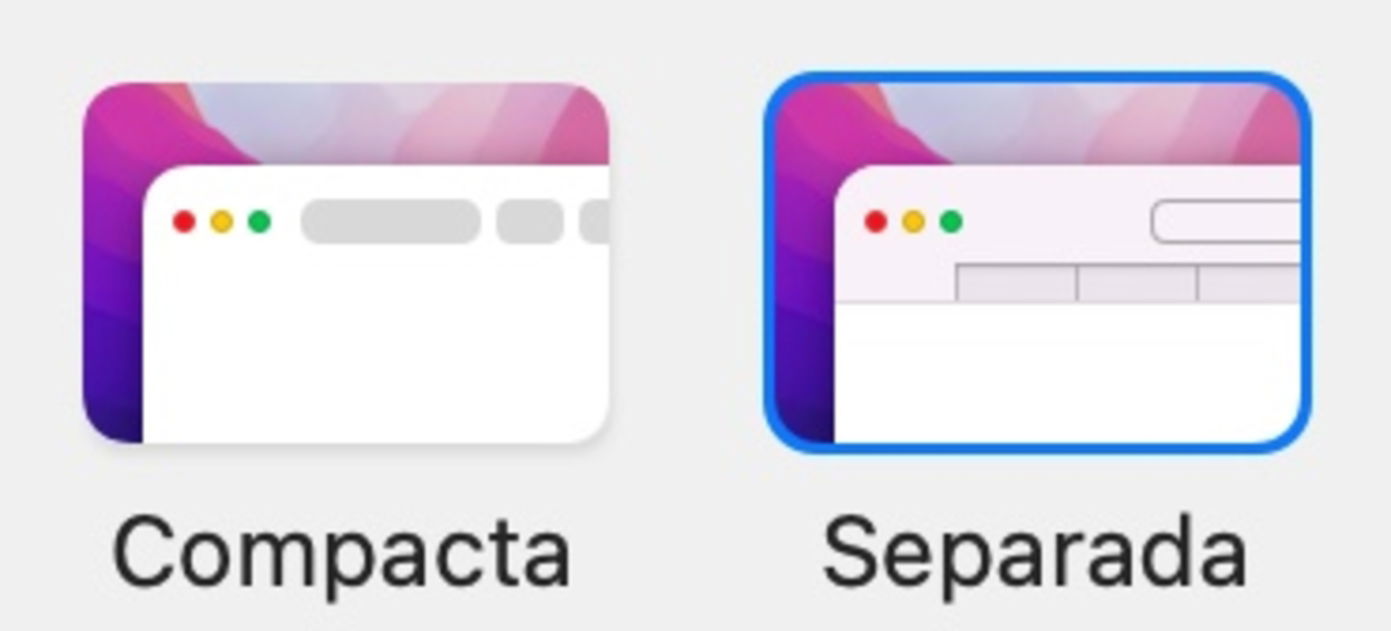
Vistes a Safari
Notes ràpides
Mai no se sap quan necessitaràs escriure una nota ràpida, i el Mac és un dels dispositius on pot ser més necessari. Per a aquest moment, en macOS Monterey Apple ha estrenat una funció mitjançant la qual, arrossegant el ratolí a la cantonada inferior dreta, podem obrir ràpidament una nova nota que es desarà a l'app Notes.
Memoji animat com a foto de perfil
Ja us hem explicat pas a pas com activar aquesta novetat de macOS Monterey. Ens permet personalitzar un Memoji perquè aquest aparegui com a imatge d'usuari de macOS abans d'iniciar sessió. A més, és un Memoji animat que canvia els seus gestos depenent dels que facis.
Seleccionar text amb Previsualització en imatges i PDF
Apple ha implementat una novetat en els seus nous sistemes operatius que permet llegir i copiar el text que apareix en una imatge, i és plenament compatible amb l'app Vista prèvia de macOS Monterey.
Simplement obre una foto o document que tingui text escrit, no importa si és a màquina o manuscrit, i selecciona el text amb el teclat. Podràs copiar-lo i enganxar-lo en qualsevol altra app.

Funció Live Text
Compartir pantalla en una videotelefonia de FaceTime
Un funcionari genial també disponible en iOS i iPadOS. L'únic que has de fer és iniciar una videotrucada de FaceTime, i en la selecció de botons premer en el que apareix un avatar davant d'una pantalla. Quan l'altre usuari confirmi, podrà veure tot el que fas a la pantalla del teu Mac.
Utilitzar etiquetes en Notes i Recordatoris
L'app Notes i l'app Recordatoris ara són compatibles amb les etiquetes, que podem crear amb un "#" seguit d'una paraula. D'aquesta manera, podrem localitzar notes o recordatoris de forma ràpida des de la barra lateral d'aquestes aplicacions. És una funció compartida amb iOS i iPadOS.

Etiquetes en Notes
Esborrar contingut i ajustos
Ara els Mac poden esborrar el seu disc dur sense necessitat de formatejar el disc i reinstal·lar macOS des de zero. Només has de seguir aquests passos:
- Entra a Preferències del Sistema.
- Arriba, a la barra d'eines, fes clic a Preferències del Sistema.
- Selecciona la segona opció: Esborrar continguts i ajustos.
- Introdueix la contrasenya d'usuari de macOS.
- S'obrirà l'Assistent d'esborrat.
- El Mac t'avisarà de tot el que s'eliminarà.
- Prem a Continuar, introdueix la contrasenya del teu ID de Apple i segueix els passos.
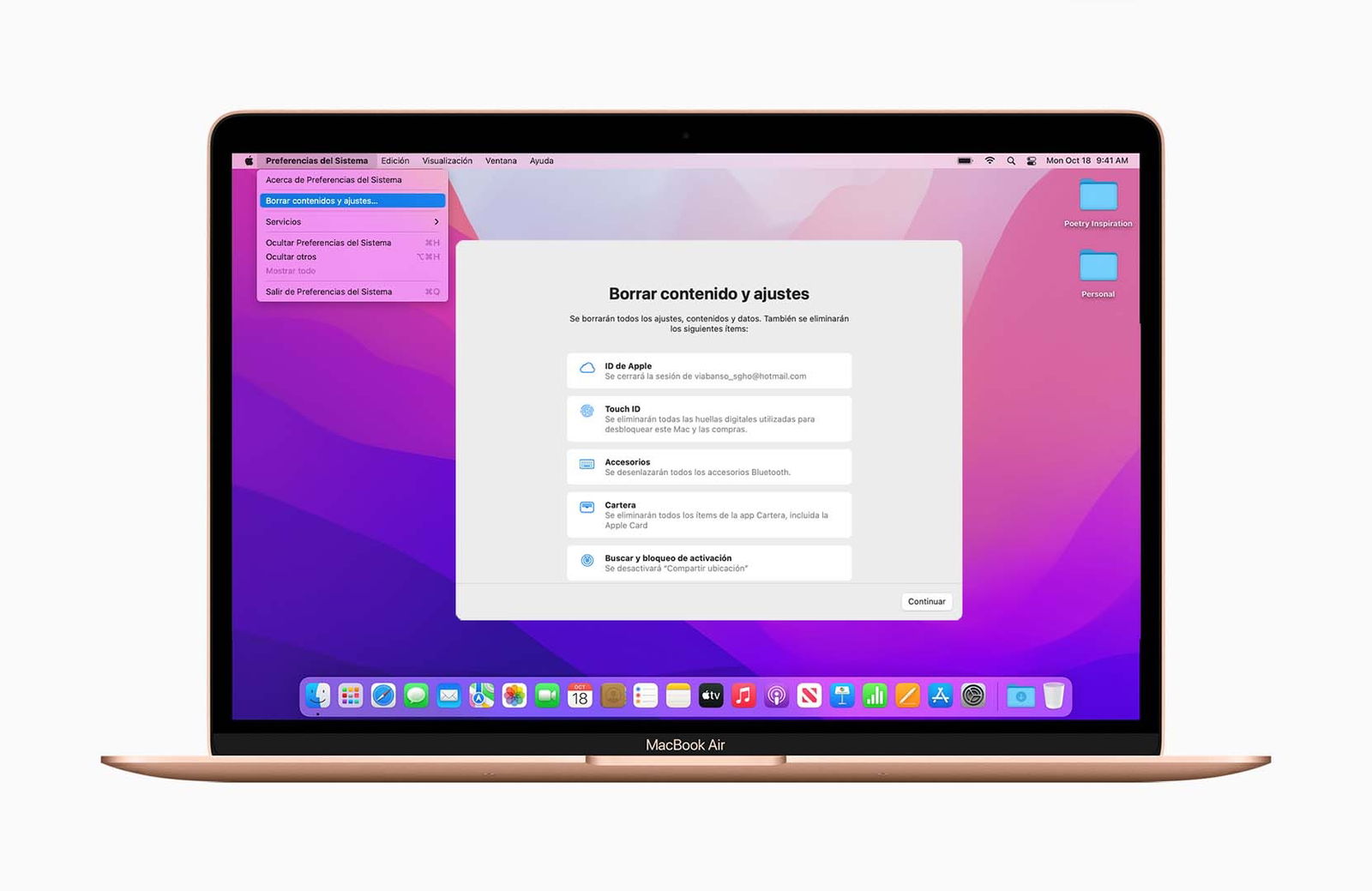
El nou assistent d'esborrat de macOS
Canviar la freqüència de refresc de la pantalla
Els últims MacBook Pro tenen una pantalla amb una taxa de refresc de fins a 120 Hz, i podem canviar aquesta taxa i limitar-la al nostre gust, i també en els monitors que siguin compatibles. Pots fer-ho des de Preferències del Sistema > Pantalles > Freqüència d'actualització.
Veure ruta de fitxer
A Finder, ara podeu prémer la tecla Opció mentre manteniu el punter sobre un fitxer o carpeta per mostrar momentàniament la ruta del fitxer, així podeu veure fàcilment on es troba el fitxer o carpeta.
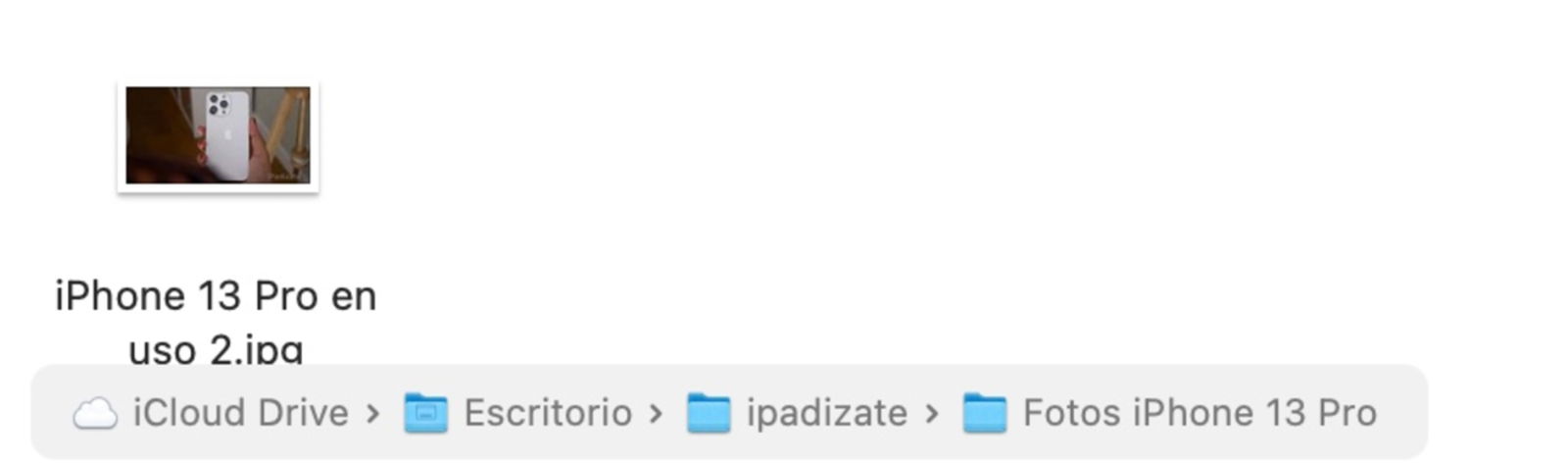
Ruta d’un fitxer en macOS
Traduir textos
La funció Tradueix de Safari també està disponible a tot el sistema en macOS Monterrey. Simplement selecciona qualsevol text i fes clic amb el botó dret (Ctrl + clic) i toca a l'opció Tradueix, que funciona a més amb diversos idiomes.
Canviar la velocitat de reproducció de QuickTime
Quan reproduïm un vídeo amb QuickTime, a macOS Monterey podem variar la velocitat de reproducció. Tenim opcions de 0,5x, 1x, 1,25x, 1,4x i 2x. Només cal prémer la icona de la cantonada inferior dreta i seleccionar la velocitat.
Segur que ara coneixes molt millor macOS Monterey i pots fer coses que abans ni coneixies. El millor de tot és que són funcions natives, no hem d'instal·lar res per poder utilitzar-les.