

El Mac i qualsevol altre dispositiu amb connexió a internet ens pot fer una mala passada amb el simple fet de no mostrar-nos la xarxa Wi-Fi a la qual ens connectem diàriament. El problema pot ser més greu quan arriba a desconèixer-nos i no aconsegueixi connectar-se, tot i que això pot ser degut simplement a un tipus d'interferència. Aquest i altres casos similars poden arribar a succeir al llarg del dia, per la qual cosa en aquest article et mostrarem diferents maneres de solucionar la teva connexió a internet quan el Mac no detecta la xarxa Wi-Fi. També et recomanem en aquest article com millorar el Wi-Fi del teu Mac.
[índex][/índex]
Si tens un Mac portàtil o d'escriptori i una connexió propera Ethernet usa-la en la mesura del possible
És clar que no és la solució més pràctica, primer perquè els Mac portàtils més recents ja no incorporen el port Ethernet que solia estar present en equips més antics. Tanmateix, si consideres comprar algun adaptador hub USB-C tria'n algun amb port Ethernet. No saps quan podries necessitar-lo. Tingues en compte també que el router d'internet ha d'estar a prop per evitar incomoditats.
Per què el Wi-Fi al Mac pot ser inestable?
Motius n'hi ha molts, però els més recurrents poden provenir del mateix encaminador de l'operador d'internet, de l'encaminador secundari si és que està dividit o del Mac en últim pla. En un cas molt personal, l'encaminador de doble banda sol fallar en la connexió 5G indicant-me que la contrasenya no ha estat introduïda. Del costat del Mac, de vegades no mostra la connexió corresponent. Per sort, he recorregut a les primeres solucions exposades en aquest article.
Desactiva i activa el Wi-Fi del Mac
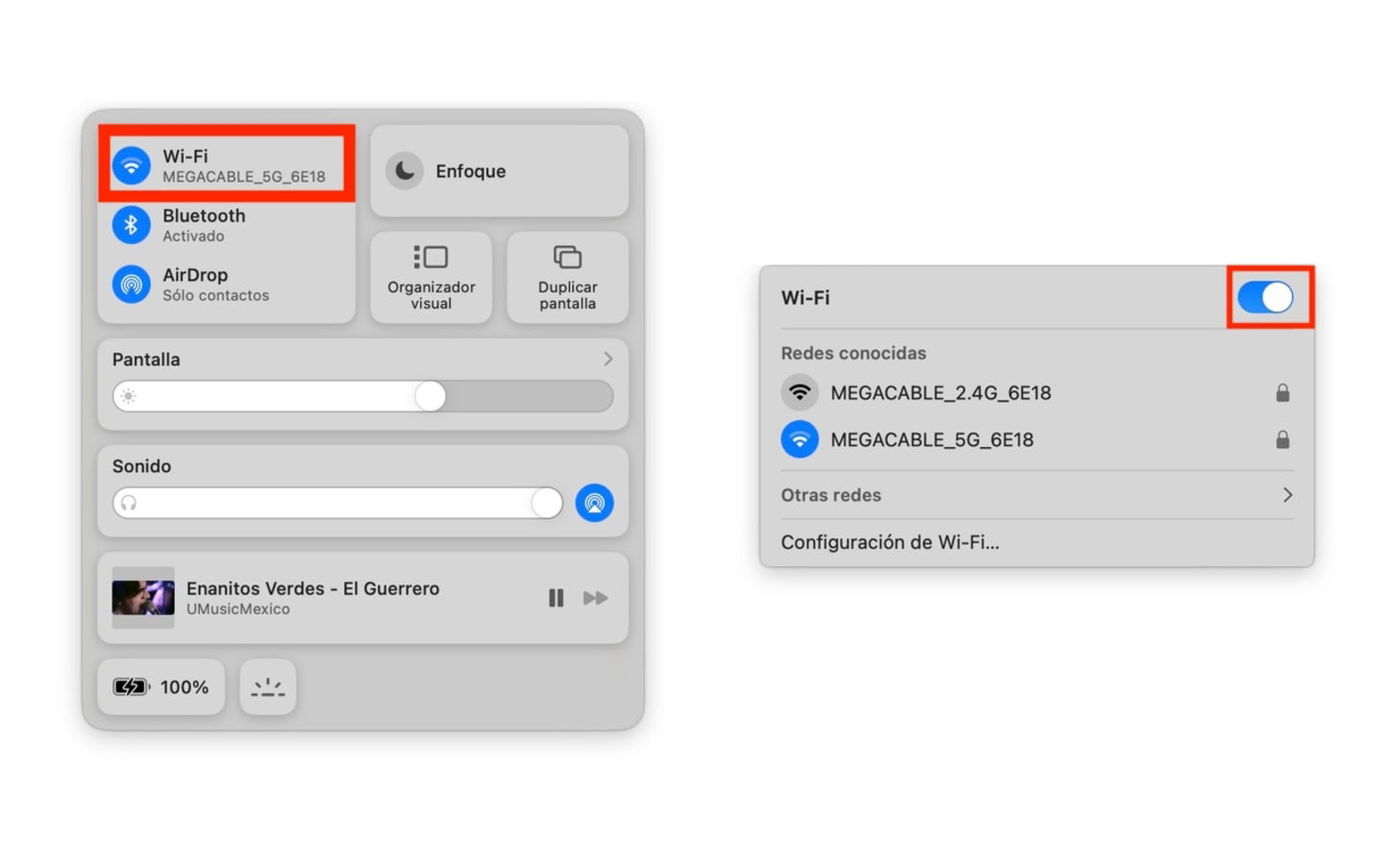
Centre de control al Mac, desactivar Wi-Fi
- Obre el Centre del control del Mac o si disposes de la drecera directa a la barra de menú, fes clic sobre el control de Wi-Fi
- Desactiva la connexió fent clic sobre la icona interruptor
- Deixa passar aproximadament 5 minuts abans de tornar a activar-lo
- Si el problema persisteix, desactiva el Wi-Fi i reinicia el teu Mac
- Tot seguit, activa la connexió Wi-Fi i revisa si ha estat solucionat.
Reinicia el router d'internet
Si el problema no va ser solucionat anteriorment, és qüestió de revisar si la xarxa Wi-Fi apareix en altres dispositius. Per atacar el problema ràpidament, és aconsellable reiniciar el router d'internet. Si és possible, apaga'l durant 5 minuts i torna a encendre'l.
Un primer reforç al Mac: reinicia la PRAM
La PRAM és la memòria encarregada d'emmagatzemar la configuració del sistema, per la qual cosa si segueixes sense connexió Wi-Fi, un altre consell aconsellable és reiniciar aquesta memòria en aquells Mac amb processador Intel.
- El procediment s'ha de realitzar amb el Mac apagat
- Encén el Mac i de seguida prem les tecles Cmd + Option + P + R durant 20 segons
- Mantén la pressió sobre les tecles fins que se senti el so d'engegada
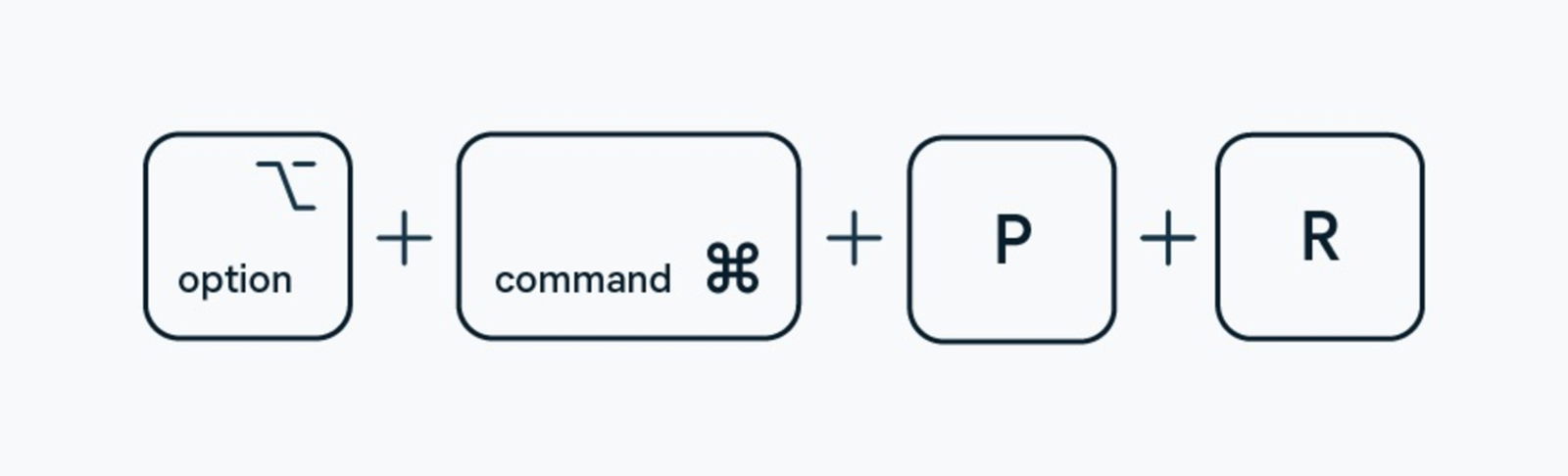
Drecera per reiniciar la PRAM en Mac amb Intel
En Mac amb Apple silicon aquesta opció ja no és possible ja que el sistema ho fa per defecte quan ho necessita. Continues amb problemes amb la teva xarxa Wi-Fi? Anem a altres passos més complexos.
Elimina els fitxers PLIST de la xarxa Wi-Fi
Ara haurem de eliminar els fitxers referents a preferències i configuracions de macOS, estan basats en llistes que contenen atributs o propietats del procés. En aquest cas, localitzarem i eliminarem els que estan relacionats amb la xarxa Wi-Fi que ens està donant problemes de connexió.
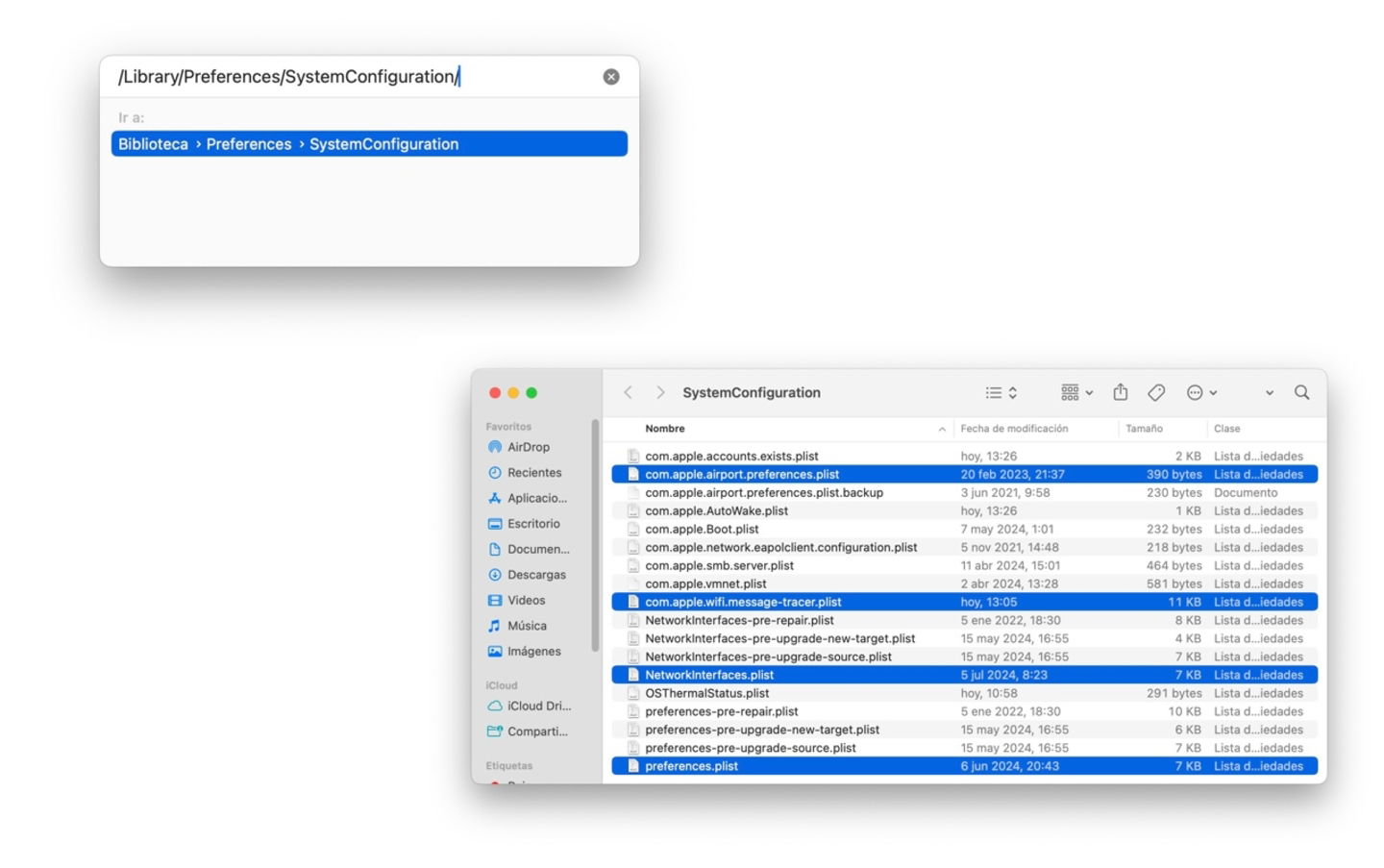
Cercar i eliminar fitxers PLIST de la xarxa Wi-Fi al Mac
- Desactiva el Wi-Fi del teu Mac
- Ves al Finder i fes clic al menú Vés i després Vés a la carpeta
- Introdueix la ruta següent: /Library/Preferences/SystemConfiguration/
- Un cop dins de la carpeta contenidora, cerca els fitxers següents:
- com.apple.airport.preferences.plist
- com.apple.network.identification.plist
- com.apple.wifi.message-tracer.plist
- NetworkInterfaces.plist
- preferences.plist
Com a pas final, selecciona aquests arxius en conjunt prement juntament amb la tecla Cmd cadascun; prem el clic secundari i procedeix a enviar-los a la paperera. Tot seguit, reinicia el Mac perquè el mateix sistema insereixi nous arxius. Amb això es garanteix que la connexió a la xarxa Wi-Fi serà nova (com si el teu Mac fos nou).
Neteja la memòria cau del Mac
Com a últim pas preventiu, has d'eliminar la memòria cau que ja no sigui d'utilitat i que pugui ocasionar interferències amb la teva xarxa Wi-Fi.
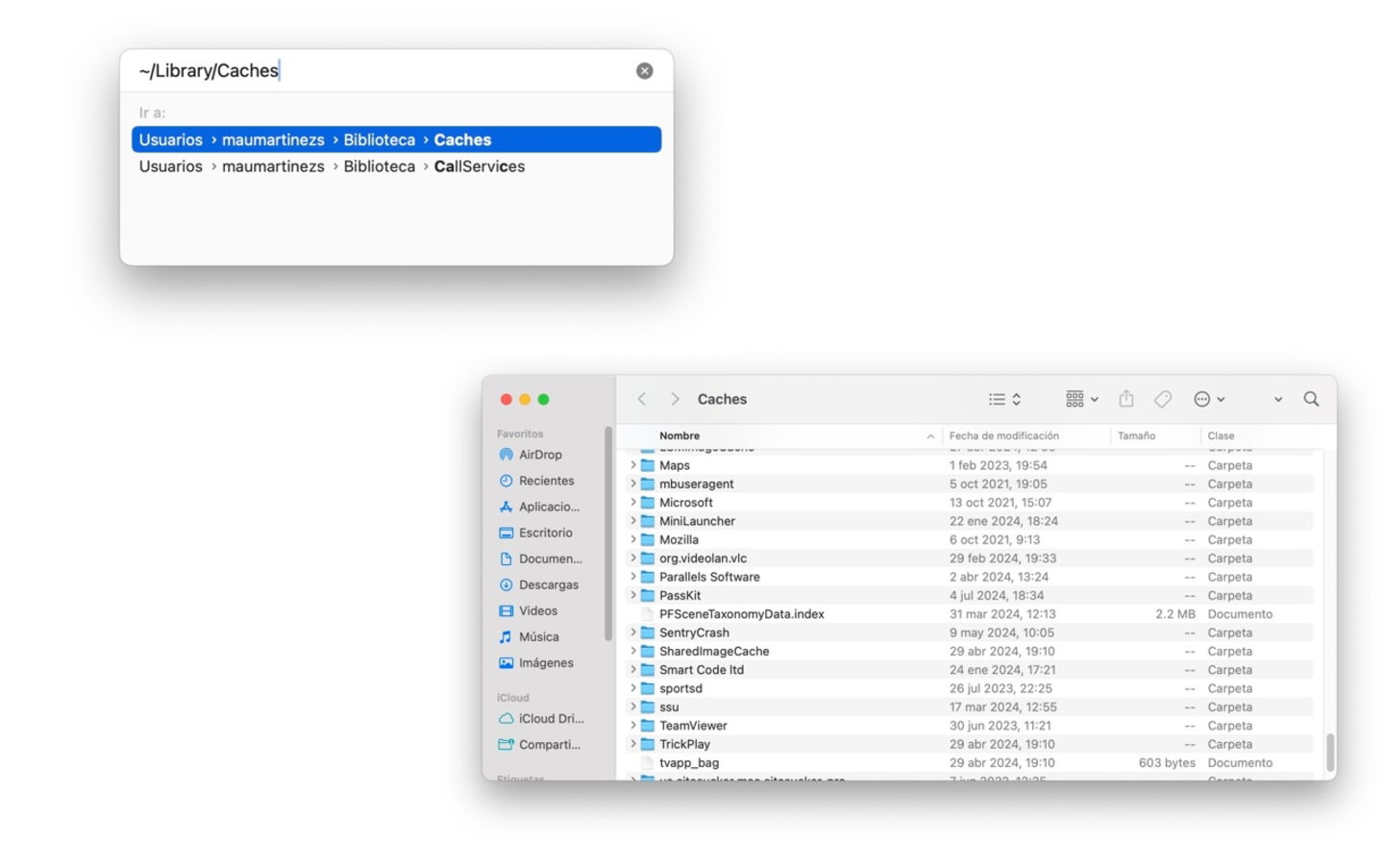
Cercar i eliminar la memòria cau del Mac
- Obre el Finder, fes clic al menú Vés i després a Vés a la carpeta
- Introdueix la ruta següent: ~/Library/Caches
- Selecciona els elements que contingui aquesta carpeta i elimina'ls
Si notes desconnexions o interrupcions en el teu servei d'internet, truca al teu proveïdor
És important esmentar que aquest tipus de fallades podrien estendre's i ser més greus fins al punt que ocasionin interrupcions o desconnexions a internet. Això ja és qüestió a part del teu Mac i pertany al teu proveïdor de servei a internet. No està de més revisar el lloc de Downdetector i buscar el teu proveïdor per verificar si no hi ha fallades properes en les últimes hores.

Downdetector, lloc web que informa sobre problemes en serveis d'internet
També és aconsellable que puguis contactar-los de tal manera que puguin revisar la qualitat de la teva connexió. Probablement el router del proveïdor comenci a fallar després d'alguns anys d'instal·lació o simplement ells comencin a registrar problemes amb els seus servidors.
Desitgem que aquests consells hagin complert la comesa de resoldre el problema de connexió a la teva xarxa Wi-Fi del Mac. Si ho necessites, et deixem altres consells per part d'Apple respecte a aquest tema.