

El teu Internet va lent? Vols optimitzar el rendiment del teu WiFi? Aleshores segueix aquests trucs i consells per millorar la connexió i augmentar el senyal WiFi al teu MacBook.
Sense importar el paquet o servei WiFi que tinguis, de vegades és inevitable que Internet caigui o vagi molt lent, especialment quan treballem al Mac, obligant l'usuari a entrar en pànic, sobretot si està a punt d'enviar un document important.

Com millorar el Wi-Fi al Mac
Si és el teu cas, no et preocupis, en aquesta oportunitat et mostrarem tot el que has de fer per millorar la velocitat d'Internet, ja sigui des de casa o lloc de feina.
Per què es desconnecta el WiFi del meu Mac?
Existeixen moltes raons per les quals pot fallar Internet al teu Mac, per això, abans d'alar-te és necessari que responguis el següent:
- La velocitat per la qual estàs pagant, és la velocitat que estàs rebent? Realitza una prova de velocitat d'Internet, i si la resposta és negativa comunica't amb el teu proveïdor de servei.
- Estàs a prop del teu router? Si estàs lluny de l'encaminador, el senyal WiFi es fa més feble.
- A quantes parets de distància et trobes del router? Com més obstacles hi hagi entre el router i el PC, el senyal o connexió a Internet serà menor.
- De quin material són les parets? El senyal no travessa parets, el que fa és rebotar, i si la paret és de formigó farcit, es complica el viatge del senyal.
- Quants dispositius té connectat a la seva xarxa? Si un router bàsic suporta 10 connexions i en col·loques 15, hi ha 5 connexions que aniran a lluitar pel senyal d'Internet. El millor en aquest cas és, adaptar-se a la quantitat de dispositius per equip o comprar-ne un de millor.
Trucs per millorar el WiFi al Mac
Si vas realitzar el diagnòstic inicial i continuen els problemes de senyal d'Internet, és moment d'aplicar aquests trucs per millorar el WiFi al Mac, i així puguis treballar a gust.
Reinicia el router
Una de les primeres coses que s'ha de fer si tens problemes amb Internet és reiniciar el router, deixa'l reposar uns minuts i encén-lo novament. Encara que sembli una cosa simple, pot ajudar a restablir el servei.
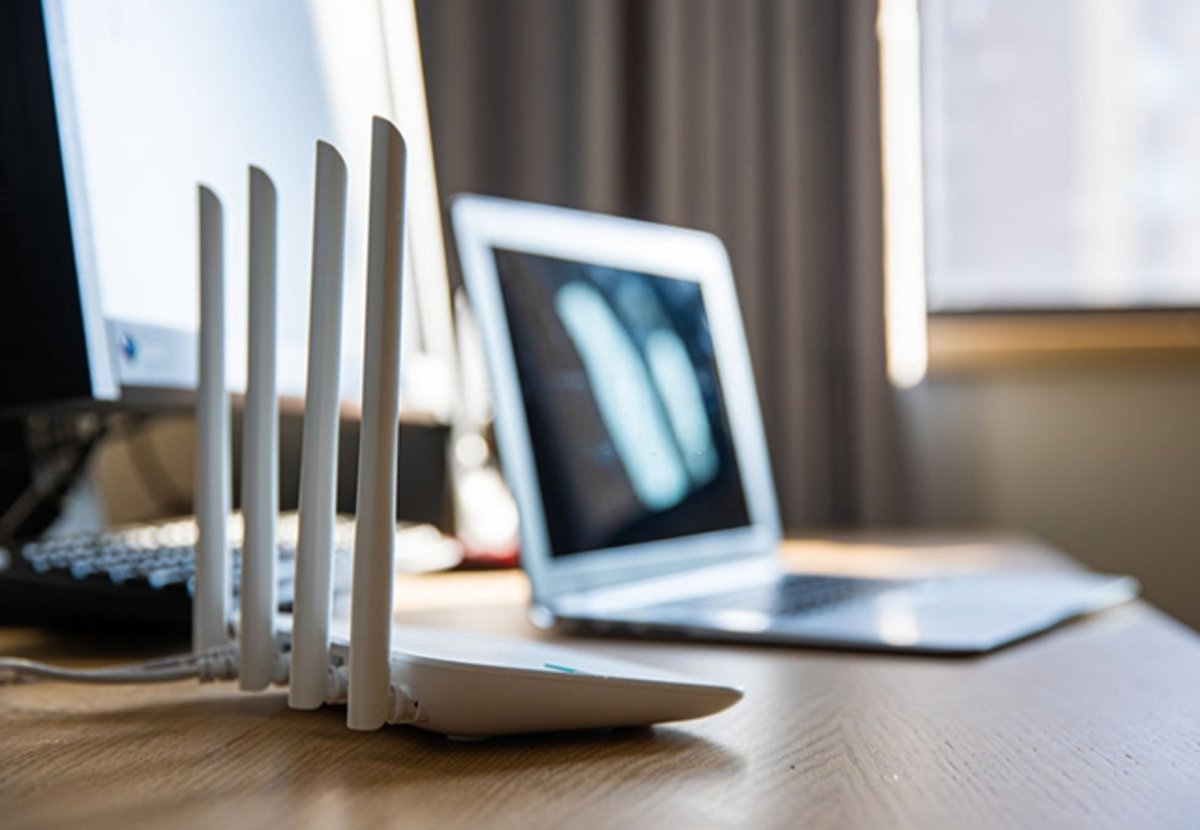
De vegades un simple reinici del router pot solucionar el problema amb Internet al teu Mac
Actualitzar el firmware del router
Les actualitzacions dels encaminadors són de manera constant, algunes d'elles arriben de forma automàtica, i en altres és necessari forçar-ho. Adreça't a la pàgina oficial del fabricant de l'encaminador, busca el model d'encaminador i descarrega el fitxer.
Un cop descarregat el firmware, accedeix al router com a administrador i en eines del sistema busca actualització del firmware, puja el firmware i espera que s'actualitzi. El router es reiniciarà de forma automàtica.
Neteja del sistema
Malgrat que els Mac són molt segurs, existeix la possibilitat de rebre atacs o que necessiti manteniment preventiu. En aquest cas, existeixen eines de programari utilitzades per netejar fitxers no desitjats i alliberar espai per al bon funcionament de l'equip. Instal·la un d'aquests programaris i neteja el teu Mac per a un major rendiment.
Acabar amb els punts negres WiFi
Comptar amb un excel·lent router capaç d'abastar tota la casa i els seus voltants és una cosa costosa, especialment si l'habitatge consta de 2 pisos o més, això porta com a conseqüència que existeixin punts negres, és a dir, àrees sense senyal o amb un senyal bastant baix, fent que l'experiència de navegació sigui negativa.

Evita que queden espais que puguin alterar el senyal WiFi
Existeixen diverses formes d'acabar amb aquestes àrees de poc accés i són les següents:
- Moure el router al centre de la casa, d'aquesta manera es podrà distribuir el senyal a tot l'entorn de la llar.
- Comprar un router amb major abast.
- Comprar repetidors WiFi, aquesta potser sigui una excel·lent alternativa, ja que podràs distribuir per tota la llar els punts d'accés, d'aquesta manera cada racó de la casa tindrà senyal WiFi.
Canvia a una banda de 5 GHz
Si has aplicat tot de manera exitosa, i encara el teu Mac continua amb WiFi lent, és possible que hagis de canviar a una banda de 5 GHz. I és que per regla general, quan es tracta de WiFi, tots els dispositius utilitzen la mateixa freqüència; en canvi, amb l'ús d'una freqüència diferent com 5 GHz, podràs brindar una navegació més fiable i ràpida. Tingues en compte, que no tots els dispositius són compatibles amb aquesta xarxa.
Deshabilita aplicacions en segon pla
En algunes ocasions, pot ser un problema tenir un munt d'aplicacions instal·lades a l'ordinador, ja que si es troben en segon pla, poden consumir Internet i per tant, reduir la velocitat d'Internet. Així que revisa la teva llista d'opcions i les que ja no necessitis, deshabilita-les. Alhora, estaràs millorant el rendiment del computador.
Verifica els dispositius connectats a la teva xarxa
Això és molt important, ja que potser hagis habilitat un dispositiu per a cada integrant de la teva família. Tanmateix, és possible que un intrús cibernètic estigui robant el teu WiFi. Així que si vols millorar el Wi-Fi al Mac, assegura't de canviar la teva contrasenya per una més segura.

Col·loca una contrasenya segura i evita que els intrusos robin el teu Internet
Connecta el Mac a Internet mitjançant Ethernet
Si has realitzat algunes de les recomanacions esmentades amb anterioritat i el problema amb el WiFi persisteix, hauries de tenir en compte canviar la teva connexió d'Internet a cablejat. Això sens dubte alguna millora un 100% la teva connexió, la latència i velocitat de forma instantània.
Per a això és necessari tenir un cable de xarxa o també conegut com a cable Ethernet, el qual ha d'anar connectat del router al Mac, clarament no totes les Mac compten amb un connector de xarxa, tanmateix, existeixen adaptadors com el Thunderbolt o un connector USB a Ethernet.
Els preus d'aquests dispositius varien segons la marca, podràs aconseguir-los des de 20 euros fins a 100 euros o més. Solament connecta el dispositiu al teu Mac i després connecta el cable Ethernet, i en qüestió de segons ja estaràs connectat a la xarxa i podràs navegar a Internet sense problemes.
Com veuràs, aquests són els trucs i consells que pots emprar per millorar el Wi-Fi al Mac. Prova-los tots i explica'ns què tal els va anar!