
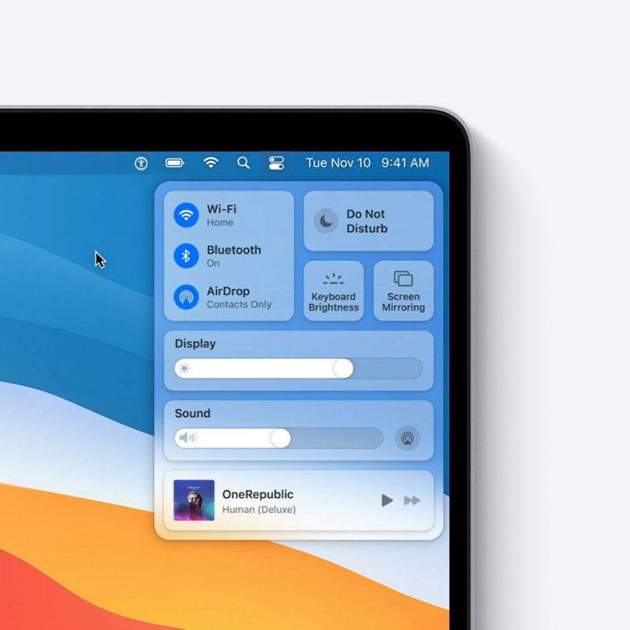
L'actualització a macOS Big Sur va suposar un gran canvi per als Mac. No només ens va portar un canvi de disseny, també moltes funcions, entre elles un Centre de control al més pur estil iOS. I aquest Centre de control es manté en les versions més recents.
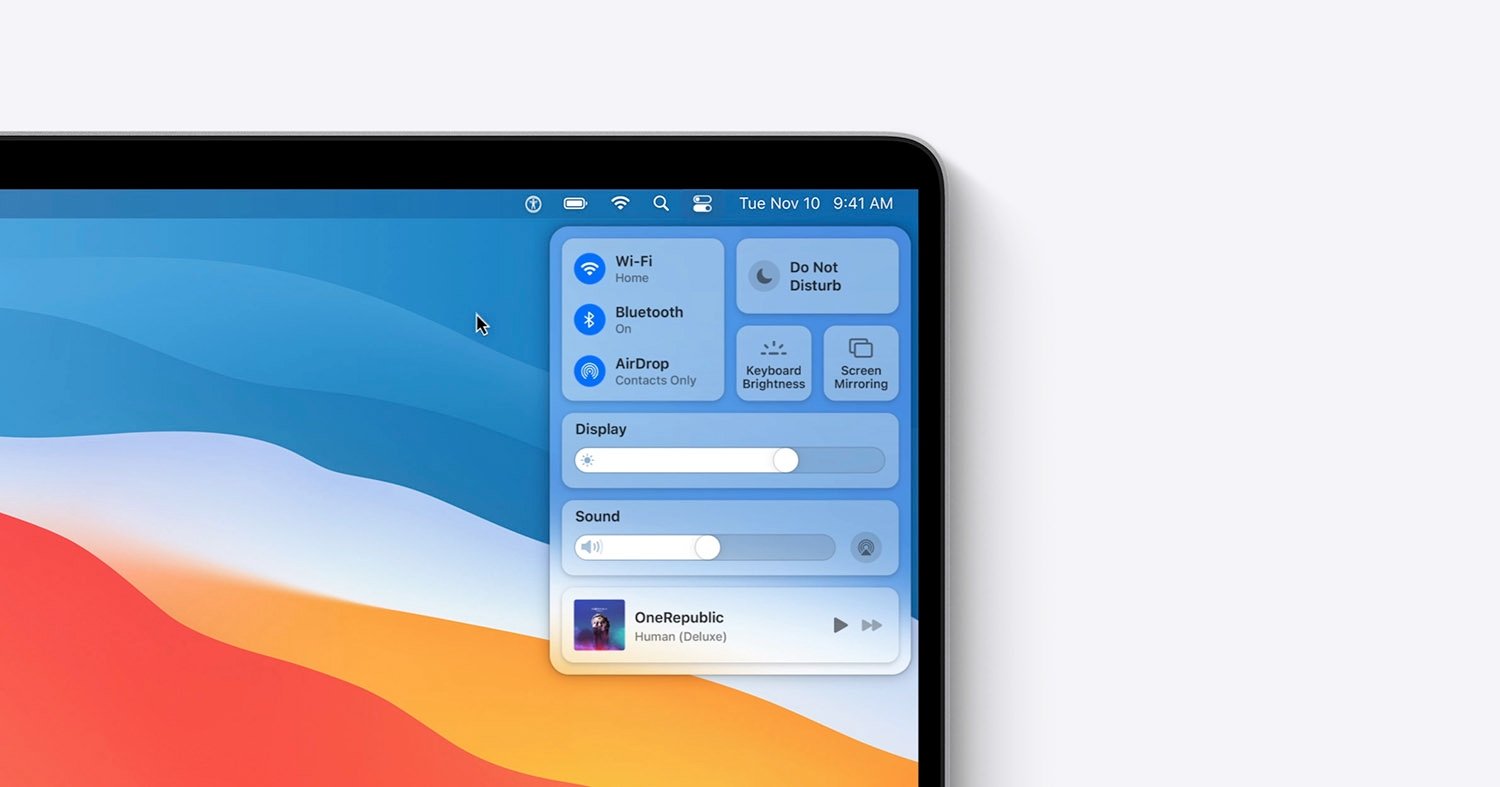
El Centre de control de macOS
El Centre de control de macOS és una d'aquestes coses que no sabem com no podia estar abans, una novetat molt benvinguda i que anem a ensenyar-te a aprofitar al màxim.
Què és el Centre de control de macOS?
El primer Centre de control que Apple va llançar es remunta a l'any 2013. Va arribar juntament amb iOS 7, una de les actualitzacions més importants de la història d'iOS. En aquest Centre de control teníem accessos directes a determinats ajustos com el Wi-Fi, el Bluetooth, la música, el mode avió o altres accessos directes.
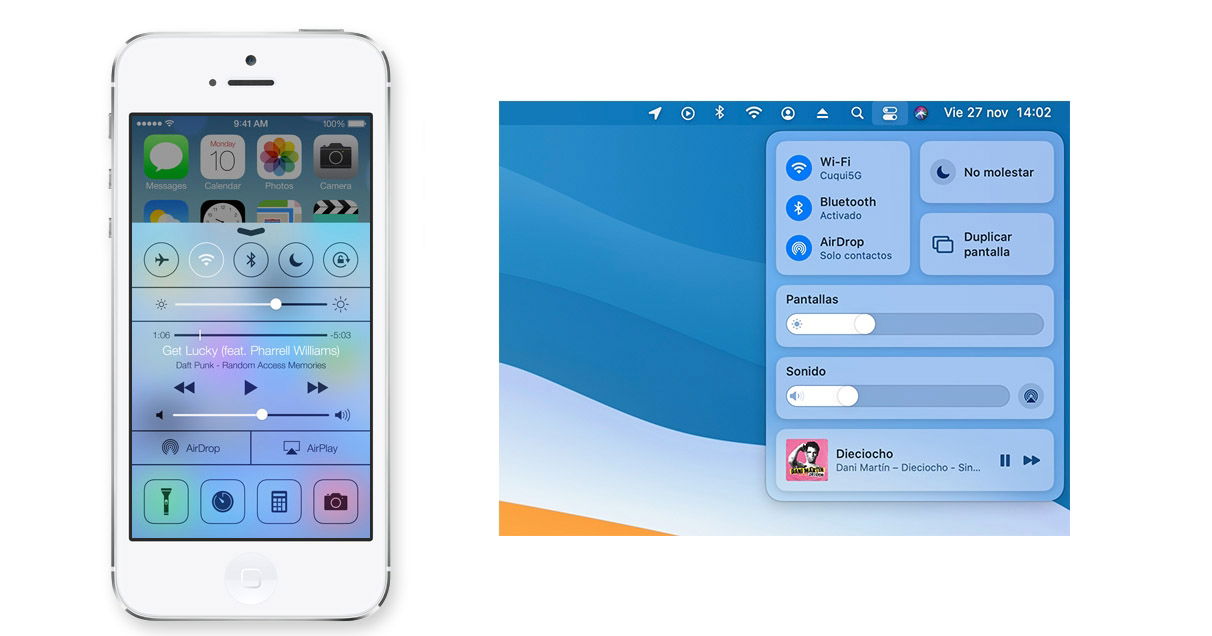
Centre de control d’iOS 7 i macOS
Com s'utilitza el Centre de control de macOS
A iOS el Centre de control s'activa lliscant la pantalla, però a macOS no és així. macOS és un sistema que es fa servir amb un ratolí o trackpad, per tant Apple ha implementat un botó a la zona superior de la barra de menús.
A la zona dreta de la barra, veuràs una icona amb dos interruptors, just al costat de la icona de Siri. En prémer aquesta icona el Centre de control de macOS apareixerà just a sota.
És un Centre de control interactiu, és a dir, prement als diferents botons activarem o desactivarem funcions. Si prems a les icones rodones de Wi-Fi, Bluetooth, AirDrop o No molestar, activaràs o desactivaràs aquestes opcions. Si són de color blau significa que estan actius.
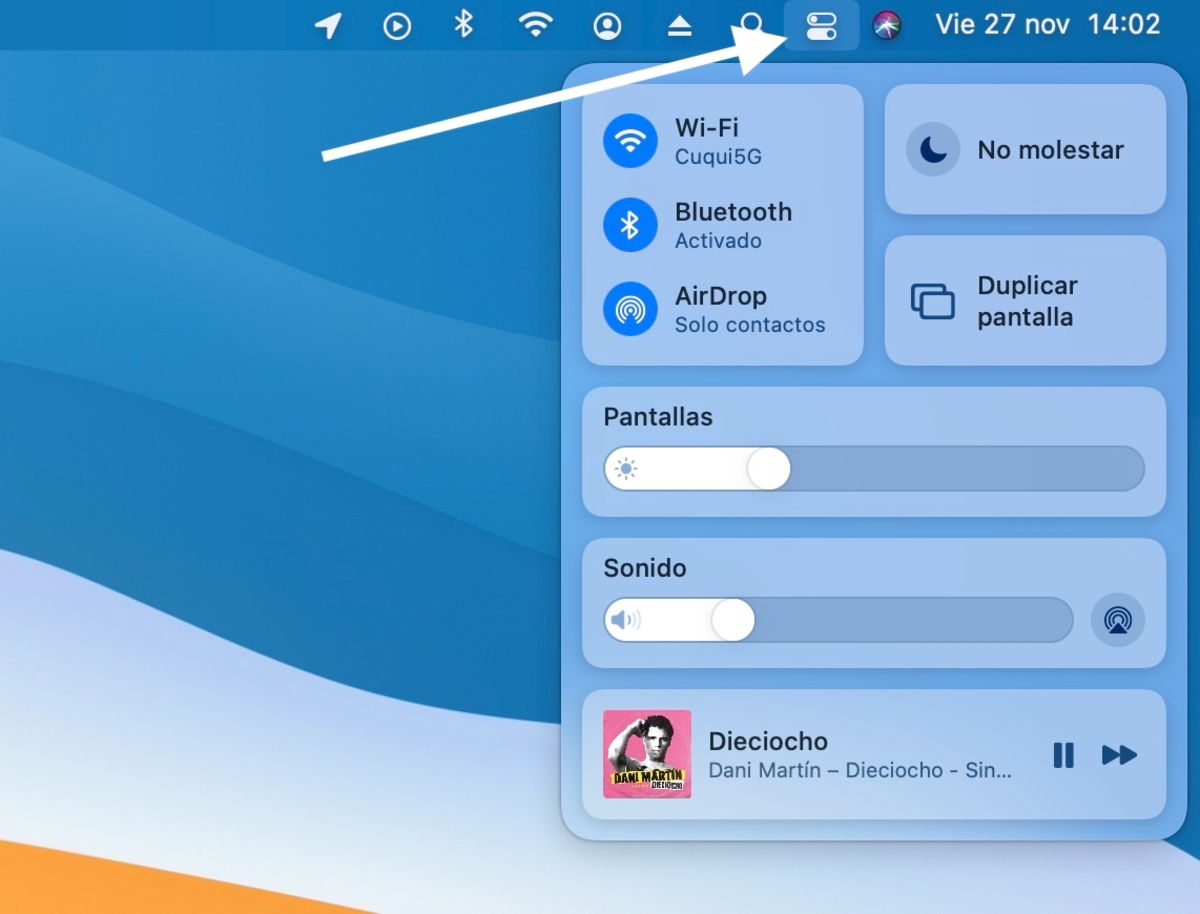
Botó del Centre de control de macOS
Si premem fora del cercle però a la icona, accedirem a les funcions avançades. Per exemple podrem connectar-nos a diferents xarxes Wi-Fi o Bluetooth, o triar qui ens pot enviar fitxers per AirDrop i activar les opcions de duplicació de pantalla.
En els MacBook també tenim una icona per a la brillantor del teclat retroil·luminat. Just a sota tenim dos lliscadors, un és la brillantor de la pantalla i un altre és el volum del Mac. Prement en el de brillantor accedim a un altre menú per activar el Mode fosc o Night Shift. Al costat del de volum tenim també la icona d'AirPlay per enviar el so a un altaveu sense fils.
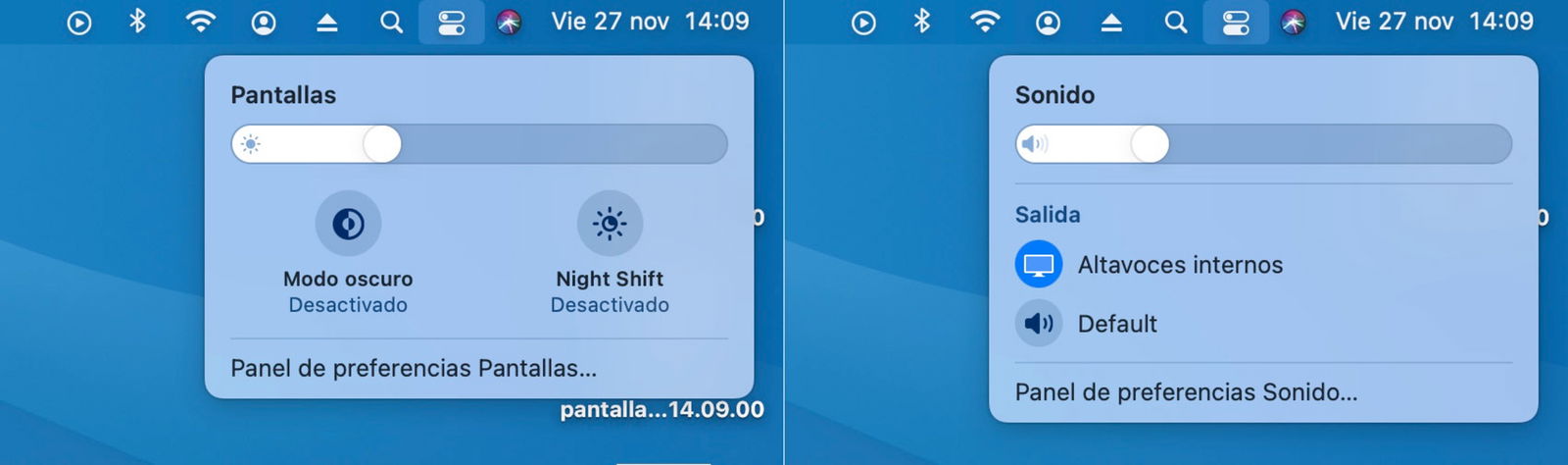
Ajustos de so i pantalles del Centre de control de macOS
Per últim, tenim una vista prèvia del que estem reproduint, ja sigui una pel·lícula, una cançó o un podcast. Podem passar de cançó o pausar la reproducció des d'aquests botons, així com veure una petita vista prèvia. En prémer s'obrirà un petit reproductor.
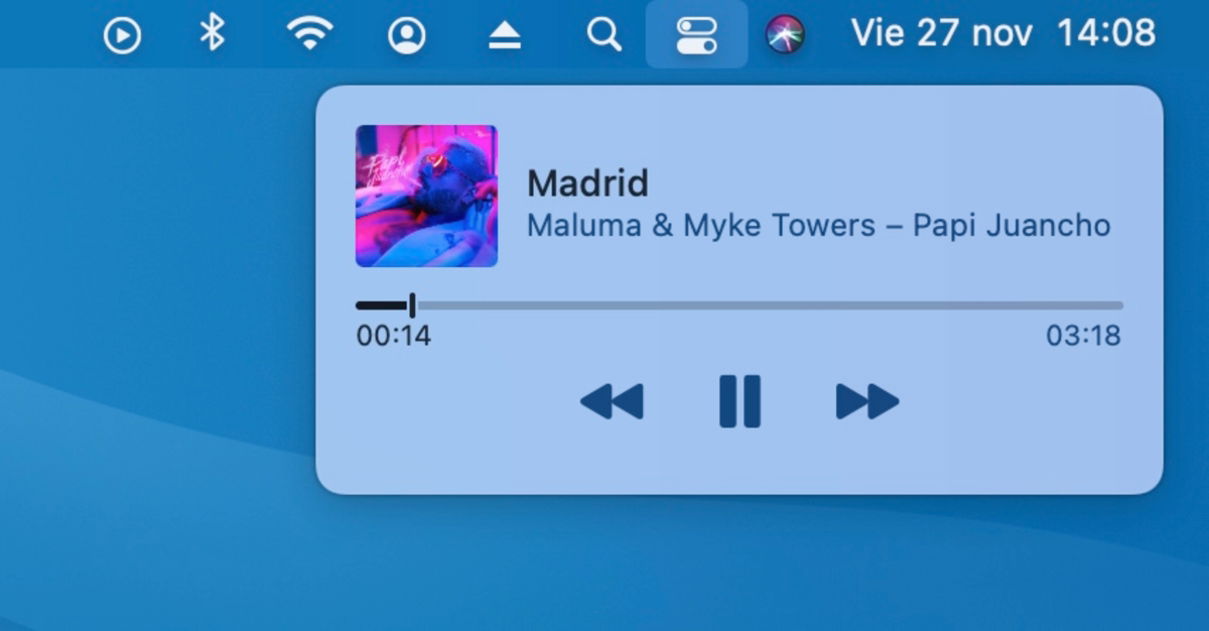
Minireproductor del Centre de control de macOS
Si alguna d'aquestes opcions és molt important per a tu, pots arrossegar qualsevol d'aquests paràmetres a la Barra de menús. De manera que tindrem un accés directe al Wi-Fi, a les pantalles, al mode no molestar o a la reproducció.
Com personalitzar el Centre de control de macOS
El Centre de control de macOS és en cert mode personalitzable. Hi ha algunes opcions que podem incloure, i tot això es pot gestionar des de les preferències del sistema.
Era fer-ho només has d'entrar a Preferències del sistema > Dock i barra de menús, i a l'esquerra veuràs la secció Centre de control. Des d'aquí pots fer diversos ajustos, i activar dos botons extra al Centre de control:
- Accessibilitat: en activar-lo veurem un accés ràpid a funcions d’accessibilitat com VoiceOver, zoom o filtres al Centre de control.
- Canvi d’usuari: Si diversos usuaris utilitzen el Mac, en activar aquesta funció podrem canviar fàcilment des del Centre de control.
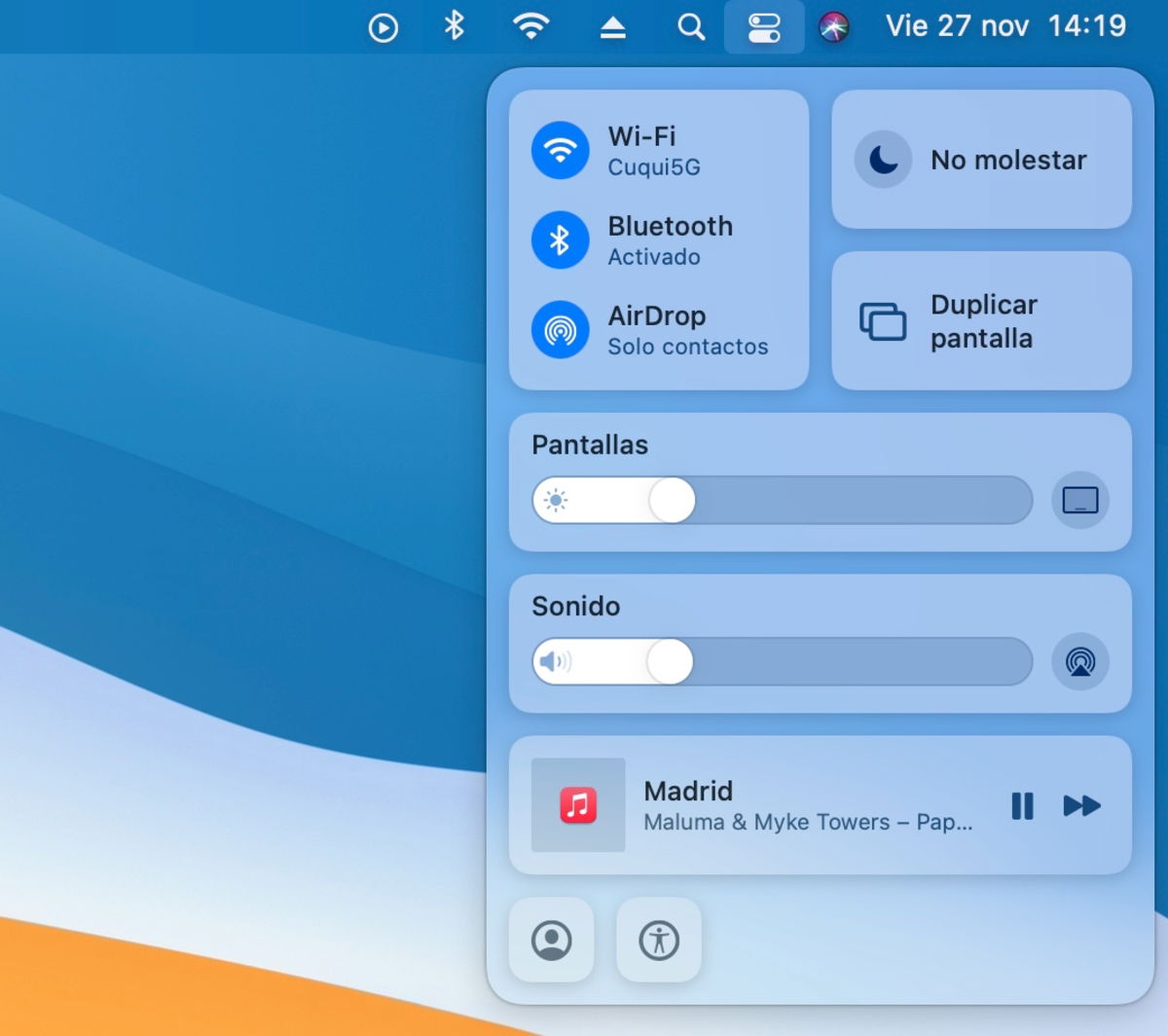
Botons d’accessibilitat i usuari del Centre de control de macOS
Aquests són tots els trucs que has de saber del nou centre de control de macOS. Una de les funcions que més utilitzaràs en el teu dia a dia.