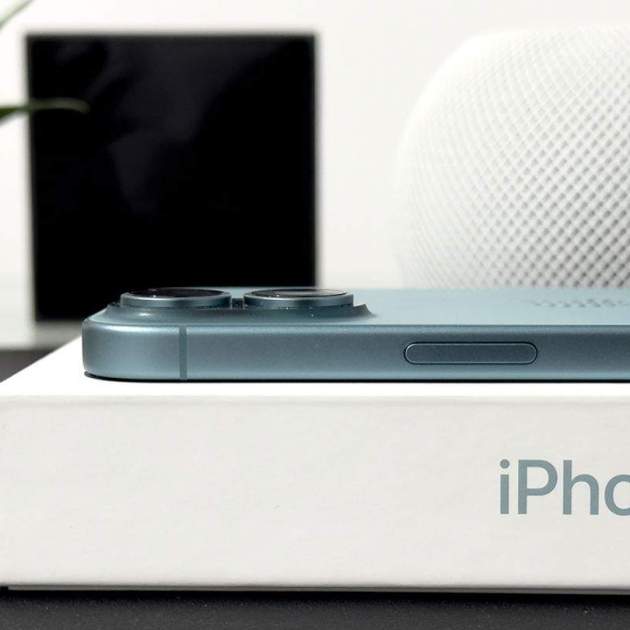
Si estàs estrenant un nou iPhone, el primer que et direm és enhorabona, tens un dispositiu genial que et donarà moltes dosis de felicitat. I el segon, perquè aprenguis tot el que has de saber sobre ell, aquí tens els millors trucs i consells perquè aprenguis a utilitzar-lo al màxim nivell.
Hem recopilat els millors trucs que poden interessar a algú amb un iPhone nou. Des de com transferir les teves dades al nou dispositiu fins a funcions molt útils que t'ajudaran a conèixer millor el teu nou dispositiu.
[index][/index]
Aquests són els millors trucs per al teu nou iPhone
Transferir les teves dades
El primer pas tot just iniciar el teu nou iPhone és el de transferir totes les teves dades des del teu antic telèfon intel·ligent, si ja tenies un iPhone, el procés és molt senzill.
Simplement assegura't que tots dos iPhone són a prop i connectats a la mateixa Wi-Fi i tan bon punt iniciïs sessió amb el teu iD d'Apple a l'iPhone 12 apareixerà una finestra per migrar totes les teves dades al nou iPhone des de l'antic.
Transferir dades d'un iPhone a un altre
En cas que t'hagis canviat a l'iPhone des d'un telèfon intel·ligent Android el procés tampoc no t'hauria de portar gaire temps. Apple disposa d'una aplicació a Android que gestiona tot el procés i t'ajuda a transferir les teves fotos, contactes i aplicacions del teu antic Android a l'iPhone.
Aquesta aplicació es diu Move to iOS i et guiarà durant tot el procés. Fins i tot, podràs transferir els teus xats de WhatsApp del teu Android a l'iPhone.
Tancar apps
Tancar aplicacions a l'iPhone és molt senzill. Si tens un iPhone amb Face ID només has de lliscant de baix cap a dalt fins a la meitat de la pantalla per obrir la multitasca.
Ara que s'ha obert la multitasca tan sols has de lliscar cap amunt les apps que vulguis tancar. Tot i que, un consell, no cal que ho facis. Tot i que pugui semblar el contrari estalviaràs bateria a l'iPhone si deixes les apps obertes.
A iOS les apps es tanquen simplement obrint la multitasca i lliscant cap amunt
Personalització de la pantalla d'inici
La personalització és un apartat clau a iOS 18 i és un dels apartats que tots els usuaris voldran provar. Aquests són tots els trucs de personalització de la pantalla i inici de l'iPhone:
- Canvi de color de les icones. Mantén premuda la pantalla i toca a Edita > Personalitza.
- Icones més grans i sense nom. Mantén premuda la pantalla i toca a Edita > Personalitza > Icones grans.
- Apps a qualsevol lloc. Pots moure les icones de les apps a qualsevol lloc de la pantalla dins de la quadrícula.
Alerta quan la càmera està bruta
Encara que soni gairebé a acudit, és totalment real: un dels motius més comuns pels quals una foto surt borrosa és perquè la lent està bruta. Per això, iOS 26 inclou una opció que t'avisa quan el vidre de la càmera necessita una neteja, ajudant-te a evitar fotos desenfocades sense que te n'adonis.
Aquesta funció es troba a Ajustos > Càmera > avisos per netejar l'objectiu i és d'aquelles que convé deixar sempre activades. Especialment útil en viatges o moments importants, quan no vols descobrir massa tard que totes les teves fotos han sortit malament per una cosa tan simple.
NameDrop
NameDrop va ser una de les grans novetats d'iOS 17, almenys una de les que Apple més ha presumit. És una funció ràpida per compartir el nostre contacte amb una altra persona, simplement acostant els iPhone. Això has de saber:
- Assegura't que AirDrop està habilitat al teu iPhone des de Configuració > General > AirDrop i verifica que l'opció "Acostant els dispositius" estigui activa.
- Ara simplement acosta els dos iPhone i veuràs a la pantalla un botó de "Compartir", que permet intercanviar els contactes mútuament, o una opció per rebre el contacte de l'altre iPhone sense compartir el teu.
Amb NameDrop podràs compartir el teu contacte ràpidament
Personalitza la pantalla de bloqueig del teu iPhone
Apple s'ha obert a la personalització i tenim una nova pantalla de bloqueig a l'iPhone que podem dissenyar al nostre gust. Podem canviar els colors, la tipografia, afegir ginys o, fins i tot, fer que el fons de pantalla canviï automàticament.
Per editar la pantalla de bloqueig de l'iPhone només has de mantenir premuda la pantalla i tocar sobre Personalitzar o sobre el "+" per crear-ne una de nova. Hi ha moltíssimes opcions per tenir un iPhone 100% al teu gust.
Pots crear la pantalla de bloqueig que més t'agradi, fins i tot tenir-ne diverses
Moure diverses apps alhora
Per moure una aplicació hem de mantenir premut sobre la icona fins que comenci a vibrar, ara ja la podrem moure lliurement. Però si utilitzes dos dits, pots agafar una app i amb un altre dit prémer en més aplicacions, així podràs moure-les totes alhora.
Copiar només una part d'un missatge
Una d'aquestes funcions petites però tremendament útils, i que sorprèn que no hagués arribat abans. Si reps un missatge llarg i només t'interessa copiar una part concreta, com un enllaç o una adreça, ara pots fer-ho sense problemes.
Només cal mantenir premut el missatge, tocar a "Seleccionar" i marcar únicament el text que vols copiar. A més, iOS 26 permet realitzar altres accions des d'aquí, com traduir el text, escoltar-lo en veu alta o compartir-lo directament en altres aplicacions.
Fàcil abast
Una funció estrenada quan Apple va presentar l'iPhone 6 Plus més gran i que es manté en l'actualitat. Aquesta opció d'iOS permet acostar la pantalla, baixar-la fins a la meitat, de manera que puguem accedir fàcilment a la zona superior. Una opció que et recomanem tenir activada si tens un iPhone amb una pantalla gran.
- Entra a la configuració de l'iPhone.
- Ara prem a Accessibilitat.
- Entra a Tocar.
- Activa o desactiva l'interruptor Abast fàcil.
Fàcil abast, una opció de l'iPhone
Crear nous tons de trucada fàcilment
iOS 26 ha simplificat per fi la creació de tons de trucada a l'iPhone. Ara, qualsevol fitxer d'àudio en format MP3 o M4A que tinguis desat a l'app Fitxers pot convertir-se en to de trucada, sempre que no superi els 30 segons de durada.
Quan tinguis el fitxer a punt, només has de obrir l'app Fitxers, mantenir premut l'àudio, tocar a "Compartir" i seleccionar "Utilitzar com a to de trucada". Sense apps externes ni processos complicats.
Ocultar aplicacions i protegir-les amb Face ID
Un truc increïble d'iOS 18, que et permetrà amagar qualsevol app de la pantalla d'inici i de la multitasca. Pots ocultar qualsevol app i protegir-la amb Face ID seguint aquests passos:
- Mantenint premuda una app fins que aparegui un petit menú.
- Toca sobre Requerir Face ID.
- Toca somriure Requerir Face ID perquè sigui necessari identificar-te per obrir l'app.
- Toca sobre Ocultar i requerir Face ID per ocultar l'app.
- les apps ocultes apareixen en una carpeta de la Biblioteca d'apps anomenada Ocultes que solos i pot obrir usant Face ID.
Els teus AirPods s'aturen si t'adorms
Si et quedes adormit amb els AirPods posats has de saber que iOS 26 detecta si t'has quedat adormit i pausa automàticament la reproducció. Un truc genial que millora el teu descans (i la teva bateria), sobretot per a aquells que sempre descansen amb sorolls ambientals de fons.
Tocar enrere
Un dels millors trucs que Apple s'ha tret de la màniga últimament. Tenim una mena de "botó posterior" a l'iPhone que ens permet executar ràpidament determinades accions. Simplement tocant dues o tres vegades la poma d'Apple, el podem activar, i a més és completament personalitzable. Un truc molt útil especialment als iPhone grans.
- Obre Ajustos al teu iPhone.
- Prem a Accessibilitat.
- A Habilitats físiques i motores toca sobre Tocar.
- Baixa fins al final i entra a Tocar enrere.
- Dins tindrem dues opcions per configurar la doble i triple pulsació.
Canviar els botons de la pantalla de bloqueig
Per fi podem canviar les icones de llanterna i de càmera de la pantalla de bloqueig de l'iPhone. I el millor és que tenim desenes d'opcions disponibles, fins i tot podem posar que s'obri qualsevol app que tinguem descarregada:
- Mantén premut sobre la pantalla de bloqueig.
- Ara toca sobre Personalitzar.
- Selecciona Pantalla de bloqueig.
- Toca sobre la icona amb el "-" de la llanterna o la càmera.
- Toca sobre el "+" per afegir una icona diferent o deixa-ho en blanc perquè no aparegui res.
Pòsters de contactes
Aquesta funció et permet crear un pòster de contacte per a nosaltres mateixos i compartir-lo amb altres usuaris o directament crear-ne un per als nostres contactes. Aquesta és una nova manera de personalitzar la pantalla de trucada per als nostres contactes més propers. Així pots crear el teu pòster de contacte:
- Entra a l'app Contactes.
- A dalt prem sobre la teva targeta.
- Toca sobre Pòster i foto de contacte.
- Toca a Edita > Pòster nou.
- Tria el teu estil: una foto, un Memoji o només les inicials.
- Si tries una foto podràs personalitzar diferents estius i amb un Memoji pots triar el color de fons.
- Tocant sobre el nom, pots canviar el color i la mida de les lletres.
- Premut en qualsevol contacte pots crear el seu pòster personalitzat.
Això és una cosa que has de crear tot just iniciar el teu iPhone
Accedir ràpidament al Wi-Fi i al Bluetooth
Des del Centre de control tenim accés a un gran nombre de dreceres i funcions i des d'allí podràs activar i desactivar un gran nombre d'opcions. Però també pots canviar la xarxa Wi-Fi o el dispositiu Bluetooth al qual estàs connectat de forma molt ràpida. Simplement accedeix al Centre de control, mantén premut al quadrat dubti les connexions i després mantén premut a la icona de Wi-Fi o Bluetooth i selecciona a quin vols connectar-te.
Traducció en temps real dels AirPods arriba a Europa
Si tens uns AirPods, aquest és un truc genial. La Traducció en Temps Real dels AirPods funciona com a intèrpret personal amb l'ajuda de l'iPhone i suporta aquests idiomes:
- Anglès (EUA i Regne Unit)
- Francès
- Alemany
- Portuguès (Brasil)
- Espanyol (Espanya)
- Xinès (simplificat i tradicional)
- Japonès
- Coreà
- Italià
La traducció en temps real finalment arriba a Europa
Filtres de la càmera
La càmera de l'iPhone porta diversos filtres incorporats, pots accedir-hi prement el botó que apareix a dalt a la dreta quan estàs fent una foto. Però el que molt pocs saben és que també pots accedir a aquests filtres lliscant la foto que estàs fent cap amunt i després lliscant la barra d'icones cap a la dreta, toca sobre la icona amb tres cercles.
La càmera de l'iPhone té filtres incorporats que pocs coneixen
Reproduir sons de fons
A iOS podem reproduir sons de fons per concentrar-nos. Entra a Ajustos > Accessibilitat > Àudio/visual > Sons de fons, activa l'interruptor i selecciona entre soroll rosa, soroll blanc, soroll marró, oceà, pluja i rierol.
Obtenir més detalls de les teves fotos
L'app Fotos coneix molta informació sobre cada foto desada a l'iPhone. Amb només lliscant cap amunt podrem veure detalls com el dispositiu que va fer la foto, la data, l'hora, detalls del sensor, la ubicació o fins i tot l'app amb què es va fer o importar aquesta imatge.
Compartir Wi-Fi amb QR
Un truc genial per compartir la contrasenya d'una xarxa Wi-Fi coneguda amb usuaris d'Android, ja que amb usuaris de l'iPhone SE es fa mitjançant una notificació. Entra a l'app Contrasenyes, toca a Wi-Fi i selecciona la xarxa i toca sobre ostres codi QR de la xarxa. Es generarà un codi QR amb la contrasenya.
Envia fotos ràpidament a iMessage
iMessage té un nou menú des d'on enviar alguna cosa més que text. Tanmateix, per evitar massa tocs a l'hora d'enviar una foto de la nostra biblioteca existeix un truc: simplement mantén premut el botó "+" per accedir ràpidament a les fotos guardades.
Un botó per controlar l'opacitat de Liquid Glass
Liquid Glass, el nou llenguatge de disseny d'Apple, ofereix un ajust que permet controlar la transparència de Liquid Glass. Podrem optar per l'opció Translúcid que és més transparent i permet veure el que hi ha a sota o per l'opció Tintat, que augmenta l'opacitat i proporciona més contrast.
Activar la localització sense connexió
Amb aquesta opció podràs localitzar el teu iPhone encara que no tingui connexió a internet, des d'Ajustos prem al teu nom, just a dalt de tot i després entra dins de Buscar i prem a Buscar el meu iPhone. Assegura't que l'opció Trobar sense connexió està activada.
L'app Cerca permet trobar un iPhone encara que estigui apagat
Notes matemàtiques per fer operacions
L'app Notes d'iOS 18 ha donant un important salt endavant i un dels seus nous trucs són les anomenades Notes matemàtiques. Aquesta funció permet calcular automàticament operacions matemàtiques que escriguis en una llista o a mà com amb l'Apple Pencil.
Pots fer una llista de la compra amb el que costa cada article i en finalitzar et donarà la suma. Però també és capaç de resoldre operacions més complexes, com equacions i gràfics. Qualsevol operació que es pugui realitzar amb la calculadora científica, podrà realitzar-se.
Publicat per @ipadizate_comVeure a Threads
Fer una captura de pantalla
Si tens un iPhone amb Face ID, pots fer una captura de pantalla prement el botó de bloqueig i el de pujar volum alhora. En un iPhone amb Touch ID, prem-lo alhora que prems el botó de bloqueig. En fer-ho et sortirà la captura en pantalla, si la toques la pots editar i desar.
Compartir pantalla a FaceTime
En una videotrucada de FaceTime ara podem compartir la pantalla del nostre iPhone. A la part superior veuràs una icona amb la qual podràs compartir la pantalla, l'altre usuari l'ha d'acceptar i podrà començar a veure el mateix que aparegui a la pantalla del teu iPhone.
Fer una llista a Notes
L'app notes d'iOS té molt potencial, una de les seves funcions estrella és la possibilitat de fer llistes. Per a això obrim una nova nota i premem la icona amb un cercle i un tick que hi ha a sobre del teclat.
Seleccionar diversos correus o missatges ràpidament
Si vols seleccionar diversos correus electrònics, missatges o notes de forma molt ràpida hi ha un truc definitiu per fer-ho, l'únic que has de fer és prémer amb dos dits a la pantalla i arrossegar cap avall. Aniràs seleccionant tots els correus electrònics, missatges o notes que toquis.
Seleccionar amb la barra espaiadora
Es tracta de un dels millors trucs d'iOS. Si prems fort el teclat mentre escrius un missatge o mantens premuda la barra espaiadora, el teclat es convertirà en un trackpad i podràs moure el cursor per editar fàcilment el text.
Sacsejar el teu iPhone per desfer
Una altra de les funcions més desconegudes. Si acabes d'esborrar una paraula, o has eliminat un correu o esborrat una foto, no passa res. Només has d'agitar el teu iPhone per desfer el que hagi passat. Simple i efectiu.
Aquesta funció et pot salvar més d'una vegada
Lliscar per canviar cançons
És bastant senzill, en el giny flotant que tenim quan es reprodueix una cançó a l'app Música podem passar a la següent o a l'anterior lliscant-hi a dreta o esquerra. Només dins de l'app.
Seleccionar diverses fotos
Amb aquest truc podràs seleccionar diverses fotos que tinguis a la galeria per si les vols compartir o esborrar. Només hem d'entrar a l'app Fotos i seleccionar un Àlbum, a la part superior dreta premem a seleccionar i ara llisca el dit per totes les fotos que vulguis seleccionar.
Afegir botons al Centre de control
El Centre de control d'iOS 18 s'ha renovat completament i no dels millors trucs és que podem afegir més de 100 controls diferents, fins i tot podem obrir controls per obrir una app concreta. A més, les apps poden crear els seus propis controls que podem afegir sense problemes.
Per afegir nous controls al Centre de control d'iOS 18 fes el següent:
- Obre el Centre de control al teu iPhone.
- Toca a dalt a l'esquerra a la icona amb un "+".
- Ara toca a baix a "Afegir un control".
- Selecciona el control que vols afegir.
App Diari
Aquesta és una aplicació molt personal, per escriure el que ens vingui al cap. Apple descriu l'app Diari com "un espai únic per reviure els teus grans i petits moments". Podràs anotar qualsevol cosa que et vingui al cap sobre esdeveniments especials o coses del dia a dia afegint fotos, música i enregistraments d'àudio.
Fer fotografies mentre graves un vídeo
Aquesta és una de les funcions més recents que Apple va incloure en el programari de la càmera dels seus dispositius i està disponible en la majoria de les últimes versions del sistema operatiu mòbil de la firma del logotip de la poma mossegada. És una funció que, bàsicament, serveix per fer fotografies mentre estàs fent un vídeo.
Botó de la càmera.
T'expliquem com pots fer-ho, simplement comença a gravar un vídeo tal com ho faries normalment i prem el botó circular de color blanc que apareix a la cantonada superior dreta (mode horitzontal) o a la cantonada inferior dreta (mode vertical) per fer fotografies d'aquest vídeo.
Configurar la trucada d'emergència
Per defecte el teu iPhone inclou una funció per trucar a emergències de forma ràpida: només haurem de prémer el botó de bloqueig i un dels botons de volum. Això es pot configurar des de Ajustos > Emergència SOS on podràs seleccionar els teus contactes d'emergència i si vols trucar de forma més ràpida.
Crear contestacions automàtiques per a quan no puguis agafar una trucada
És possible que hi hagi moments en què no pots contestar una trucada, Apple va implementar fa temps un SMS que pots enviar a aquella persona en penjar perquè sàpiga el motiu pel qual no pots contestar. En venen algunes predefinides per defecte, però les podem editar des de Ajustos > Telèfon > Respondre amb missatge.
Configurar el teclat a una mà per a dretans o per a esquerrans
L'iPhone inclou una funció ràpida perquè puguem escriure amb una sola mà, per ajustar-la als nostres podem seleccionar si som esquerrans o dretans en els ajustos. Ens dirigim fins a Ajustos > General > Teclat > Teclat a una mà i seleccionem la nostra mà.
Aprofites al màxim el 5G
La tecnologia 5G ens permet navegar molt més ràpid i descarregar i enviar informació com mai abans, per aquest motiu Apple ha afegit una funció per a aprofitar-ho al màxim.
Si tens una tarifa de dades il·limitada o amb molts GB, entra a Ajustos > Dades mòbils > Opcions i activa Permetre més dades en 5G. Podràs descarregar actualitzacions o millorar la qualitat de Face Time.
Tancar totes les pestanyes alhora
Amb aquest truc podràs tancar desenes de pestanyes obertes al Safari amb una pulsació. Només has de mantenir premuda la icona de pestanyes a la cantonada inferior dreta i seleccionar l'opció "Tancar les X pestanyes".
Safari és el navegador i internet per defecte de l'iPhone
Seleccionar la resolució dels vídeos gravats perfecta per a tu
És possible que enregistris molts vídeos però que el teu iPhone no tingui massa capacitat, en aquest cas el millor és que no enregistris a 4k i 60 fotogrames per segon. Tanmateix, si disposes d'un dispositiu amb molta capacitat i t'encanta que els teus vídeos quedin tan bé com sigui possible, és millor que utilitzis la màxima qualitat possible.
Només t'has de dirigir fins a Ajustos > Càmera > Gravar vídeo i seleccionar la qualitat adequada per a tu. Encara que també pots fer-ho des de l'app de càmera directament prement a la cantonada superior dreta on apareix la qualitat de vídeo quan activem el mode vídeo.
Pausar l'enregistrament d'un vídeo
Un truc genial d'iOS 18 que ens permet deixar de recórrer a apps externes. Quan estiguem gravant un vídeo ara apareixerà un nou botó que permet pausar la gravació per continuar quan vulguem. Simple però efectiu.
Troba el teu Apple Watch des de l'iPhone
Apple ha copiat una de les seves pròpies funcions però a la inversa. Ara pots trobar el teu Apple Watch fàcilment fent-lo sonar prement un botó del teu iPhone. Això ja existia al revés i pot evitar que perdem el nostre rellotge. Aquests són els passos:
- El botó està desactivat per defecte, per la qual cosa entra a Ajustos de l'iPhone.
- Ara toca sobre la secció Centre de control.
- Llisca cap avall i localitza el que botó Fer sonar l'Apple Watch.
- Afegeix-lo als botons que queres mostrar al Centre e control prement el "+".
- Quan vulguis fer sonar l'Apple Watch, llisca el Centre de control de l'iPhone i toca sobre aquest botó.
A iOS tenim un botó a l'iPhone per fer sonar l'Apple Watch
Arrossegar i deixar anar a tot el sistema
A iOS podem arrossegar i deixar anar entre apps de manera senzilla. Per exemple, busques una imatge a internet, amb un dit mantens premut i amb l'altra mà surts de l'app, entres en una altra i la deixes anar. Podràs fer-ho entre moltes aplicacions ràpidament.
Accedir a la versió d'escriptori d'una web a Safari
Si no vols utilitzar la versió mòbil d'una web hi ha una opció per carregar el mode escriptori al teu iPhone. Tan sols prem a les lletres que apareixen a dalt a la barra d'adreça i selecciona Utilitzar versió d'escriptori, la web es recarregarà i la veuràs com en un ordinador.
Una llanterna més potent
La llanterna ha millorat amb iOS 18 i ara no només podem escollir la interessada, més o menys llum, també podem controlar el feix de llum que emet. És a dir, podem enfocar la llanterna en un punt més concret o que la llum s'expandeixi més cap als costats. I això pot ser molt interessant en algunes situacions.
Descarrega mapes per usar-los sense connexió
Un truc genial que permet descarregar i utilitzar mapes fora de línia a Apple Maps. Això ens permet poder utilitzar-los en llocs on no tindrem cobertura o en països estrangers sense necessitat de gastar dades mòbils. Així és com es descarreguen els mapes a Apple Maps per utilitzar-los sense connexió:
- Entra a l'app d'Apple Maps a l'iPhone.
- Toca la teva icona a la zona inferior dreta.
- Entra a la secció Mapes sense connexió.
- Toca Descarregar nou mapa.
- Apareixerà un requadre al mapa i tot el que quedi a dins es descarregarà, pots ajustar-lo fent zoom i movent-te'l pel mapa.
- A la zona inferior veuràs quant ocupa aquesta zona descarregada del mapa.
- Toca el botó Descarregar que apareix a baix.
A iOS podem descarregar mapes per usar-los sense connexió a Apple Maps
Notes de colors
Com hem dit, Notes arriba amb molts trucs nous a iOS 18 i un d'Elos ens permet poder encapçalats de diferents colors que ens poden ajudar molt. Els talls disponibles són morat, rosa, taronja, turquesa i blau. I així és com pots utilitzar-los:
- Obre l'app Notes a iOS 18.
- Accedeix a una notes.
- Selecciona el text que vulguis destacar.
- Prem sobre el botó de format Aa a la barra d'eines situada sobre el teclat.
- Prem sobre el nou botó de colors i tria el que vulguis.
Activar el mode baix consum i estalvia bateria
Des de fa algunes versions d'iOS tenim disponible un mode de baix consum a l'iPhone, i és una cosa que pot resultar fonamental si has de passar una temporada llarga lluny de casa usant el dispositiu. Pots activar-lo en qualsevol moment dient-li a Siri, des de Ajustos > Bateria o des del Centre de control si has inclòs aquest botó.
Canviar el mètode de pagament a l'App Store
Les apps i aplicacions són el cor de l'iPhone, i moltes d'elles són de pagament, i mereixen cada cèntim que valen. Pots administrar la forma de pagament a l'App Store des de la App Store, el petit cercle amb la teva foto, a Gestionar pagaments i a Afegir mètode de pagament.
En repòs
Una de les novetats que va arribar amb iOS 17 ens permet configurar el nostre iPhone perquè funcioni com si fos una pantalla intel·ligent quan està carregant en posició horitzontal. D'aquesta manera l'iPhone es transforma i és útil fins i tot quan no el fem servir, podent mostrar un rellotge, el calendari amb les nostres cites, les nostres fotos i records favorits, el reproductor de música i molt més, ja que moltes apps poden fer-se compatibles amb aquesta funció.
Per utilitzar aquesta funció només has de posar a carregar l'iPhone i posar-lo en posició horitzontal, no importa que la càrrega sigui mitjançant cable o sense fil. Si vols personalitzar el que apareix a la pantalla de l'iPhone pots fer-ho de dues maneres.
Posa el teu iPhone a carregar i gira'l perquè s'activi En repòs i llisca i prem sobre la pantalla per anar canviant el que es mostra. Si et dirigeixes fins a Ajustos > En repòs, podràs activar o desactivar algunes funcions com el Mode nit o si vols que es mostrin les notificacions.
En repòs va ser una de les millors funcions d'iOS 17
Evitar marejos al cotxe
Aquest és un truc molt interessant disponible a iOS 18 que et permetrà fer servir l'iPhone al cotxe sense marejar-te, almenys és el que pretén. Apareixen una sèrie de punts a la pantalla que es mouen alhora que el cotxe gira, accelera o frena. Així s'activa:
- Entra a Ajustos > Accessibilitat.
- Ara toca a Moviment > Mostrar indicadors de moviment en vehicles.
- Seleccionem Sí, per activar-ho ara, o Automàtic perquè s'activi en detectar que som en un vehicle.
- També tens un botó que pots disponible al Centre de control.
Escanejar el text d'una foto o vídeo
Text en viu és una funció que ha arribat fa poc a iOS i que ens permet escanejar qualsevol foto per llegir el text que apareix en una foto o vídeo i poder copiar-lo i enganxar-lo. Pots fer-ho des de qualsevol foto o vídeo de la galeria amb només mantenir premut sobre el text que apareix.
Activar el mode retrat a FaceTime
FaceTime ara té un mode retrat que desenfoca el fons. Per activar-lo pots llenegar el Centre de control durant una trucada i veuràs un botó anomenat efectes. En prémer-lo podràs activar l'efecte retrat a la videotrucada. Aquesta opció està disponible també en altres apps de videotrucades.
El mode retrat arriba a FaceTime
Gravar vídeo Dolby Vision HDR
Si tens un dels últims iPhone, pots gravar vídeo d'altíssima qualitat amb Dolby Vision HDR. Per a això, entra a Ajustos > Càmera > Gravar vídeo > Vídeo HDR. En activar aquesta funció, avivaràs Dolby Vision.
Retall ràpid de fotos
L'app Fòrums permet un retall molt ràpid de fotos. Simplement fent zoom a una foto veuràs a dalt a la dreta un botó per retallar ràpidament la imatge en les dimensions que veus a la pantalla.
L'aplicació Fotos inclou una drecera per retallar imatges
Recarregar una web a Safari lliscant
Safari ha implementat una funció que trobem en desenes d'aplicacions: podem recàrregar la pàgina web lliscant cap avall des de la part superior. Veurem una petita icona de recàrrega i la web es tornarà a carregar.
Mostrar el percentatge de bateria
Una funció que recentment ha tornat a l'iPhone. Si vols mostrar el percentatge de bateria dins de la icona de bateria de la barra superior del teu iPhone has de dirigir-te fins a Ajustos > Bateria i activar l'interruptor de percentatge de bateria.
Conèixer l'estat de la teva bateria és important
Utilitzar el mode fosc
El mode fosc de l'iPhone és genial, i una cosa que pot ser molt recomanable si vols gastar menys bateria. S'ha demostrat que si el fas servir per defecte estalviaràs bateria, i com més el facis servir més en notaràs l'efecte. Per activar-lo pots fer-ho des de Ajustos > Pantalla i brillantor > Fosc, o fer-ho des de la icona del Centre de control, si no apareix pots configurar-lo des d'Ajustos > Centre de control.
Llegir articles amb Siri
A iOS Siri és capaç de llegir qualsevol article d'una pàgina web, per si no pots o no et ve de gust fer-ho. Per fer-ho tenim dues opcions que Siri ens llegeixi un article d'una pàgina web:
- Activa Siri, amb "Ei Siri" o prement el botó lateral, i demana-li que llegeixi aquest article o notícia per tu.
- Prem el botó "aA" al costat de la barra d'adreces URL de Safari i selecciona l'opció "Escoltar lectura de la pàgina".
Reaccions en videotrucades
En les videotrucades que fem a iOS, ja sigui a través de FaceTime, WhatsApp, o qualsevol de les aplicacions que tenim disponibles, podem enviar determinades reaccions fent gestos a la pantalla. Aquí tens les accions que has de fer per poder mostrar les teves reaccions per videotrucada:
| Acció | Resultat |
|---|---|
| Polze cap amunt | Apareix un M'agrada 👍 |
| Junta els dits per formar un cor | Pluja de ❤️ |
| Polze cap avall | Apareix un No m'agrada 👎 |
| Aixeca els dits índex i mig d'una mà | Pluja de globus 🎈 |
| Polzes cap avall a les dues mans | Pluja 🌧️ |
| Aixeca els dits índex i mig de les dues mans | Apareixerà confeti 🎉 |
| Polzes cap amunt a les dues mans | Sortiran focs artificials 🎆 |
| Aixeca els dits índex i mig de les dues mans | Explosió làser ✴️ |
Activar Apple ProRaw
Els últims iPhone Pro tenen un nou format, que pot ajudar-te a l'hora d'editar les fotos per aconseguir efectes molt més interessants. És una funció per a avançats, i s'activa des de Ajustos > Càmera > Formats. Quan obris l'app càmera veuràs un nou botó en al zona superior per activar el format RAW.
El format Apple ProRAW pot ser molt interessant en determinades circumstàncies
Com crear el teu Memoji
Els Memojis estan disponibles en tots els iPhone i podem compartir-los des de qualsevol aplicació. Per crear-ne un, has d'entrar a l'app Missatges, obrir un xat i prémer una icona amb diverses cares. Ara prem els 3 punts i a Nou Memoji. Els Memoji Stickers es poden compartir en diferents apps.
No tens carregador?
Un consell, si no tens un carregador t'has de fer amb un, ja que a la caixa del teu nou iPhone no s'inclou. Afortunadament n'hi ha de molt bons i molt barats, aquests són els nostres carregadors recomanats, amb potència suficient i preus molt bons.
Crear els teus propis stickers
Pots convertir qualsevol foto en un adhesiu sense gairebé esforç i sense haver de descarregar cap aplicació. A iOS 16, Apple va afegir una eina per eliminar el fons d'una foto per separar l'objecte principal de qualsevol imatge. Ara, quan fas servir aquesta funció, pots convertir el subjecte o objecte separat d'una imatge en un adhesiu.
Simplement mantén premut en una foto, toca sobre Afegir adhesiu i s'obrirà un nou menú del teclat on es guardaran aquests adhesius. Pots afegir-los efectes perquè es moguin o perquè brillin de diferents formes, així com afegir-los un contorn blanc. Els adhesius guardats apareixeran a la secció d'emojis del teclat.
L'app Missatges millora molt i els adhesius són genials
Avís d'arribada a Missatges
La funció Avís d'arribada o Check In de l'aplicació de Missatges està especialment dissenyada perquè un contacte pugui avisar de manera automàtica un altre usuari quan hagi arribat a la seva destinació. En cas que això no succeeixi, hauràs d'enviar un missatge cada 15 minuts per confirmar que estàs bé. Una funció pensada perquè estiguem més tranquils i que s'activa així:
- Obre l'aplicació Missatges al teu iPhone.
- Accedeix a una conversa.
- Prem sobre el botó "+" al costat del camp de text.
- Prem sobre "Més" per desplegar més opcions.
- Ara l'opció Avís d'arribada al menú desplegable.
- Selecciona "Reduïts" per enviar dades d'ubicació i d'estat de bateria o "Complets" per enviar més informació com el trajecte recorregut.
- Al missatge d'Avís d'arribada prem sobre "Detalls" per afegir un temporitzador.
Alerta quan et separes de l'Apple Watch o un AirTag
A les noves versions d'iOS podem configurar una alerta a l'iPhone perquè ens aparegui una notificació quan ens allunyem d'un AirTag, un Apple Watch, uns AirPods o qualsevol altre dispositiu d'Apple connectat a l'iPhone.
Per fer-ho has d'entrar a l'app Cercar, tocar a Dispositius o Objectes, seleccionar-lo, aixecar la pestanya i tocar a Notificar quan no el porti amb mi. Podem seleccionar llocs segurs on poder deixar el dispositiu sense que ens notifiqui, com la nostra casa.
Ja no t'oblidaràs el teu Apple Watch o les teves claus
Efecte en el text dels missatges
A l'app Missatges d'iOS 18 tenim diversos trucs nous molt interessants. D'una banda, podem donar format al text, incloent-hi negretes, cursiva, subratllat i ratllat. Però, a més, hi ha nous efectes diferents per a les paraules:
- Ampliació.
- Reducció.
- Sacsejada.
- Rebot.
- Explosió.
- Onada.
- Ressalt.
- Tremolor.
Esperem que gaudeixis del teu nou iPhone durant molt de temps, ara el coneixeràs una mica millor. I si continues tenint dubtes, a la nostra secció de tutorials trobaràs guies clares i pràctiques per treure-li tot el partit, descobrir noves funcions ocultes i resoldre qualsevol problema que et sorgeixi en el dia a dia.