
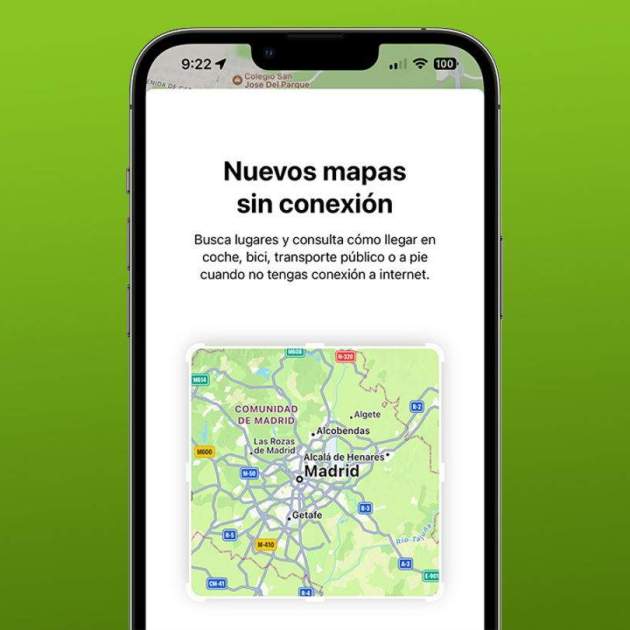
Apple Maps ha anat reunint moltes novetats de tota mena amb el pas del temps fins a convertir-se en una aplicació de navegació de mapes capaç de rivalitzar amb Google Maps. Una de les seves funcions més útils consisteix en la possibilitat de descarregar mapes a l'iPhone per poder utilitzar-los són connexió. Després de afegir la funció de parades en una ruta, Apple Maps ara et permetrà poder consultar un mapa encara que no tinguis cobertura.
Google Maps permet des de fa un temps descarregar mapes i ara Apple Maps es posa a la seva altura amb aquesta funció que estarà disponible en tots els models d'iPhone i iPad que executin iOS 17 o versions posteriors del sistema operatiu com iOS 18. Podràs seleccionar una part del mapa per consultar-la sense connexió, incloent-hi indicacions pas a pas, rutes de transport públic, punts d'interès, horaris d'obertura de comerços i moltes més dades.
Com descarregar mapes a Apple Maps per usar-los sense connexió
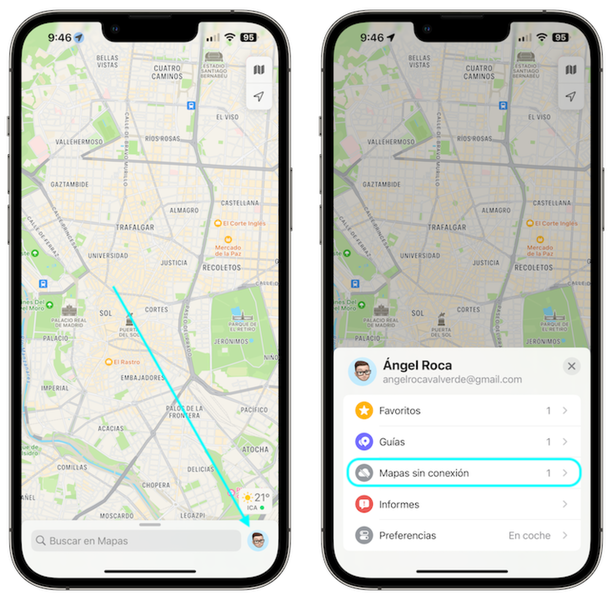
Descarregar un mapa a Apple Maps per utilitzar-lo fora de línia és bastant senzill i intuïtiu, una vegada trobes on se situa aquesta nova funció disponible a partir d'iOS 17. Aquests són els passos per descarregar mapes d'Apple Maps:
- Entra a l'app de Apple Maps a l'iPhone.
- Toca a el teu avatar a la zona inferior dreta.
- Entra a la secció Mapes sense connexió.
- Toca a Descarregar nou mapa.
- Apareixerà un requadre al mapa i tot el que quedi a dins es descarregarà, pots ajustar-lo fent zoom i movent-lo pel mapa.
- A la zona inferior veuràs quant ocupa aquesta zona descarregada del mapa.
- Toca al botó Descarregar que apareix a baix.
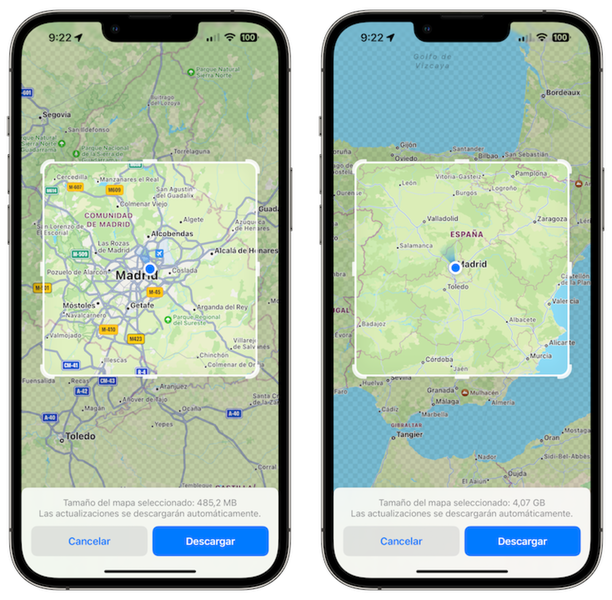


Òbviament, com més gran sigui la zona del mapa que descarreguis, més espai d'emmagatzematge ocuparà al teu iPhone. Aquests mapes, a més, s'actualitzaran automàticament amb més informació quan sigui possible. Pots repetir el procés i descarregar tots els mapes de diferents zones que necessitis.
Com utilitzar els mapes descarregats a Apple Maps
Utilitzar els mapes sense connexió d'Apple Maps és bastant senzill ja que es fa de forma automàtica. Veuràs una frase a la zona superior del mapa que t'indica que estàs utilitzant un mapa sense connexió i algunes funcions quedaran restringides. Per exemple, la cerca al mapa és una mica diferent a quan tens connexió.
Pots accedir a tots els mapes sense connexió descarregats des de el teu avatar > Mapes sense connexió. A la zona superior veuràs una llista amb tots els mapes que has descarregat, en tocar-los pots editar el nom, canviar-ne la mida i esborrar-los.
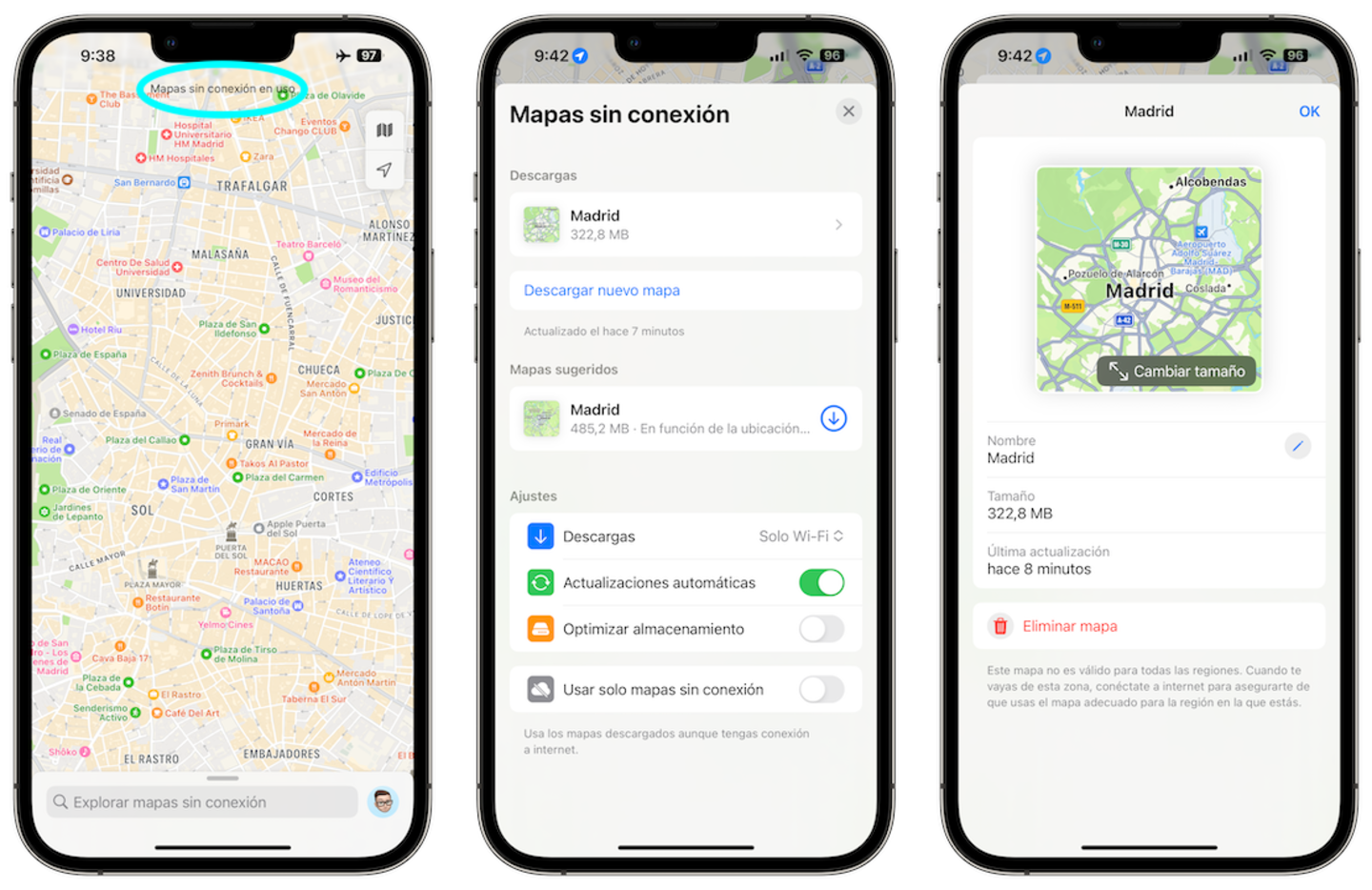
Pots accedir a tots els mapes descarregats fàcilment
Sens dubte és una funció molt necessària que per fi tenim disponible als mapes d'Apple. Durant les apagades de llum pot arribar a ser un veritable game-changer. D'altra banda, si te n'aniràs de viatge a una zona on no tindràs cobertura pel teu pla de dades mòbils, és una cosa imprescindible. Així com si no vols gastar massa dades en zones que sí que fas servir més sovint.