
Estrenes nou iPhone? Has fet molt bé i segur que en gaudiràs molt. Passar tota la informació del teu antic smartphone Android al teu nou iPhone és quelcom essencial que t'explicarem pas a pas. La pròpia Apple detalla els avantatges de passar-te d'Android a l'iPhone, i no podem estar més d'acord. Ara, només falta transferir tota la teva informació.
Canviar d'Android a iOS és realment senzill seguint les indicacions adequades. Aquí trobaràs tota la informació per transferir les teves fotos, vídeos, apps i xats del teu anterior smartphone Android al teu nou iPhone de forma ràpida i senzilla.
Com transferir contactes, fotos, vídeos, aplicacions i més d'Android a iOS
Per passar fitxers bàsics que tenim en un dispositiu Android al nostre nou iPhone tenim una excel·lent aplicació dissenyada per la pròpia Apple anomenada Move to iOS. Per tant, és el mètode que t'aconsellem seguir per migrar la teva informació entre Android i iOS.
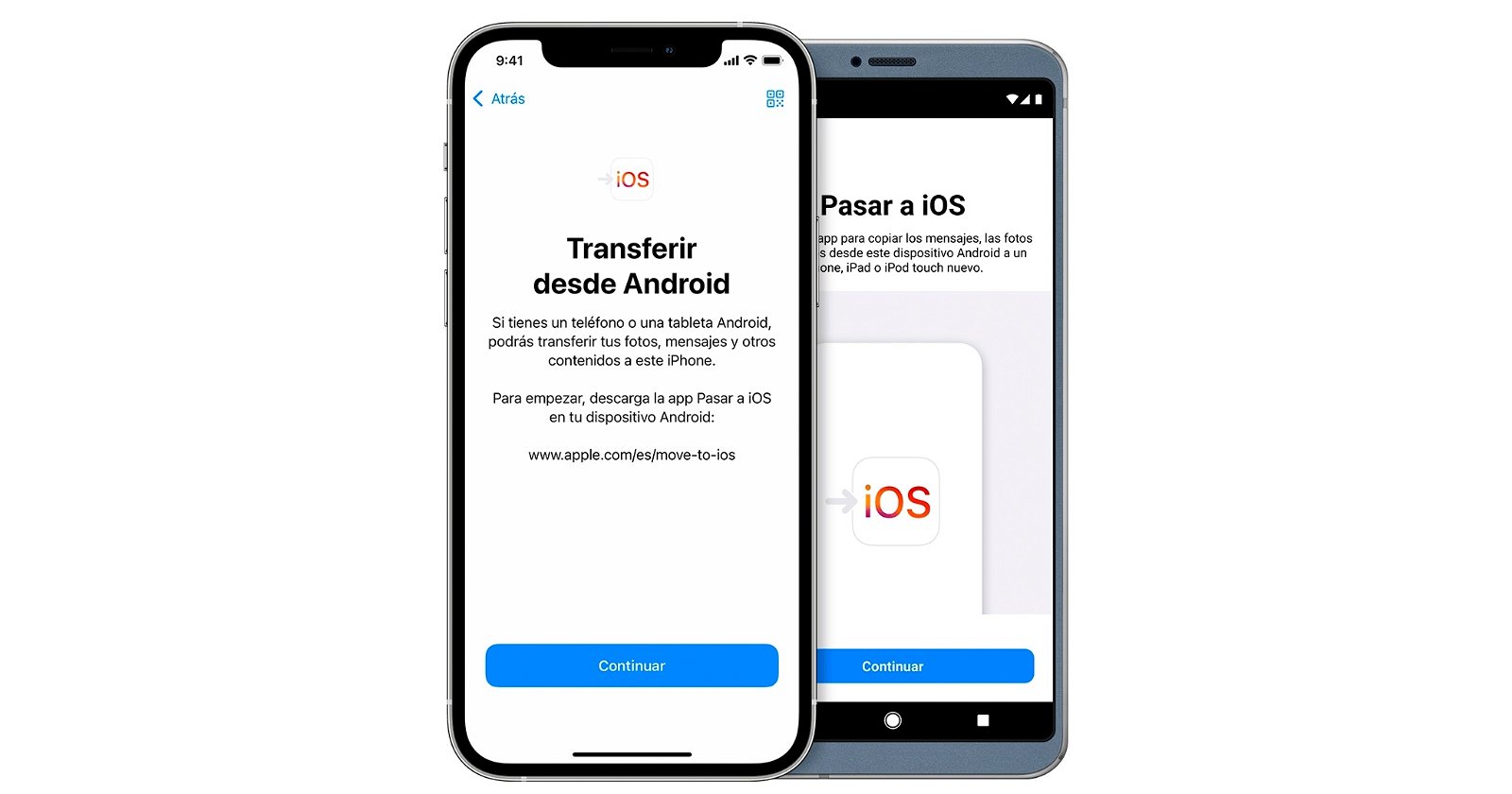
L'app Move to iOS d'Apple
Abans d'explicar-te com funciona, el millor és que descarreguis Move to iOS al teu smartphone Android. L'app d'Apple és capaç de transferir totes aquestes dades entre els dos smartphones:
- Contactes.
- Historial de missatges.
- Fotos i vídeos de la càmera.
- Marcadors web.
- Comptes de correu.
- Calendari.
- WhatsApp.
Abans de començar
Hi ha unes recomanacions prèvies que has de tenir en compte abans de començar el procés de migració de dades entre el teu Android i el teu iPhone:
- Si tens moltes fotos i arxius, el millor és que connectis tots dos dispositius a la corrent per no quedar-te sense bateria.
- Comprova que totes les dades que tens al teu smartphone Android hi caben al nou iPhone.
- Connecta els dos smartphones a la mateixa xarxa Wi-Fi.
- T'aconsellem no utilitzar el teu dispositiu Android durant la transferència, l'aplicació Move to iOS hauria d'estar sempre a la pantalla.
- Pots desactivar les dades mòbils al teu Android.
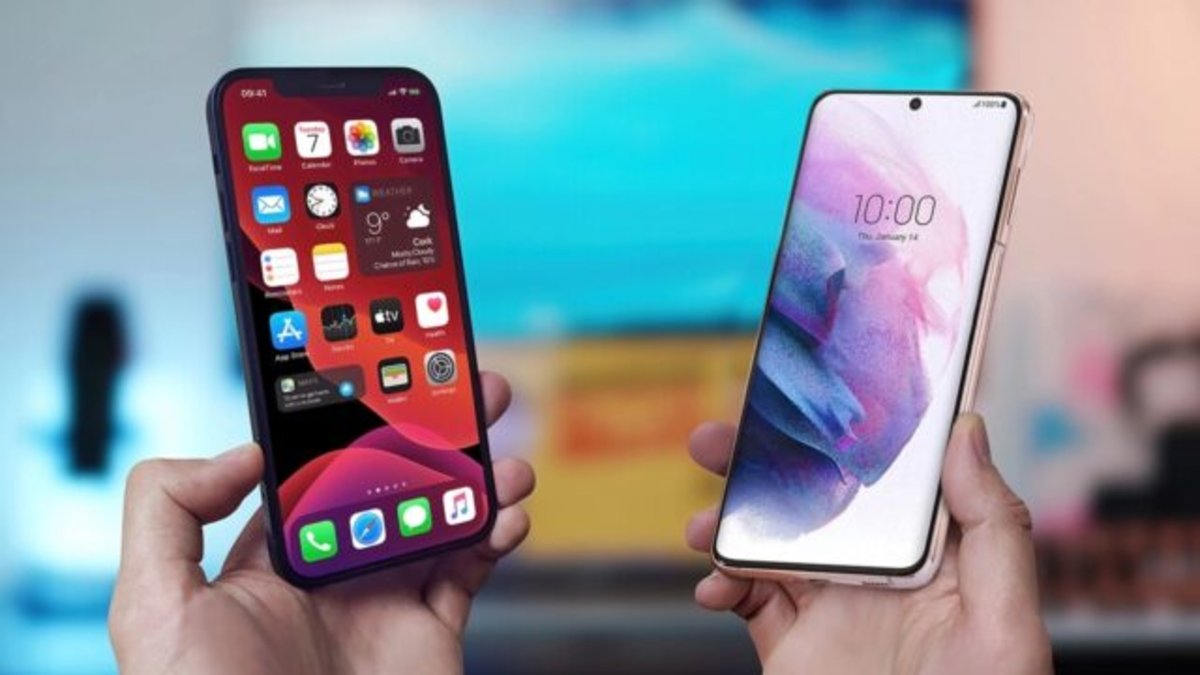
L'iPhone 12 (a l'esquerra) i el Samsung Galaxy S21 (a la dreta)
Transferiu el contingut d'Android a iOS
Ara que ja tenim tot a punt, ambdós dispositius s'estan carregant i tens instal·lada l'app oficial d'Apple, aquests són els passos que has de seguir:
- A la pantalla de configuració inicial d’iOS, apareix tot just encendre l’iPhone per primera vegada, hi ha una secció anomenada Apps i dades, allà apareix una opció anomenada Transferir dades des d’Android.
- Si ja has iniciat l’iPhone i t’has saltat aquesta pantalla, l’hauràs de borrar per poder tornar. Adreça’t fins a Configuració > General > Restablir, prem a Esborrar continguts i configuració i espera que l’iPhone es reiniciï. No et saltis la pestanya Apps i dades.
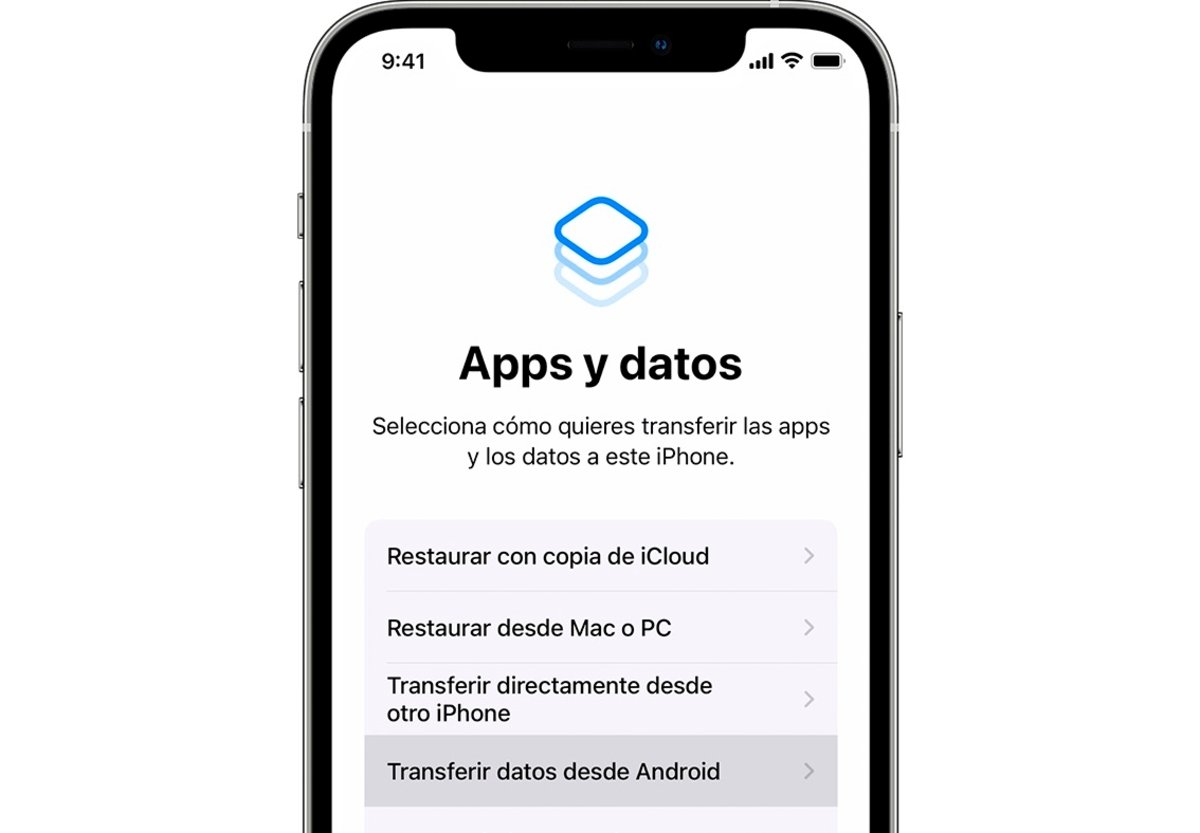
Com passar d'Android a iPhone amb Move to iOS
- Ara que el teu iPhone ja està esperant la transferència de dades, obre l'app Move to iOS al teu antic smartphone Android.
- Accepta els termes i condicions, toca a Següent a la cantonada superior dreta i a Cerca el codi.
- Ara has de prémer al teu iPhone a Transferir dades des d'Android, i veuràs un codi numèric a la pantalla.
- Introdueix aquest codi a l'app del teu telèfon Android.
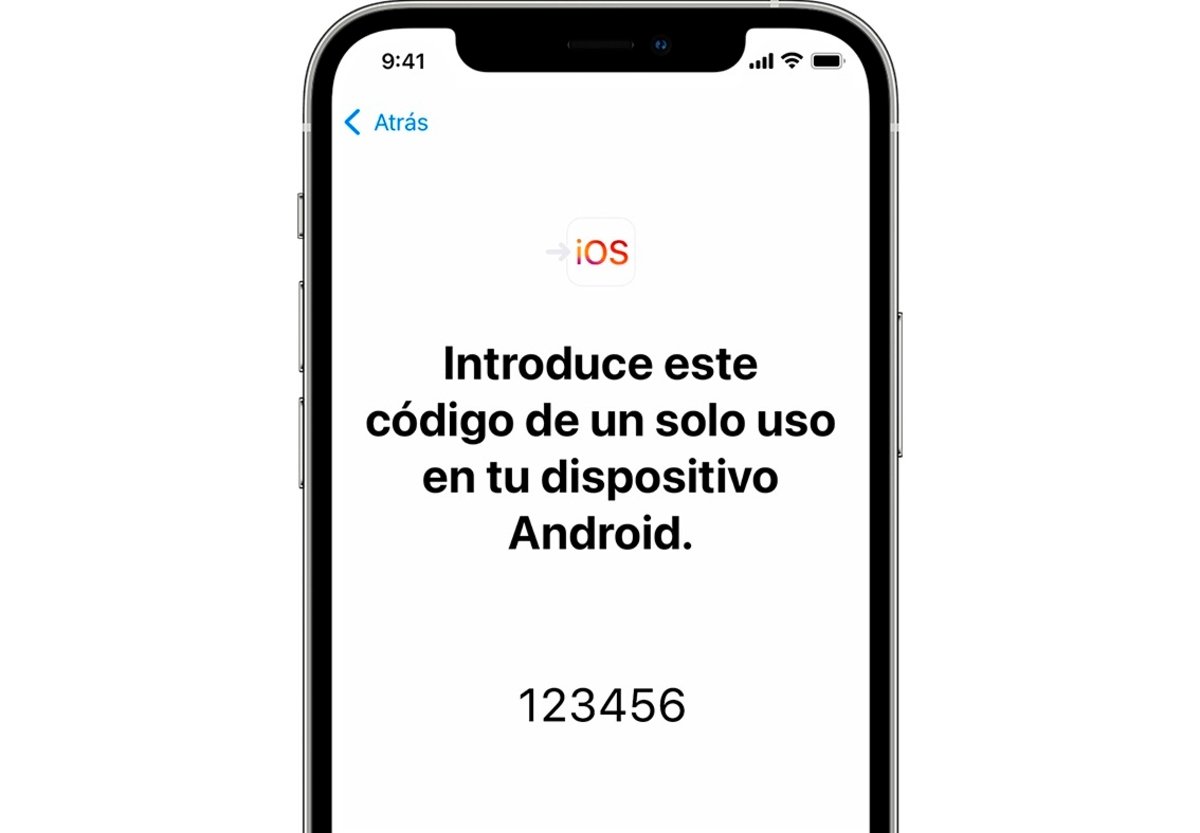
Codi numèric que apareixerà a l’iPhone
- Al teu smartphone Android veuràs una pàgina en la qual has de seleccionar el contingut que vols transferir.
- Podràs enviar contactes, historial de missatges, fotos i vídeos de la càmera, preferits web, comptes de correu, calendaris i les apps que tinguin versió per a iOS.
- Quan la barra s'ompli a l'iPhone, prem Acceptar al teu smartphone Android.
- Prem Continuar al dispositiu iOS i segueix els passos per acabar la configuració.
- Quan acabis la transferència, potser hauràs de descarregar a l'iPhone les apps, que apareixeran a la pantalla d'inici.
Per traspassar un altre tipus d'arxius com música, llibres o arxius PDF, hauràs de moure'ls manualment. El millor és instal·lar Android File Transfer per moure aquests arxius a l'ordinador des del teu dispositiu Android.
Després per passar-los al teu iPhone pots utilitzar iTunes a Windows per transferir-los a cada aplicació, o el Finder de macOS per enviar-los a l'iPhone.
Com transferir converses de WhatsApp d'Android a iOS
Transferir els xats de WhatsApp entre Android i iOS tradicionalment no era una cosa senzilla i estàvem obligats a descarregar apps de tercers. No obstant això, WhatsApp ja té una opció per transferir els nostres xats entre diferents plataformes, permetent transferir xats de WhatsApp d'Android a iOS, de la mateixa manera que pots passar els xats de WhatsApp d'iOS a Android.
Els passos a seguir són els següents, recorda que necessites tenir almenys iOS 15.5 instal·lat al teu iPhone i Android 5 al teu dispositiu Android:
- Descarrega l'aplicació Passa a iOS al teu telèfon intel·ligent Android.
- Connecta tots dos dispositius a una font d'alimentació. En aquest cas, no es necessita un cable per migrar les teves dades: simplement connecta els teus dispositius a la mateixa xarxa Wi-Fi.
- El teu iPhone ha de ser nou de fàbrica o simplement estar restaurat i dins de la configuració inicial just al començament de la configuració de l'iPhone.
- Obre l'aplicació Passa a iOS al teu telèfon intel·ligent Android i segueix els passos.
- Introdueix al teu telèfon intel·ligent Android el codi que es mostra a l'iPhone.
- Selecciona WhatsApp a la pantalla Transferir dades, pots afegir la resta d'opcions com ara fotos, contactes o calendaris.
- Espera fins que es migrin totes les dades. Es tancarà la sessió de WhatsApp del teu dispositiu Android una vegada que les dades es migrin completament.
- Després d'activar l'iPhone, instal·la l'última versió de WhatsApp Messenger des de l'App Store.
- Inicia sessió a WhatsApp utilitzant el mateix número de telèfon utilitzat al teu antic dispositiu Android.
- Després d'iniciar sessió a WhatsApp apareixeran els teus xats, fotos i fitxers a l'app.
Així de senzill és canviar totes les teves dades entre el teu antic Android i el teu nou iPhone. Estrenar dispositiu mai no ha estat tan fàcilment gràcies a l'app oficial d'Apple.