
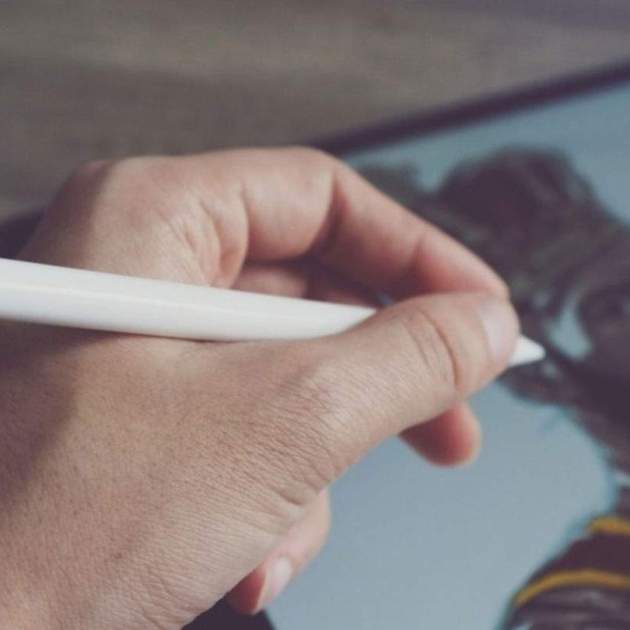
Apple ofereix una àmplia selecció de productes iPad que s'adapten a totes les necessitats de cada consumidor. Una gamma molt completa de models d'iPad que, al seu torn, estan acompanyats per diferents tipus d'Apple Pencil per poder dibuixar sobre la pantalla. Concretament el catàleg de productes de la companyia californiana inclou tres tipus d'Apple Pencil.
De la mateixa manera que l'Apple Pencil 2 compta amb múltiples diferències respecte a l'Apple Pencil original, el model Apple Pencil amb port USB-C també compta amb les seves pròpies característiques exclusives i un preu molt més assequible. I tots ells són excel·lents opcions a l'hora d'usar les millors apps per dibuixar a l'iPad.
Una altra de les millors apps per dibuixar a l'iPad amb l'Apple Pencil és Tayasui Sketches. És una de les aplicacions de dibuix més descarregades de l'App Store i compta amb una sèrie de prestacions de gran interès i rellevància en el món artístic.
Per dibuixar a l'iPad amb aquesta app, podràs gaudir de grans avantatges com la importació de fotografies, eines ultrarealistes, ús de capes, sensibilitat a la pressió de l'Apple Pencil i molt més.
Quin Apple Pencil comprar per dibuixar a l'iPad
Com indicàvem a l'inici d'aquesta guia, hi ha una gran quantitat de models d'Apple Pencil disponibles al catàleg de productes d'Apple. Si vols comprar un Apple Pencil, t'interessarà conèixer totes les seves diferències a través de la següent taula.
| Funcions | Apple Pencil (1a gen.) | Apple Pencil (2a gen.) | Apple Pencil (USB-C) |
|---|---|---|---|
| Precisió mil·limètrica | Sí | Sí | Sí |
| Latença gairebé imperceptible | Sí | Sí | Sí |
| Sensibilitat a la inclinació | Sí | Sí | Sí |
| Sensibilitat a la pressió | Sí | Sí | No |
| Acoblament magnètic | No | Sí | Sí |
| Enllaç i càrrega sense fils | No | Sí | No |
| Compatible amb el punter flotant de l'Apple Pencil a l'iPad Pro | No | Sí | Sí |
| Doble toc per canviar d'eina | No | Sí | No |
| Preu | 119 euros | 149 euros | 95 euros |
I abans de finalitzar... recorda!, és important seguir una sèrie de consells per aprendre a dibuixar a l'iPad amb l'Apple Pencil o qualsevol altre llapis tàctil com triar una aplicació que s'ajusti a les teves necessitats, utilitzar una superfície còmoda per dibuixar i conèixer les funcions de programari del teu Apple Pencil.
Aquestes són les nostres recomanacions si t'agrada dibuixar a l'iPad o t'hi has de dedicar de forma professional, aquestes apps juntament amb l'Apple Pencil no et defraudaran. A més, si estàs planejant comprar un Apple Pencil també és molt important tenir en compte el últim llançament d'Apple Pencil amb USB-C amb les prestacions de funció de punter flotant, sensibilitat a la inclinació i precisió mil·limètrica.