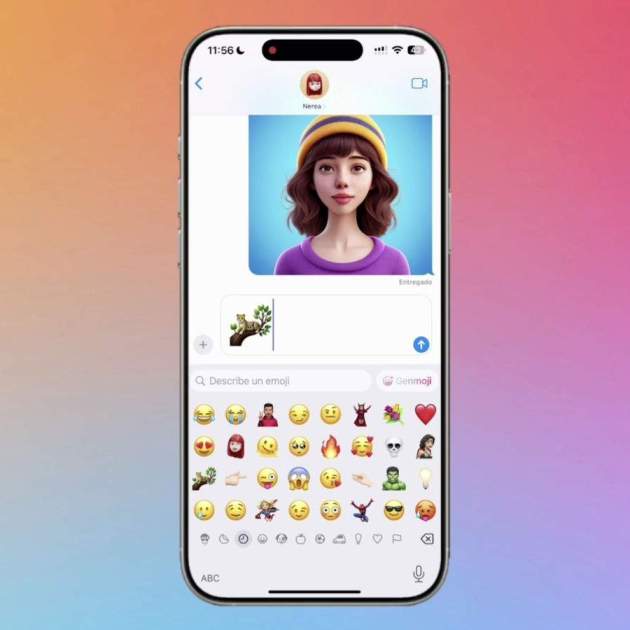
Amb l'entrada en escena de l'actualització de programari iOS 18.4 per a iPhone la plataforma Apple Intelligence ja està disponible en espanyol. Els serveis d'intel·ligència artificial d'Apple ofereixen un ampli catàleg de funcions, prestacions i eines de gran utilitat com Intel·ligència visual, Vareta gràfica, Resums de notificacions i molt més.
Prèviament, hem compartit una sèrie de tutorials molt divertits sobre com generar emojis amb intel·ligència artificial des d'iPhone, iPad i altres equips d'Apple. Fins i tot vam publicar una detallada guia per crear emojis de Marvel pas a pas. Aquesta vegada explicarem el funcionament de Genmoji, la funció oficial d'Apple Intelligence per generar emojis amb IA.
Què és Genmoji?
Genmoji és una nova funció que ha arribat a l'iPhone de la mà d'iOS 18.4 com a part de l'expansió d'Apple Intelligence. Aquesta funció està destinada a generar emojis amb intel·ligència artificial per compartir a Missatges o per convertir en adhesius per enviar-los en altres aplicacions de tercers com WhatsApp o Telegram.
Els emojis de Genmoji tenen un estil molt similar als emojis natius d'Apple a iOS, iPadOS, macOS i altres sistemes operatius. Pots accedir a Genmoji per crear els teus emojis amb imatges de contactes o prompts o ordres de text des del menú desplegable o el panell d'emojis del teclat a l'aplicació Missatges.
Com crear emojis amb Genmoji
Generar un emoji amb intel·ligència artificial a través de Genmoji és tan fàcil com escriure el que vols crear. Ja està. No necessites coneixements avançats ni processos enrevessats. Escrius el que vols i tens l'emoji en un parell de segons. Si ho pots imaginar, ho pots crear.
Segueix aquestes instruccions per a usar Genmoji:
- Obre l'aplicació Missatges al teu iPhone.
- Després prem sobre el botó (+) en una conversa.
- Selecciona Genmoji al menú desplegable.
- Descriu el teu emoji amb un prompt.
Els emojis també es poden generar a partir d'imatges
Com més específic siguis amb la descripció, millors seran els resultats de Genmoji. Addicionalment, Genmoji et suggerirà seleccionar un dels teus contactes, si la teva descripció ho requereix, perquè puguis fer servir les fotografies dels teus amics/gues i familiars com a base per a la creació dels teus emojis.
Punt de partida a Genmoji
Per generar emojis d'IA dels teus contactes pots escriure "salutació", "noi", "dona" o similars a la descripció i apareixeran els suggeriments de Persones als teus àlbums de l'app Fotos. A partir d'aquí, el sistema de Genmoji et permetrà seleccionar un punt de partida entre diferents emojis inspirats en les fotografies dels teus contactes.
Els emojis de Genmoji són molt precisos però la funció encara necessita certes millores
En primer lloc, cal destacar que el nivell dels grafismes dels emojis de Genmoji és sensacional. La immensa majoria –diríem que un 90 % dels emojis– dels resultats tenen una plena coherència amb els emojis actuals d'Apple i la intel·ligència artificial fa una molt bona feina amb ells.
Excepte en alguna que altra excepció. Tal com Apple adverteix, algunes de les descripcions poden generar resultats inesperats. Nosaltres ens hem trobat amb aquest problema a l'hora de crear un iPad amb Apple Intelligence. És un emoji molt necessari però els resultats... no són el que esperàvem.
Apple encara no ha afegit cap emoji d'iPad al seu sistema
Però hem pogut generar emojis de qualsevol tipus de temàtica amb molta qualitat com un cotxe de F1, un gat amb gorra i ulleres de sol... fins i tot un dinosaure menjant-se un entrepà de pernil ibèric!
Tots els equips compatibles amb Apple Intelligence
Segons Apple, els serveis d'intel·ligència artificial d'Apple Intelligence estan disponibles en un nombre determinat de dispositius seleccionats. Fes una ullada a els dispositius d'Apple compatibles amb Apple Intelligence en aquesta llista:
- iPhone 15 Pro
- iPhone 15 Pro Max
- iPhone 16e
- iPhone 16
- iPhone 16 Plus
- iPhone 16 Pro
- iPhone 16 Pro Max
- iPad Pro M4
- iPad Pro M2
- iPad Pro M1
- iPad Air M2
- iPad Air M1
- iPad mini (7a gen)
- MacBook Air M3
- MacBook Air M2
- MacBook Air M1
- MacBook Pro M3
- MacBook Pro M2
- MacBook Pro M1
- iMac M3
- iMac M1
- Mac mini M2
- Mac mini M1
- Estudi Mac M2
- Estudi Mac M1
- Mac Pro M2
Altres tutorials d'Apple Intelligence
- Apple Intelligence: Com activar els serveis d'intel·ligència artificial d'Apple.
- Netejar: Com eliminar elements de fotografies amb IA.
- ChatGPT: Com utilitzar ChatGPT a través de Siri.
- Vareta gràfica: Com transformar dibuixos a mà alçada en il·lustracions professionals.
- Intel·ligència visual: Com utilitzar la càmera per buscar informació sobre elements del teu entorn.
- Resums de notificacions: Com rebre notificacions amb breus descripcions d'intel·ligència artificial.
Fins aquí tot el que necessites saber sobre la funció Genmoji de Apple Intelligence. Una autèntica meravella que necessita certes millores, com una secció especial per afegir més fotos dels teus contactes.