
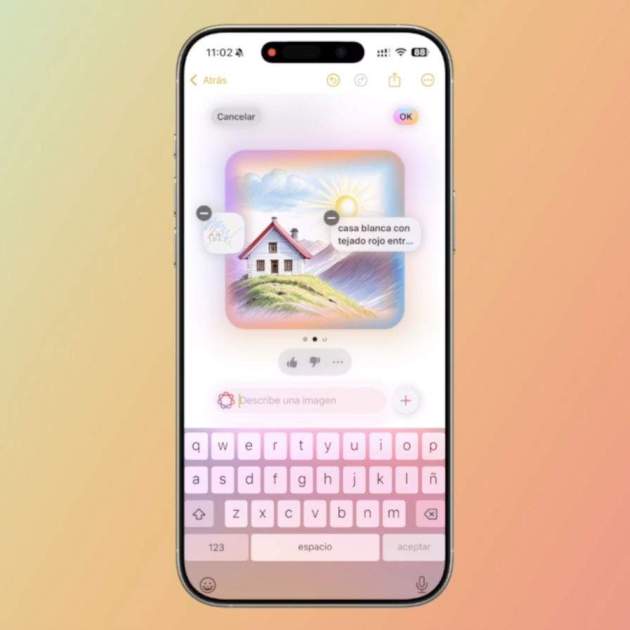
Apple Intelligence ha arribat oficialment en idioma espanyol per a iPhone i iPad amb el llançament d'iOS 18.4 i d'iPadOS 18.4. La plataforma d'intel·ligència artificial d'Apple incorpora una gegantina quantitat de funcions, serveis i prestacions d'alt nivell per a modificar textos, generar imatges, cercar informació i molts altres comesos. Una de les funcions que més ens ha cridat l'atenció és Vareta gràfica, l'hem posada a prova.
La funció Vareta gràfica d'Apple Intelligence està especialment dissenyada per a l'aplicació Notes i, per raons òbvies, resulta de major utilitat a l'iPad. Però el seu rendiment a l'iPhone és impecable, sempre que tinguis bona mà per al dibuix, és clar...
🪄 𝗩𝗔𝗥𝗜𝗧𝗔 𝗚𝗥𝗔̀𝗙𝗜𝗖𝗔 – 𝗔𝗣𝗣𝗟𝗘 𝗜𝗡𝗧𝗘𝗟𝗟𝗜𝗚𝗘𝗡𝗖𝗘
— iPadizate (@iPadizate) 28 de febrer de 2025
Una de les funcions més sensacionals d'Apple Intelligence. La intel·ligència artificial de l'iPhone genera imatges a partir d'esbossos i/o ordres de text amb gran precisió i fidelitat. pic.twitter.com/lDuRyQ0U11
Què és Vareta gràfica?
Vareta gràfica és una funcionalitat d'Apple Intelligence que permet generar imatges amb intel·ligència artificial a través d'esbossos i esquemes dibuixats a mà alçada i/o ordres de text a Notes. Les imatges generades estan disponibles en estils Animació, Il·lustració i Dibuix.
És remarcable indicar que Apple Intelligence no és compatible amb tots els models d'iPhone, iPad i Mac. Només està disponible en les generacions més recents d'iPhone i en equips iPad i Mac amb processadors a partir del xip M1 d'Apple Silicon. Si estàs pensant a utilitzar Varita gràfica, més endavant compartim una llista amb tots els dispositius compatibles amb Apple Intelligence.
Com funciona Vareta gràfica a l'iPhone i l'iPad
El funcionament de Varita gràfica és extremadament senzill. De fet, ni tan sols necessites esbossar un croquis per generar imatges d'intel·ligència artificial amb aquesta eina. N'hi ha prou amb un simple comandament de veu i es crea la màgia. Si pots imaginar-ho, pots crear-ho.
Segueix aquests passos per usar Vareta gràfica en iPhone i iPad:
- Obre l'aplicació Notes a iOS 18.4 o iPadOS 18.4 (o posteriors).
- A continuació, crea una nota nova o accedeix a una d'existent.
- Prem sobre l'eina de pinzells de dibuix.
- Crea un esbós o dibuix a mà alçada.
- Selecciona la Vareta gràfica entre els pinzells.
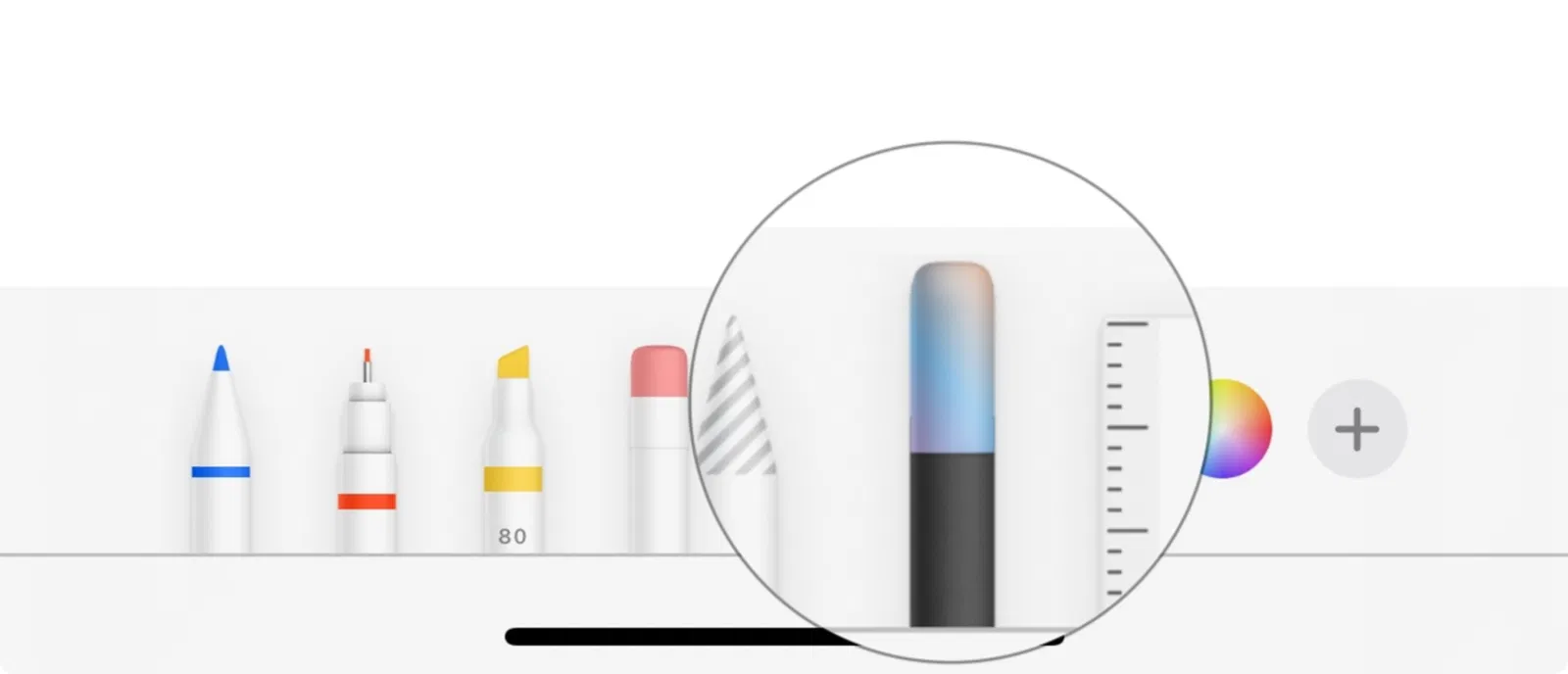
- Encercla l'esbós que has dibuixat.
- Finalment adjunta una comanda de text descrivint l'esbós.
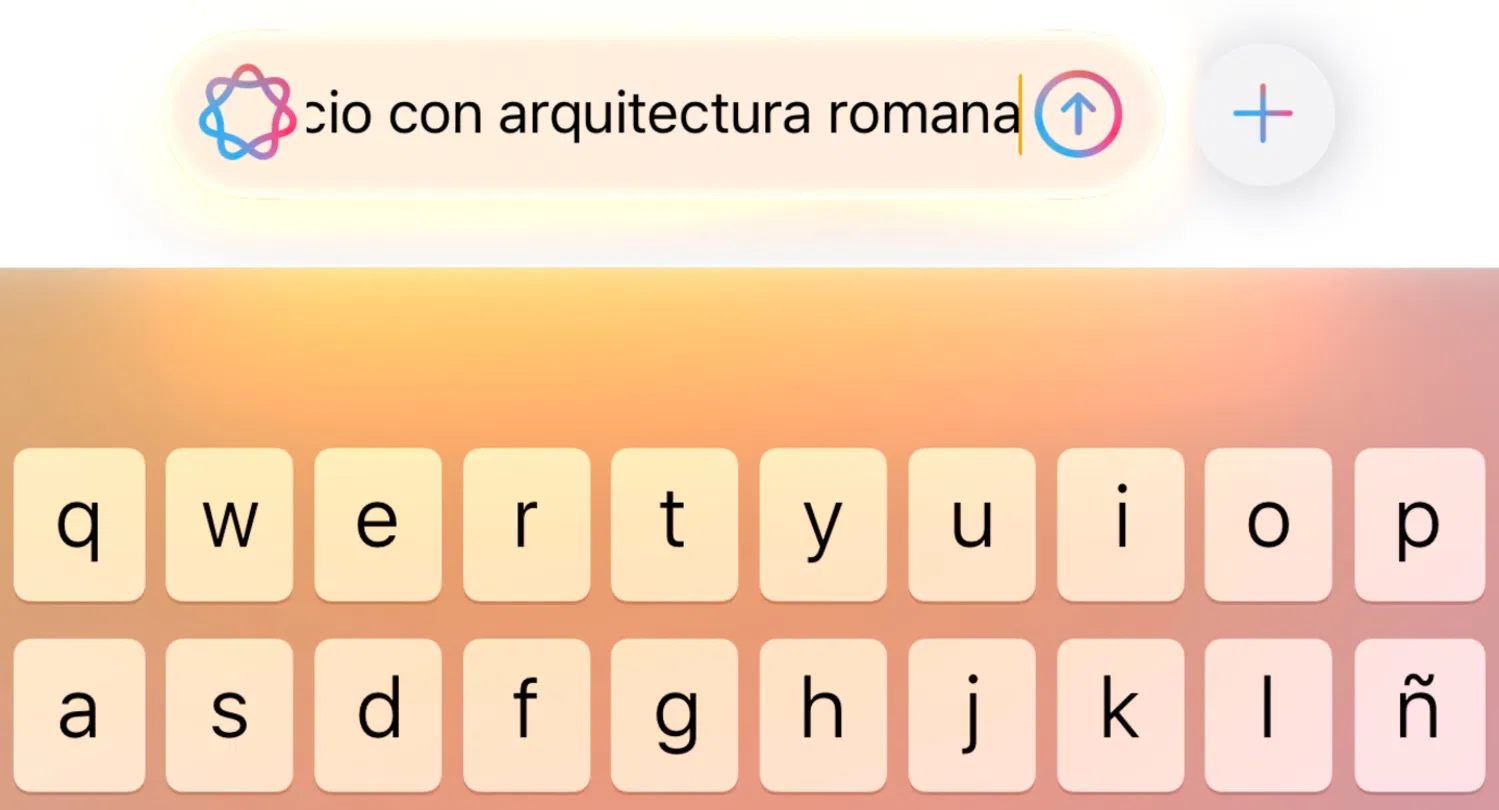
- La Vareta gràfica d'Apple Intelligence s'encarregarà de generar una sèrie d'imatges d'intel·ligència artificial en base al teu esbós.
- Prem sobre el botó (+) per seleccionar un estil diferent de dibuix: Animació, Il·lustració i Dibuix.
Els resultats durant la nostra prova són molt satisfactoris. En l'exemple que hem publicat en vídeo Apple Intelligence ha identificat adequadament el que sol·licitàvem. Estem especialment contents amb la manera com la IA ha entès que la casa havia d'estar situada entre muntanyes simplement amb un parell de línies verdes en el dibuix. No obstant això, ha confós les línies de color blau del cel amb núvols, tot i que a favor seu cal dir que les nostres habilitats de dibuix no són les millors del món i l'esbós era molt poc concret.
Dispositius compatibles amb Apple Intelligence
Apple va anunciar que els seus serveis d'intel·ligència artificial estarien disponibles en un nombre determinat de dispositius seleccionats. Vet aquí la llista d'equips d'Apple compatibles amb Apple Intelligence:
- iPhone 15 Pro
- iPhone 15 Pro Max
- iPhone 16e
- iPhone 16
- iPhone 16 Plus
- iPhone 16 Pro
- iPhone 16 Pro Max
- iPad Pro M4
- iPad Pro M2
- iPad Pro M1
- iPad Air M2
- iPad Air M1
- iPad mini (7a gen)
- MacBook Air M3
- MacBook Air M2
- MacBook Air M1
- MacBook Pro M3
- MacBook Pro M2
- MacBook Pro M1
- iMac M3
- iMac M1
- Mac mini M2
- Mac mini M1
- Estudi Mac M2
- Estudi Mac M1
- Mac Pro M2
Altres tutorials d'Apple Intelligence
- Apple Intelligence: Com activar els serveis d'intel·ligència artificial d'Apple.
- Genmoji: Com generar emojis personalitzats amb Apple Intelligence.
- Netejar: Com eliminar elements de fotografies amb IA.
- ChatGPT: Com utilitzar ChatGPT a través de Siri.
- Intel·ligència visual: Com utilitzar la càmera per buscar informació sobre elements del teu entorn.
- Resums de notificacions: Com rebre notificacions amb breus descripcions d'intel·ligència artificial.
Fins aquí tot el que necessites saber sobre Vareta gràfica i Apple Intelligence. Una funció que ens té totalment enlluernats i que estem segurs que et resultarà de gran utilitat en l'elaboració dels teus projectes des d'iPhone i iPad.