
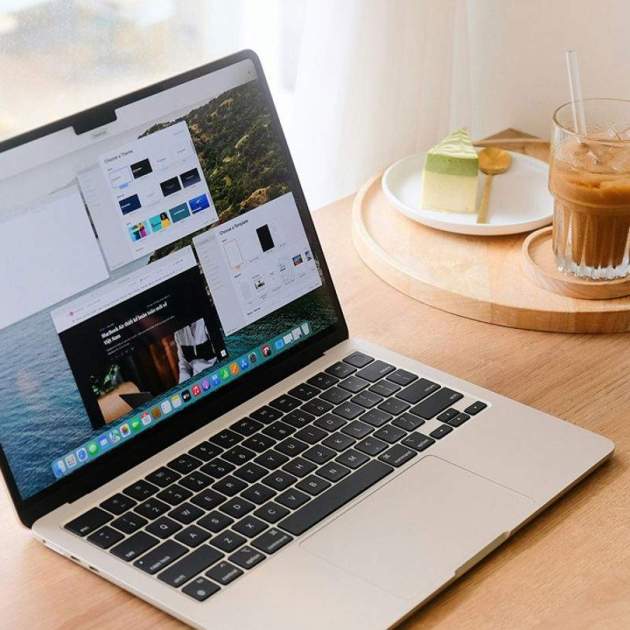
Si el teu Mac s'està quedant sense espai al seu disc dur només hi ha una cosa que pots fer: alliberar emmagatzematge. Sovint emmagatzemem moltes coses al nostre Mac que ja no necessitem i per això t'ensenyarem com localitzar arxius grans i inútils perquè puguis alliberar espai d'emmagatzematge al disc del teu Mac. És bastant senzill.
Quan un Mac té poc espai d'emmagatzematge el seu funcionament pot alentir-se, per la qual cosa això és una cosa bastant recomanable quan et queda poc espai.
[index][/index]
Com saber quant espai queda lliure al Mac
Això és quelcom essencial. Abans de començar a alliberar espai del disc dur del nostre Mac hem de saber quant espai tenim utilitzat i quant està lliure. Afortunadament, Apple i macOS ens ho posen molt fàcil gràcies a una secció especial dedicada a l'emmagatzematge. Així hi pots arribar:
- Al teu Mac entra a Ajustos del sistema des de la seva icona o tocant a la de dalt.
- Ara toca sobre General i després entra a Emmagatzematge.
- Es mostrarà una barra amb la mida total del disc i l'espai que estem utilitzant.
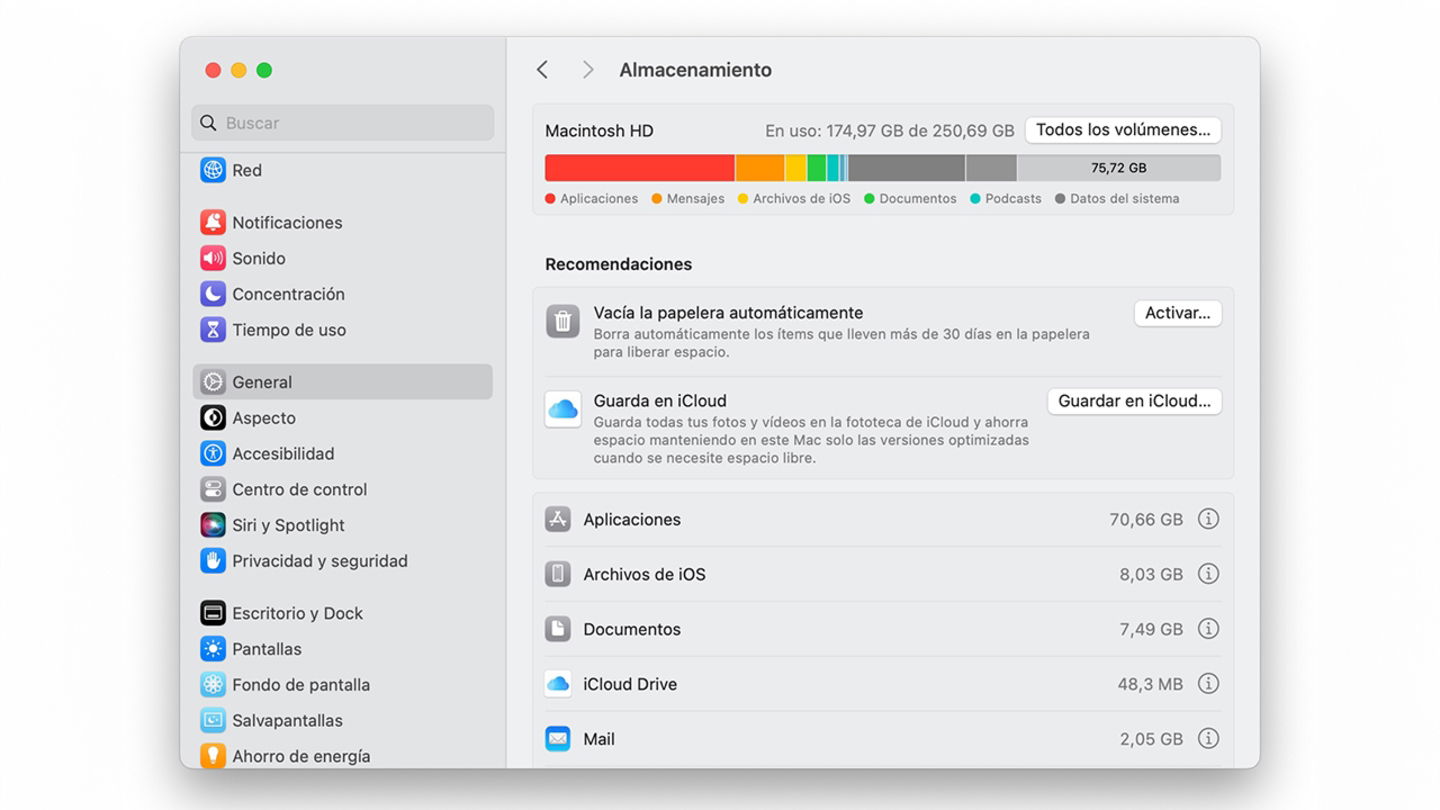
Des d'aquesta secció podràs alliberar molt espai al teu Mac
Com alliberar espai al Mac
Ara que ja sabem quant d'espai té ocupat el nostre Mac al seu disc dur, anem amb els consells per reduir l'espai ocupat. El més probable és que la majoria es degui a aplicacions, tot i que Dades del sistema també pot ocupar bastant al disc del teu Mac.
Optimitzant l'emmagatzematge
Aquesta és una funció que tenim disponible també per alliberar espai a l'iPhone i que fa que el Mac pot optimitzar l'emmagatzematge utilitzant iCloud per aconseguir automàticament més espai d'emmagatzematge quan sigui necessari.
Quan entris a Ajustos del sistema > General > Emmagatzematge el Mac t'aconsellarà optimitzar l'emmagatzematge i desar fitxers a l'iCloud. Si tens espai de sobres al núvol d'Apple, això és bastant recomanable per alliberar espai del Mac.
Buidant la paperera del Mac
Buidar la paperera és quelcom essencial per alliberar espai, pots fer-ho fent clic dret a sobre i després tocant a Buidar paperera. Però si ets dels que se sol oblidar, et recomano automatitzar aquest procés.
De nou des de Ajustos del sistema > General > Emmagatzematge* podràs activar una opció que farà que es eliminin els fitxers enviats a la paperera quan passin 30 dies. D'aquesta manera, guanyarem força espai amb fitxers que hem eliminat.
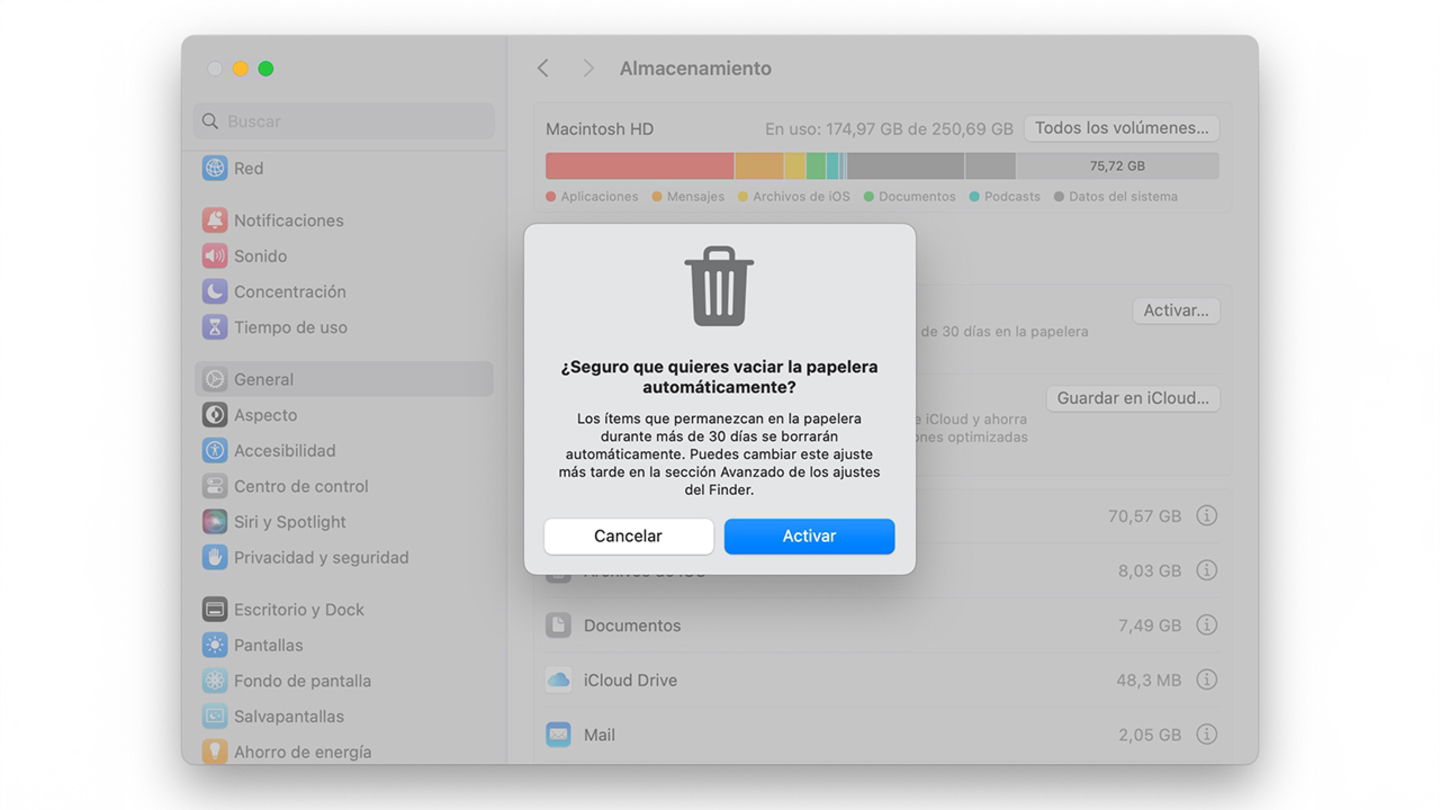
És recomanable activar aquesta funció per oblidar-se de buidar la paperera
Eliminant fitxers grans
És possible que tinguem arxius molt grans guardats en alguna carpeta del Mac i no ho sapiguem, podríem anar buscant-los des del Finder però Apple té una opció millor. Entrem a Ajustos del sistema > General > Emmagatzematge i toquem a la "i" al costat de Documents. La primera secció és Arxius grans i allà apareixeran els arxius que més ocupen i podràs eliminar-los directament.
Esborrant apps que no utilitzis
Eliminar apps del Mac és força més senzill que en altres sistemes, ja que no hem de "desinstal·lar-les". Pots arrossegar la icona directament a la paperera, tot i que et recomano que tornis a Ajustos del sistema > General > Emmagatzematge i toquis la "i" al costat d'Aplicacions.
Et apareixerà una llista amb totes les apps instal·lades al Mac en ordre de més a menys espai. Simplement selecciona la que vulguis esborrar i fes clic sobre Eliminar. És el millor mètode per esborrar apps d'un Mac.
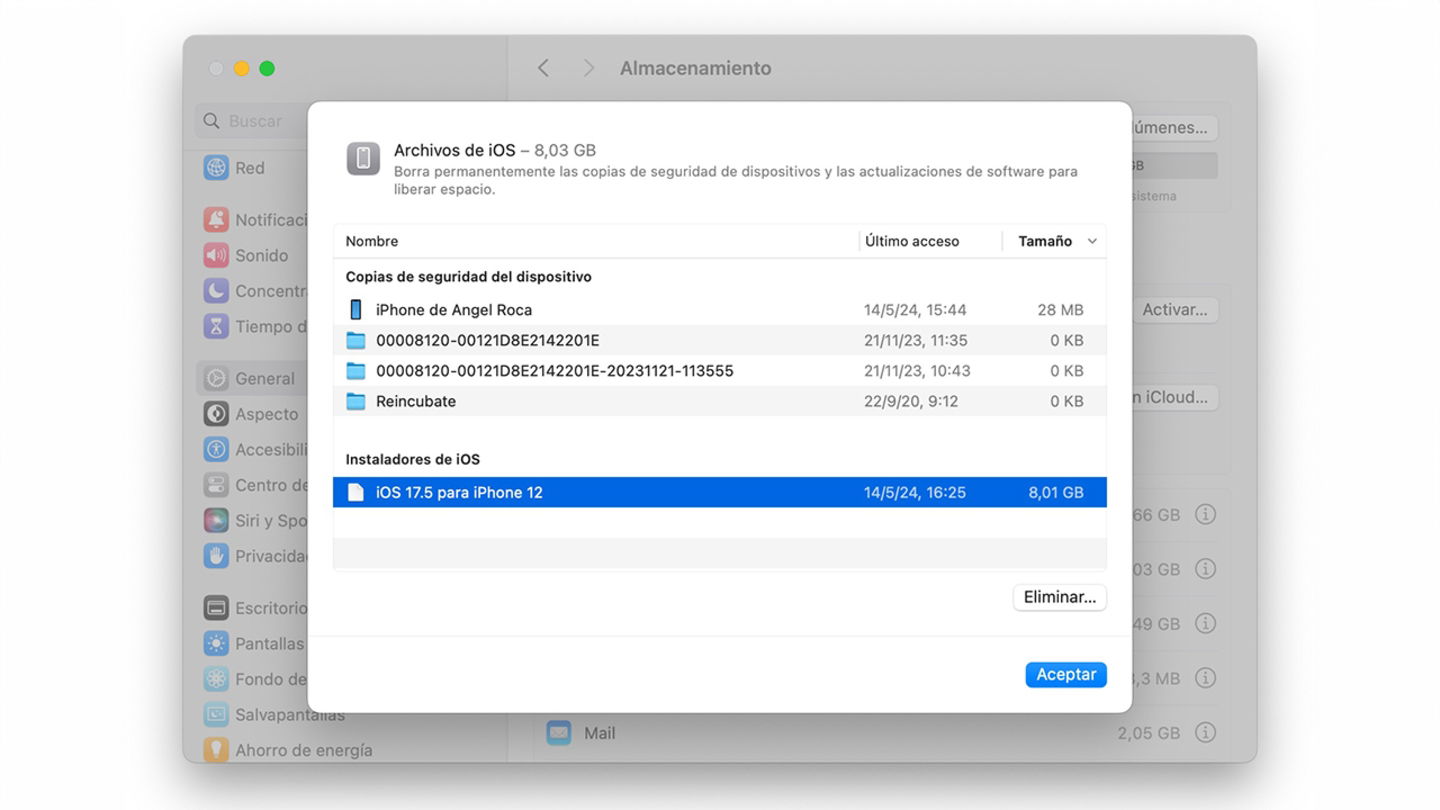
Hi pot haver moltes còpies de seguretat i arxius de l'iPhone guardats al Mac
Esborrant descàrregues i còpies de seguretat d'iOS
Si gestiones el teu iPhone des de la mestressa és probable que s'hagin guardat diversos fitxers d'actualitzacions i de còpies de seguretat que poden arribar a ocupar diversos GB d'emmagatzematge. Entrant a Ajustos del sistema > General > Emmagatzematge el Mac i tocant sobre la "i" que apareix al costat de Fitxers d'iOS podem veure quant ocupen i esborrar-los ràpidament.
Moure la fototeca de Fotos a un disc extern
Si tens moltes fotos a l'app Fotos del teu Mac és probable que la fototeca ocupi diversos GB de dades. Si aquest és el teu cas, potser és recomanable moure la fototeca a un disc dur extern. Tenim molt bones opcions de discos durs que podem comprar per a un Mac.
És cert que té els seus inconvenients, per accedir a les nostres fotos haurem de connectar el disc extern, però ens pot estalviar una enorme quantitat d'espai. La meva fototeca ocupa 90 GB i la tinc en un disc extern per deixar lliure el disc del Mac. Fer-ho és molt senzill:
- Connecta un disc dur al Mac, et recomano que aquest disc dur tingui un format que funcioni a macOS i Windows.
- Tanca l'app Fotos.
- Cerca la fototeca al Finder, de forma predeterminada es guarda a la carpeta Imatges de la carpeta d'inici.
- Arrossega la fototeca fins a la unitat d'emmagatzematge externa.
- Fes doble clic a la fototeca de Fotos conte estigui a la seva nova ubicació per obrir-la.
- Dins de Fotos fes clic a Ajustos > General a la barra de menús i després a Utilitzar com a fototeca del sistema.
Eliminar correus electrònics
Si utilitzes l'app Mail del Mac per gestionar el teu correu electrònic, després de molt de temps poden haver-se acumulat bastants dades. Entra a l'app Mail, tria Bústia > Esborrar correu brossa a la barra de menús de Mail. Selecciona també Bústia > Esborrar ítems eliminats per guanyar un extra d'espai.
Buida la carpeta Descàrregues
Podem arribar a acumular moltes dades a la carpeta Descàrregues del Mac que vam descarregar en el seu moment i ja no utilitzem. Val la pena que almenys una vegada al mes repassem si els arxius descarregats els volem continuar mantenint. Simplement entra a la carpeta Descàrregues i esborra els arxius, et recomano fer-ho des del Finder per a més comoditat.
Utilitzant apps de gestió de l'espai
Existeixen multitud de aplicacions que permeten alliberar espai al Mac d'una manera efectiva analitzant de manera automàtica tot el nostre disc a la recerca d'arxius que podem eliminar. Això era molt interessant abans que Apple millorés la gestió de fitxers des dels seus ajustos, tot i que segueix sent una opció a valorar.
Una de les apps més famoses és Clean My Mac, tot i que hi ha moltes altres opcions interessants. El bo d'aquest tipus d'apps és que funcionen de forma semiautònoma, informant-te de quan és interessant esborrar arxius i quins són els òptims.
Seguint tots aquests trucs i consells segur que aconsegueixes alliberar diversos GB d'espai al disc dur del teu Mac. En la majoria dels Mac actuals no es pot augmentar la capacitat un cop comprats, per la qual cosa això resulta quelcom essencial.