
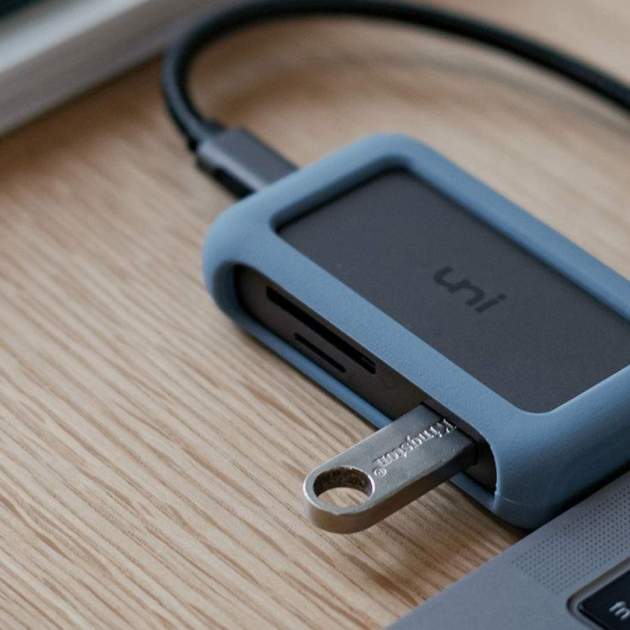
Si treballes sovint amb macOS i Windows és probable que necessitis connectar una memòria USB o disc extern en ambdós ordinadors i que funcioni correctament. Això és més complex del que sembla a simple vista, ja que el format en què estigui la unitat d'emmagatzematge pot afectar el funcionament, fins al punt de ni tan sols reconèixer-lo en algun dels sistemes.
Apple compta amb el seu propi format APFS o Apple File System i MacOS Plus o HFS+, sistemes de fitxers propietaris que els ordinadors Windows no són capaços de llegir. Això també succeeix al revés, el format NTFS desenvolupat per Microsoft és un format que els Mac poden llegir però no poden escriure fitxers.
Tanmateix, existeix un format en què pots formatar un pendrive o disc dur extern que és compatible amb macOS i amb Windows. És una cosa que tots hem de conèixer, com canviar nom usuari del Mac. Això és el que has de saber.
Aquest és el format ideal per a un disc extern si vols utilitzar-lo en Mac i Windows
Quin format triar si vols fer servir un disc dur o memòria USB en Mac i Windows
Exfat. Aquest és el format que has d'utilitzar a la teva memòria USB o disc dur extern per poder utilitzar-lo alhora en un Mac i en un ordinador amb Windows sense problemes. Es tracta d'una actualització de FAT32, un altre sistema de fitxers que és compatible amb tots dos sistemes operatius però que només permet desar fitxers de fins a 4 GB.
Com formatar un disc dur extern o o memòria USB en Mac a ExFAT
Apple inclou a macOS una potent eina anomenada Utilitat de Discos. Des d'aquí podrem formatar qualsevol disc dur connectat al Mac en qüestió de segons en el format que desitgem, en aquest cas ExFAT. És l'opció més recomanable ja que no hauràs d'instal·lar res.
- Connecta la memòria USB o el disc extern al port USB del teu Mac.
- Obre l'app Utilitat de Discos, pots buscar-la fent clic a la lupa de la barra d'eines superior.
- A la zona esquerra apareixen els discos connectats, selecciona el disc o pendrive que vulguis formatar a ExFAT.
- A la zona superior d'Utilitat de Discos toca sobre Esborrar, tingues en compte que s'esborrarà tot el contingut del disc.
- Tria el nom que li vols posar i a Format tria ExFAT.
- Fes clic sobre Esborrar.
- S'iniciarà el procés de formatatge que finalitzarà al cap de poc temps i el teu disc dur o memòria USB ja estaran en format ExFAT.
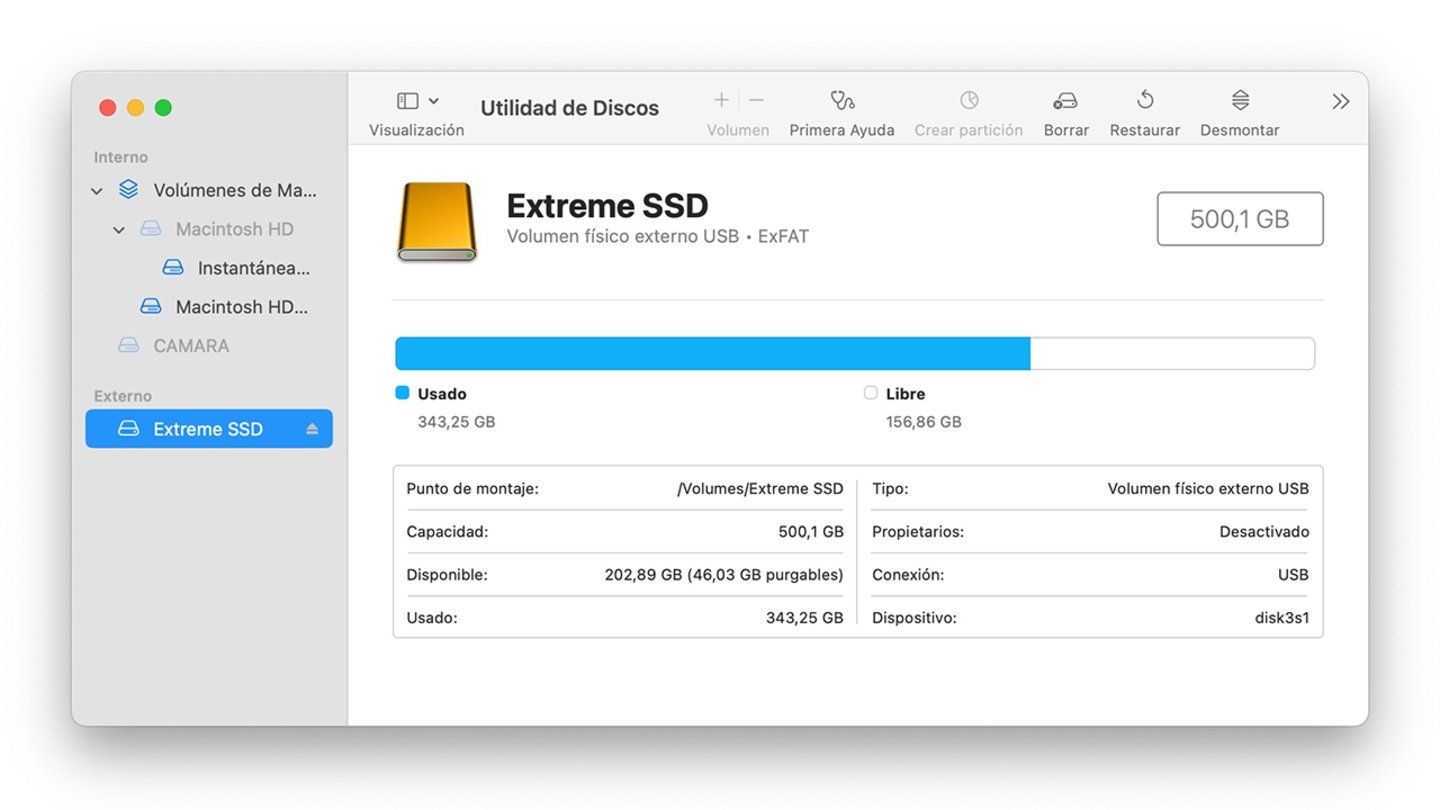
Amb Utilitat de Discos podràs formatar en ExFAT
Ara tan sols expulsa el disc i ja podràs utilitzar-lo sense problemes tant en Mac com en Windows. Podràs traspassar qualsevol tipus de fitxer de qualsevol mida sense problemes entre els dos sistemes operatius.