
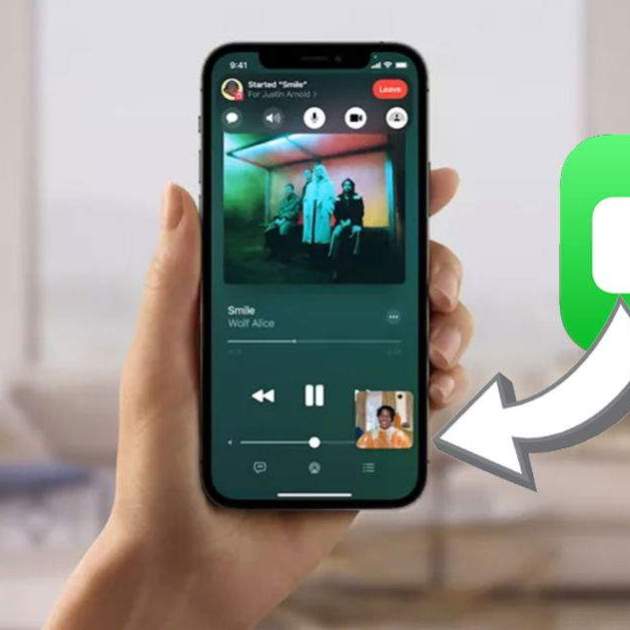
FaceTime és l'eina per antonomàsia per realitzar videotrucades des d'un iPhone o un iPad, encara que hi ha més alternatives a l'App Store. Tanmateix, és l'app nativa d'iOS, per la qual cosa tots els usuaris amb un mòbil o tauleta d'Apple compten amb aquesta app. La interfície de FaceTime afegeix la possibilitat de compartir pantalla durant una trucada.
És una funció molt esperada pels usuaris, ja que altres plataformes per a videotrucades la tenen, sent molt útil per mostrar la pantalla a l'altre integrant de la pantalla, o viceversa. Activarem aquesta funció i descobrirem tot el que es pot fer des del teu iPhone o iPad.
Requisits per utilitzar aquesta funció de FaceTime
Abans d'activar i utilitzar aquesta funció, hi ha una sèrie de condicions que has de tenir en compte. S'ha inspirat en altres plataformes com Skype, que ja fa temps que treballa amb aquesta funció i que permet capturar la pantalla del mòbil perquè la resta d'integrants de la trucada puguin veure-la. No afecta la teva privacitat ni es tracta d'una gravació de la trucada, ja que es retransmet en directe i no es queda emmagatzemada en cap servidor.
Ja no has de fer-li un croquis a l'altra persona ni passar-te hores intentant explicar-li alguna cosa des de FaceTime. Tot es fa més fàcil compartint la pantalla i mostrant directament el que vols ensenyar. Encara que s'hagi inclòs a l'aplicació, aquesta funció no és compatible amb versions anteriors a iOS 15.
Per tant, el teu mòbil o tauleta d'Apple han d'estar actualitzats amb iOS 15 o iPadOS 15, en cas contrari no podràs tenir aquesta opció de compartir la pantalla. No només el teu dispositiu ha d'estar actualitzat, sinó la resta de dispositius que participen en la trucada. Pel que fa a maquinari, no hi ha requisits mínims perquè l'app tingui un bon rendiment, només has de tenir en compte que el sistema operatiu tingui aquesta versió o una superior. I si tens un Mac, també has de comptar amb macOS Monterey com a mínim.
Com compartir la pantalla en FaceTime
Tenint en compte ja per a què et pot servir aquesta funció i els requisits a complir en el teu dispositiu, només falta saber com activar l'opció de compartir la pantalla amb la resta de persones en la trucada.
Comparte pantalla des de l'iPhone i l'iPad amb FaceTime
Primerament expliquem el pas a pas per als posseïdors d'un iPhone o d'un iPad, que és on més s'acostuma a utilitzar l'app de FaceTime. El procés en tots dos dispositius és gairebé idèntic, per això comparteixen secció per explicar el procés. Per utilitzar aquesta funció, has d'iniciar una videotrucada a FaceTime normal i corrent, com la fas sempre:
- Obre la app de FaceTime al teu iPhone o iPad.
- A la pantalla principal, busca l'accés "Nova FaceTime" que tens a la part superior, en forma d'un botó verd.
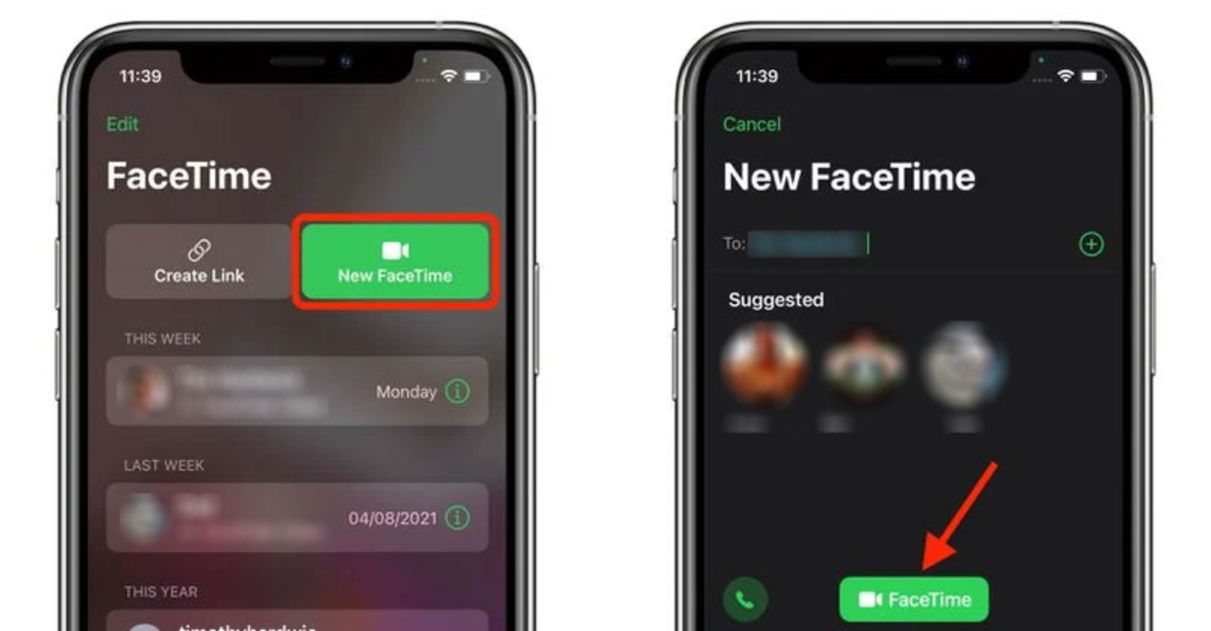
- Quan inicieu una videotelefònica i s'estableix entre l'emissor i el receptor, apareixen diferents opcions a la part inferior. A iOS 15, podeu penjar la trucada, activar o desactivar el micròfon i la càmera, a més del nou botó per compartir la pantalla. Ve en forma d'un petit rectangle juntament amb un avatar d'usuari.
- Si premeu en aquesta icona, l'app enviarà una sol·licitud a l'altra persona perquè vegi la teva pantalla i que pot acceptar o no.
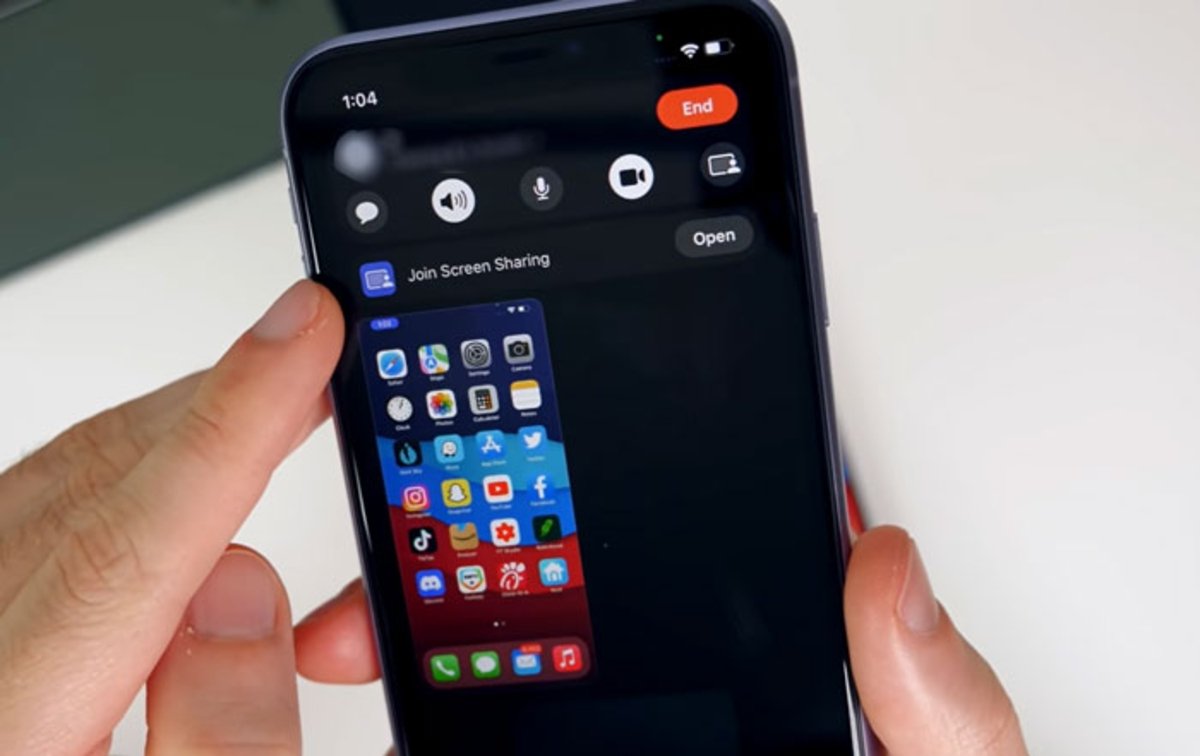
- A partir d'aquí, s'inicia la retransmissió i apareix una icona de color blau a la barra superior del dispositiu. Aquest és el millor indicatiu que la funció està activa i que esteu compartint la pantalla correctament. Amb aquesta icona podeu finalitzar la retransmissió estant fins i tot fora de FaceTime.
Des de Mac també la pots compartir
Des de Mac també es pot compartir la pantalla en la versió de FaceTime per a macOS. Tenint l'edició de Monterey que t'hem comentat anteriorment, no tindràs problema per provar aquesta funció al teu ordinador. A més, la videotrucada no ha de ser exclusivament entre dos Mac, per la qual cosa pots trucar a un altre usuari amb un iPhone o un iPad.
Igual que en els casos anteriors, has de començar una trucada per després poder compartir la pantalla. Un cop obert el programa i amb la trucada creada, a la part inferior veuràs el mateix elenc de botons que en la versió per a dispositius mòbils. Prement a l'icona de la finestra juntament amb l'avatar, veuràs el mateix indicatiu de la retransmissió a la barra d'eines de la part superior.
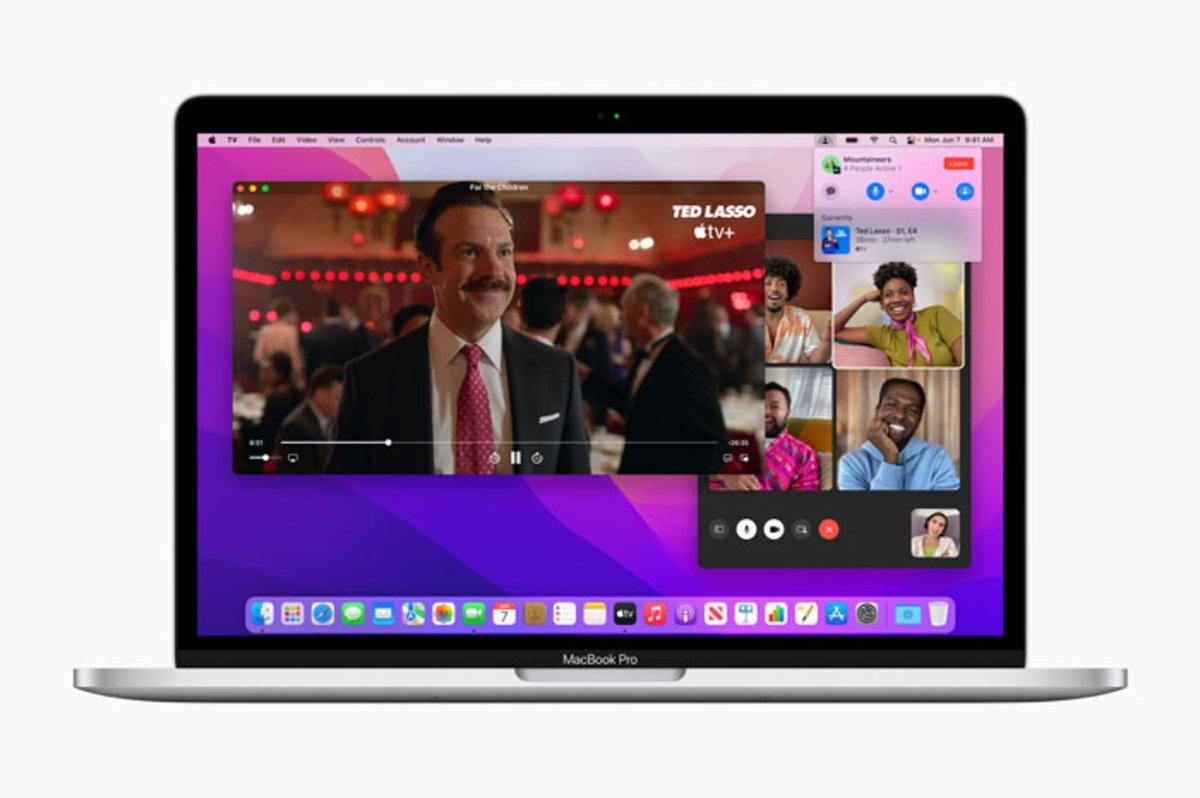
L'avantatge que té la versió de FaceTime per a Mac és que pots escollir la part concreta que vols compartir de la pantalla. D'aquesta manera, t'apareixen dues opcions on pots escollir la retransmissió d'una finestra o de la pantalla al complet.
T'és útil i necessària aquesta funció de compartir pantalla a FaceTime?