
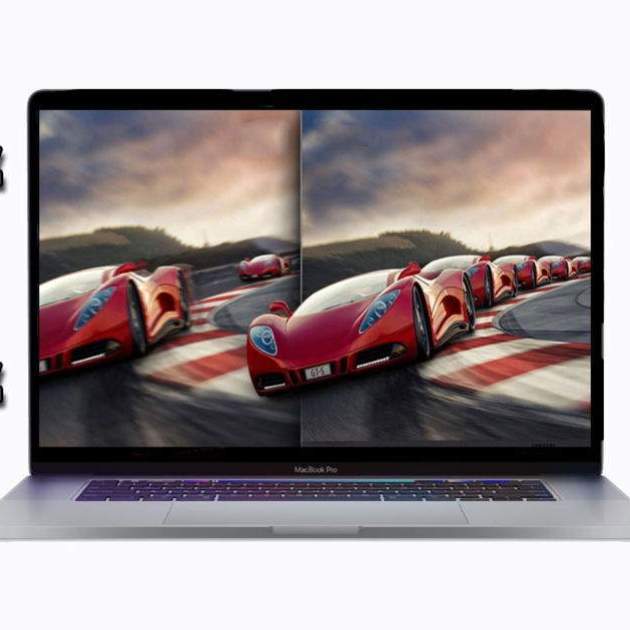
La pantalla del MacBook, a part de la qualitat d'imatge que posseeix, va comptant amb més opcions de personalització. Permet ajustar multitud d'opcions per fer l'experiència més còmoda a l'usuari, i això es nota en tots els aspectes. Una de les coses que pots fer és canviar la taxa de refresc del Mac, i et direm com.
Gràcies a una sèrie de característiques que guarden els models Pro de 14 i 16 polzades, és possible canviar la freqüència a la qual s'actualitza la imatge a la pantalla. Et contarem quins requisits ha de complir el teu portàtil i quina és la ruta a seguir per canviar aquest ajust a la pantalla.
Freqüències disponibles a Mac per canviar la taxa de refresc
¿Realment és útil canviar això? Si no domines aquest tema, potser et fas la mateixa pregunta. La taxa de refresc és una magnitud que indica la freqüència amb què s'actualitza la imatge. Es mesura en hercis (Hz) i quantifica el nombre d'imatges per segon que apareixen a pantalla. Com podràs imaginar, com més alta sigui aquesta quantitat, més nítida i fluida es veurà la imatge, acostant-se al moviment en la vida real.
En molts mòbils ja hi ha taxes molt altes per oferir una imatge de gran qualitat. De la mateixa manera, és una escala que també es pot personalitzar, com és el cas dels 120 Hz de l'iPhone, que es poden desactivar per triar una altra taxa i estalviar en bateria. Aquest és el seu únic punt negatiu, perquè a nivell visual no veuràs res igual.
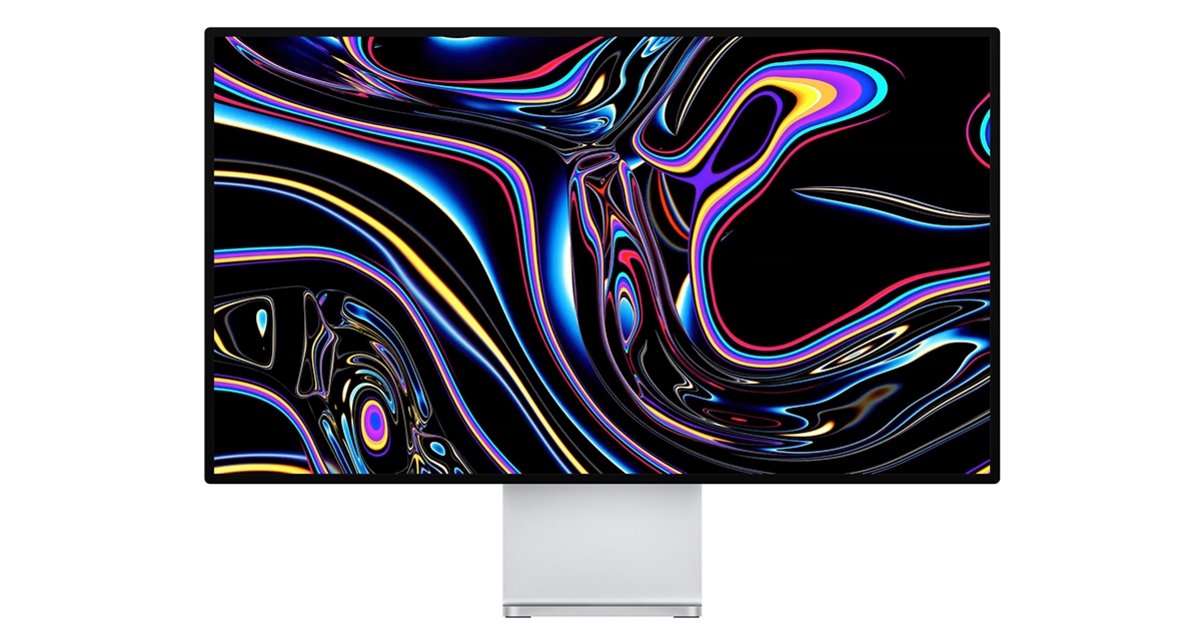
Apple Pro Display XDR
Resulta ser un gran avantatge el poder ajustar aquesta opció depenent de l'estat de la bateria o del moment. El que necessitaràs, com a mínim, és un MacBook Pro de 14 o 16 polzades amb el processador Apple Silicon, en la seva edició de 2021. O bé, un Mac amb el Pro Display XDR. D'aquí en endavant es permet canviar aquest ajust de la pantalla amb la resta de models que vagin sortint al mercat.
A part de l'Apple Silicon, el primer processador per a processadors desenvolupat per la companyia per als MacBook, un altre pilar per poder canviar la taxa de refresc en un Mac és el Pro Display XDR. Un monitor amb pantalla de retina amb 6K que ofereix un rang dinàmic increïble i uns angles espectaculars.
No hi ha una, ni dues opcions per triar. Aquestes són totes les freqüències d'actualització que et permet seleccionar la pantalla Retina:
- 60 hercis
- 59,94 hercis
- 50 hercis
- 48 hercis
- 47,95 hercis
Encara que els 60 Hz són els més estandarditzats per a una pantalla d'ordinador, tens més alternatives on triar. A més, en els models de MacBook Pro de 14 i 16 polzades amb Apple Silicon, pots seleccionar ProMotion per tenir una freqüència d'actualització adaptativa de fins a 120 Hz.
Com canviar la taxa de refresc al Mac o al Pro Display XDR
Sabent ja els tipus que hi ha i el que necessites per canviar la taxa en el teu dispositiu d'Apple, simplement queda posar-ho en pràctica i canviar-ho. Abans d'arribar a aquest pas, et recomanem seleccionar una freqüència d'actualització que es divideixi de manera uniforme per la velocitat de fotogrames del contingut o segons el moment.
En altres paraules, si estàs veient un contingut o un vídeo que va a 24 fotogrames per segon, selecciona la taxa de refresc de 48 hercis, i així successivament. En definitiva, és poc probable que puguis utilitzar la mateixa freqüència i que sigui òptima en tots els casos.
Per canviar la taxa de refresc des de macOS, segueix aquesta ruta que et mostrarem:
- Selecciona el menú Apple, situat a la cantonada superior esquerra amb el logotip de la marca.
- Prem a "Preferències del sistema" i, a continuació, fes clic a "Pantalles".
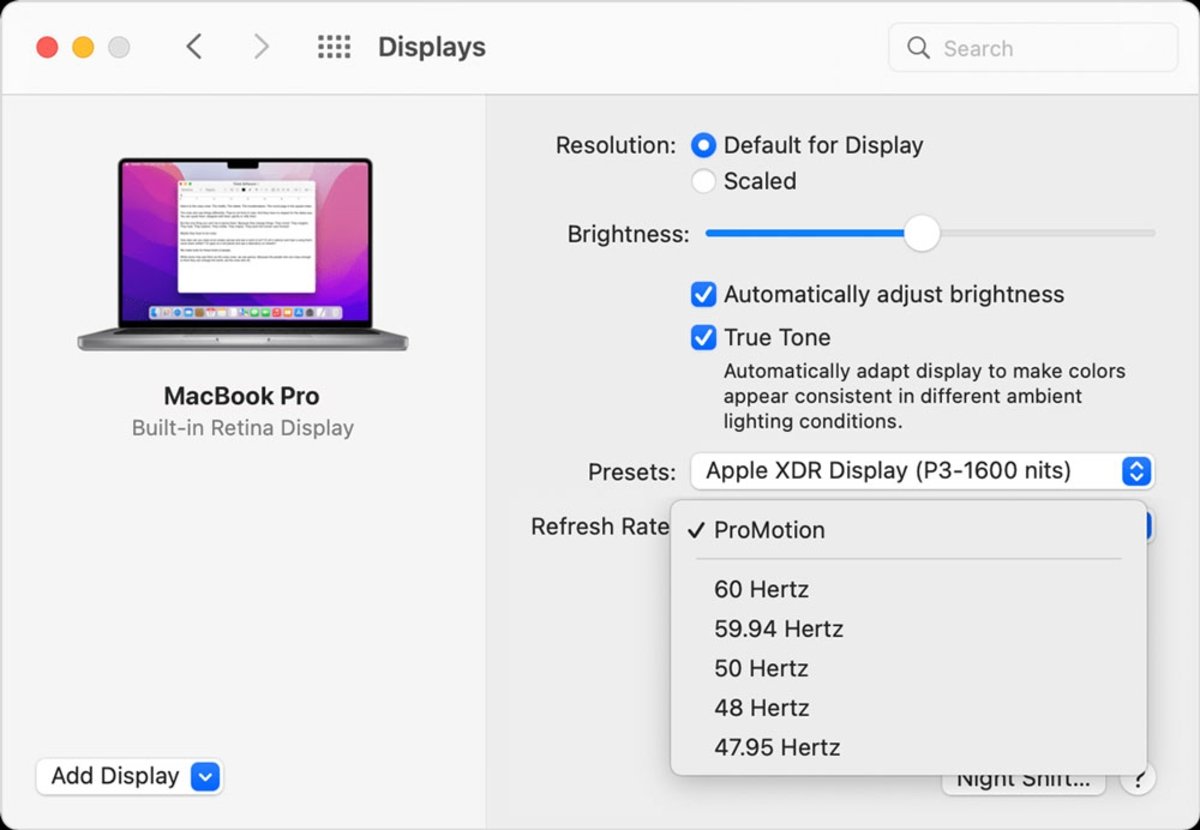
- Busca al menú emergent "Freqüència d'actualització" que apareix una freqüència d'actualització de les que t'hem ensenyat.
- Quan hagis acabat de veure o editar el contingut del vídeo, és possible que vulguis canviar la freqüència d'actualització al valor predeterminat de la pantalla. Simplement segueix la mateixa ruta per desfer el canvi.
Per últim, si al teu dispositiu encara tens macOS Catalina o BigSur, hi ha una ruta per veure el menú "Freqüència d'actualització", que consisteix a mantenir premut el botó "Opció" i seleccionar el botó "Ajustada".