

L'arribada de macOS Monterey ens ha portat moltes novetats interessants al Mac, i una d'elles ens permet esborrar la informació emmagatzemada al nostre Mac sense haver de formatejar el dispositiu. Això és una cosa que porta present en iOS des de fa temps, i que és ideal quan ens anem a desfer del nostre ordinador.
Abans de vendre o regalar el nostre Mac, és imprescindible esborrar tota la informació que aquest emmagatzema. Fins ara havíem de formatejar el disc dur i instal·lar de nou macOS, però això ja no serà necessari a partir de macOS Monterey, cosa que ens estalviarà molt de temps.
Aprèn a esborrar tots els continguts, ajustos i apps del Mac
Gràcies a aquesta funció podràs esborrar tots els continguts, ajustos i apps del teu Mac i deixar un macOS completament net perquè un altre usuari pugui configurar-lo com a nou.
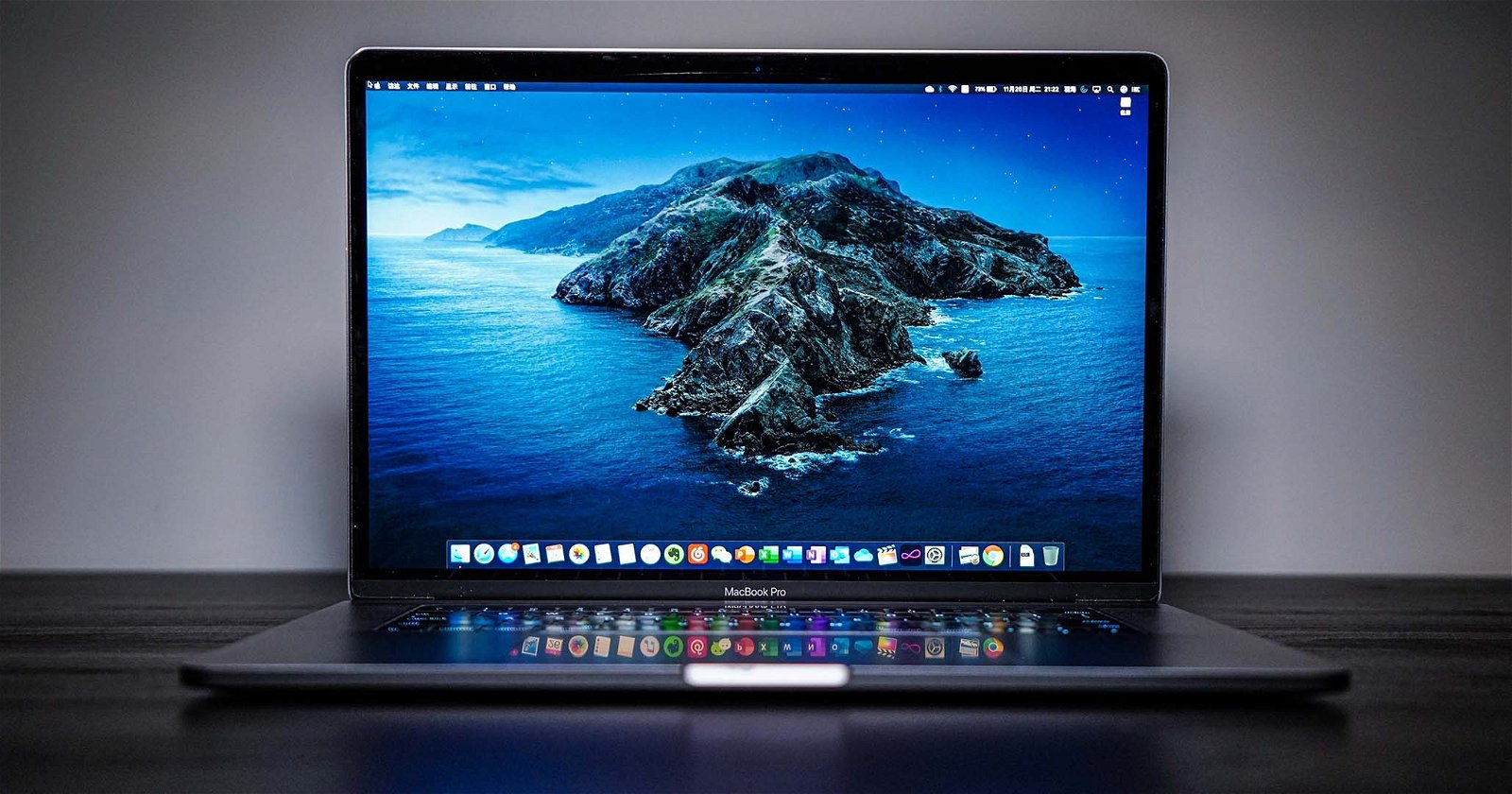
MacBook sobre una taula
L'únic necessari és que compliu dos requisits. Primer tenir macOS Monterey o una versió posterior instal·lada al Mac, i segon tenir un Mac amb xip Apple Silicon o un Mac Intel amb el xip de seguretat T2. Aquesta és la llista de Mac amb el xip T2:
- iMac (Retina 5K, 27 polzades, 2020)
- iMac Pro
- Mac Pro (2019)
- Mac Pro (rack, 2019)
- Mac mini (2018)
- MacBook Air (Retina, 13 polzades, 2018, 2019 i 2020)
- MacBook Pro (13 polzades, 2019 i 2020)
- MacBook Pro (13 polzades, 2018 amb quatre ports Thunderbolt 3)
- MacBook Pro (15 polzades, 2018 i 2019)
- MacBook Pro (16 polzades, 2019)
Una vegada hagis comprovat que tens un dels Mac compatibles, aquests són els passos per esborrar fàcilment tot el contingut del teu Mac:
- Fes lliscar el ratolí cap al Dock i fes clic a Preferències del sistema.
- Ara a dalt, a la barra d'eines, fes clic a Preferències del sistema.
- Selecciona la segona opció: Esborrar continguts i ajustos.
- Introdueix la contrasenya d'usuari de macOS.
- S'obrirà l'Assistent d'esborrat.
- El Mac t'avisarà de tot el que s'eliminarà.
- Fes clic a Continuar, introdueix la contrasenya del teu ID de Apple i segueix els passos.
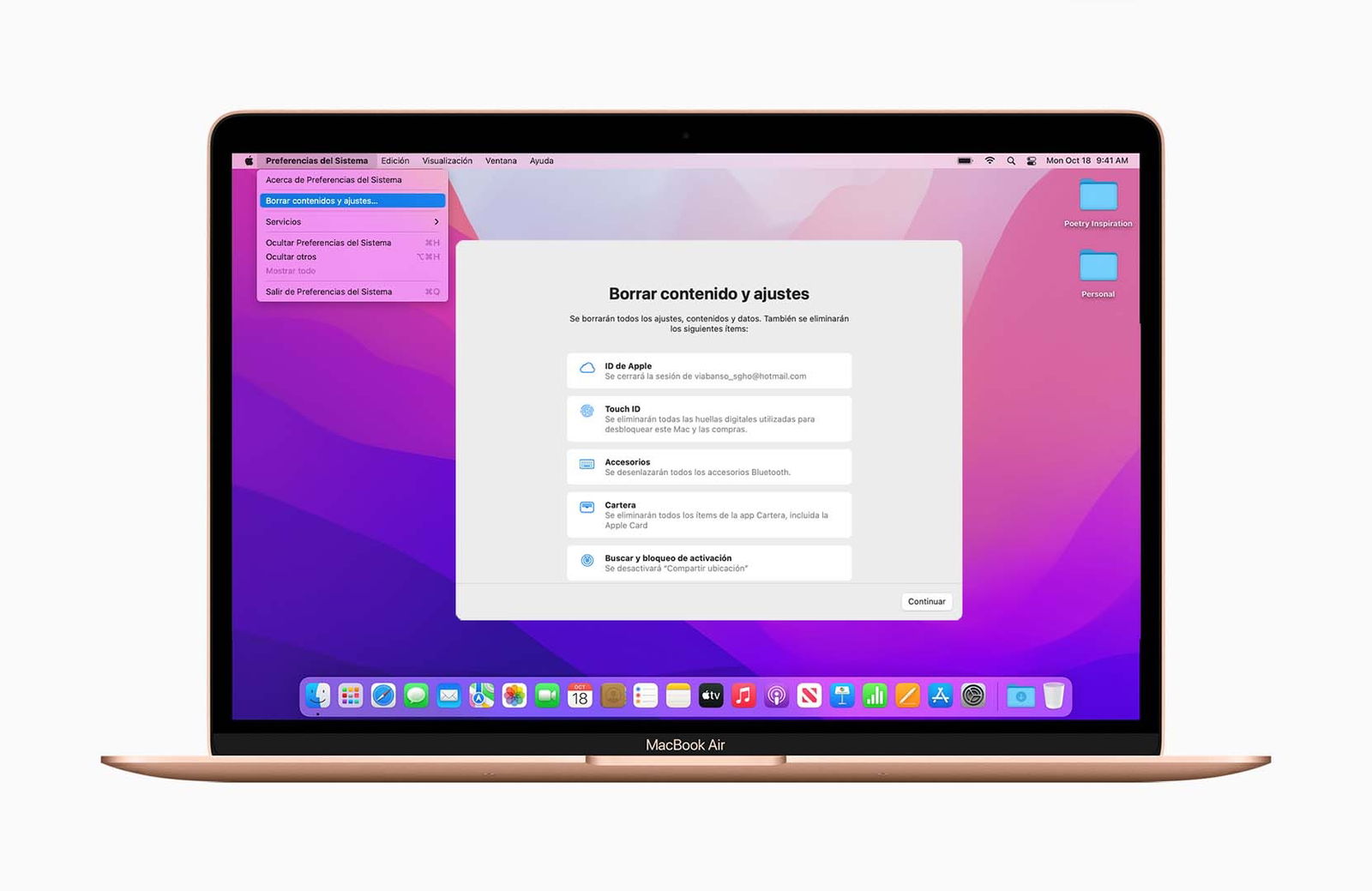
El nou assistent d'esborrat de macOS
El Mac procedirà a esborrar-se i es reiniciarà, un cop ho faci, tota la teva informació s'haurà esborrat i podràs vendre'l o regalar-lo sense por. El Mac quedarà com recentment sortit de fàbrica i es desvincularà del teu ID de Apple. Una forma molt més ràpida d'esborrar un Mac.