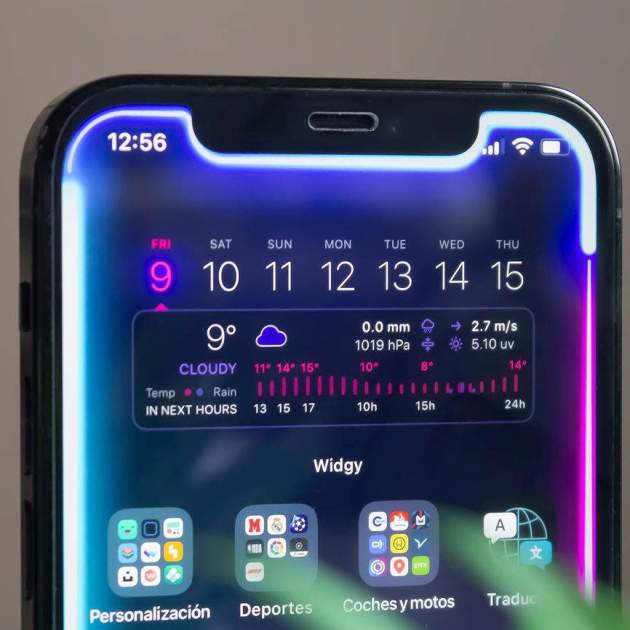
Els widgets per a iPhone són genials i afortunadament tenim moltes aplicacions per poder-los crear i editar al nostre gust. Hem descobert un widget del temps que és espectacular i que segur que vols tenir, es diu Neon Weather i ha estat creat per Elijah Bailey.
Aquest widget del temps estil neó és genial
Els ginys com aquests ens permeten personalitzar el nostre iPhone d'una manera única. Podem tenir esferes de l'Apple Watch com a rellotge, ginys estil iOS 15 o fins i tot a en Mickey Mouse donant-nos l'hora. I en aquest cas, un fons de pantalla del temps simplement genial.
Per poder gaudir de la majoria d'aquests ginys, haurem de descarregar la que probablement és la millor app per editar ginys en iOS: Widgy.
Com descarregar aquest widget neon del temps
Aquest ginjòlic de neó és genial i encaixa a la perfecció amb un fons de pantalla d'aquest mateix estil que vam compartir fa tot just uns dies. Per això et recomanem utilitzar-los alhora, aquests són els passos per descarregar aquest ginjòlic:
- Entra en aquest enllaç des de Safari al teu iPhone.
- A la zona dreta, introdueix el preu que vulguis pagar, pot ser 0.
- Prem a 'Vull això!' i introdueix el teu correu electrònic.
- Entra a l'enllaç que t'enviïn i a 'Descarregar'.
- El widget es descarregarà i el veuràs a la fletxa de dalt de descàrregues de Safari.
- Prem sobre ell perquè s'obri a Widgy.
Hi ha una petita fallada i perquè es vegi transparent hauràs de prémer a Edit al widget Neon Weather d'Elijah Bailey. Baixa i toca a Widget Background > Image > Transparent Background. Toca a la fletxa de dalt a l'esquerra i a Confirm.
Com posar aquest widget del temps
Perquè quedi perfecte al teu iPhone, hauràs de pujar una captura de pantalla del teu fons de pantalla, en cas que sigui la primera vegada que utilitzes Widgy. Dins de l'app toca a Manage i entra a Set Transparent Background per pujar la captura de pantalla del teu wallpaper.
Per posar aquest widget al teu iPhone, tan sols has de seguir aquests passos:
- Entra a Widgy.
- Toca a Manage.
- Baixa fins a Medium Widgy Slots.
- Selecciona el widget neon Weather i la posició en la qual el col·locaràs.
- Surt a la pantalla d'inici.
- Mantén premuda la pantalla i a dalt a l'esquerra toca al "+".
- Busca Widgy i afegeix el widget que apareixerà en els de mida intermèdia.
Esperem que gaudeixis molt d'aquest widget, té un disseny neó que pot encaixar molt bé amb certs fons de pantalla i donarà al teu iPhone un toc únic, un widget molt recomanat.